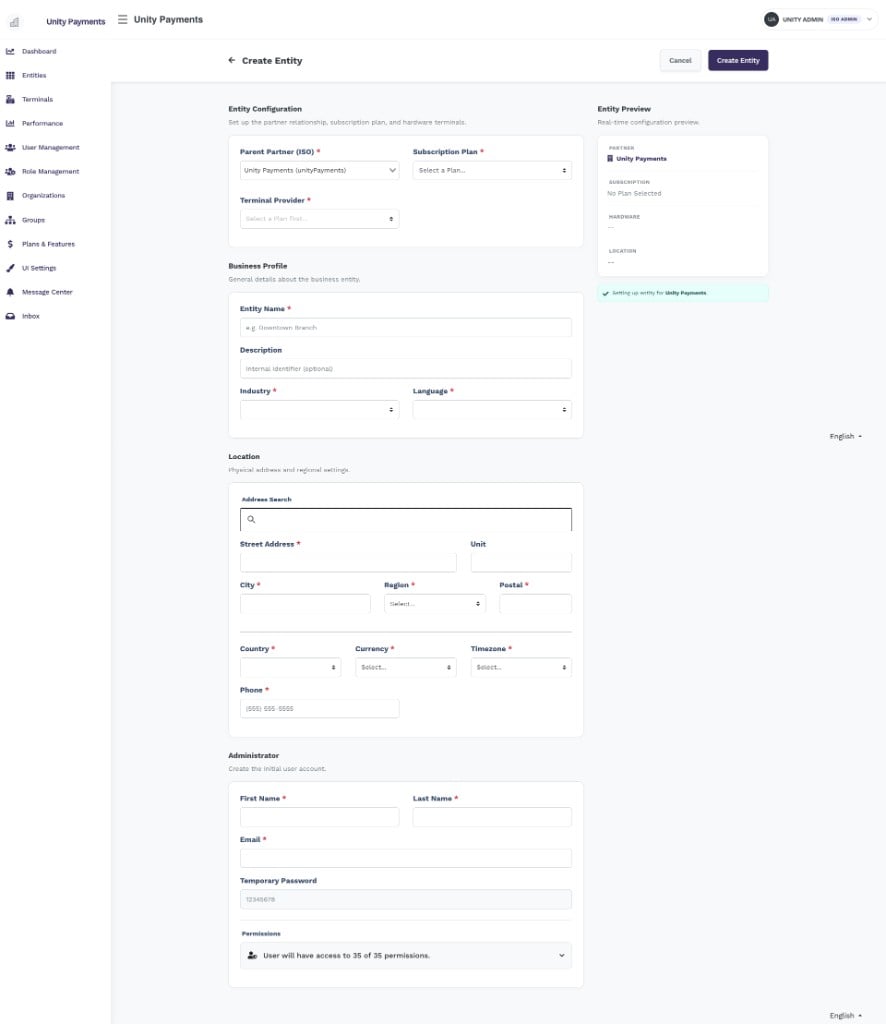
Le formulaire complet Créer une entité dans Taliup HQ.
Barre latérale Aperçu de l’entité
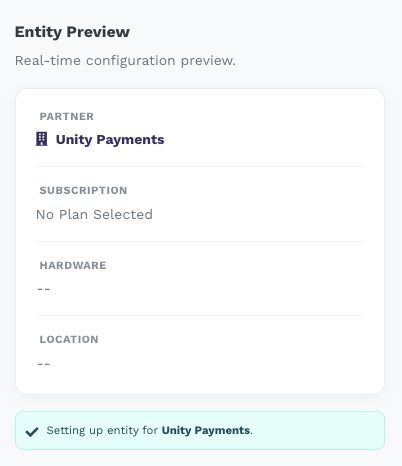
L'aperçu de l'entité se met à jour à mesure que vous remplissez le formulaire.
L’aperçu se met à jour avec un délai de 700 ms après chaque changement, pour éviter le scintillement pendant la saisie. Lorsqu’un partenaire est sélectionné, l’en-tête d’aperçu indique « Setting up entity for [nom du partenaire] ».
Si Poynt est le fournisseur de terminaux, un conseil Poynt apparaît dans l’aperçu pour vous rappeler d’avoir vos identifiants Poynt HQ avant l’envoi.
Section 1 — Configuration de l’entité
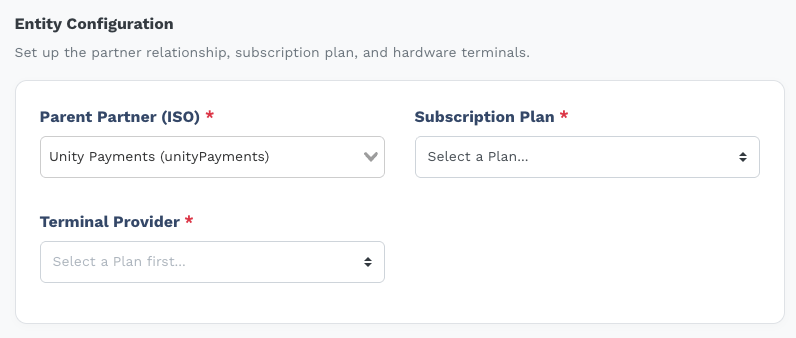
La section Configuration de l'entité.
Aucun plan — fenêtre Missing Configuration
Si le partenaire sélectionné n’a aucun plan d’abonnement actif, une fenêtre explique le problème et offre deux options :- Go to Plans & Features — quitte le formulaire pour créer un plan. L’état du formulaire (y compris le partenaire) est enregistré dans le stockage local du navigateur et restauré à votre retour.
- Select a different partner — ferme la fenêtre pour choisir un autre ISO.
Section 2 — Profil d’entreprise
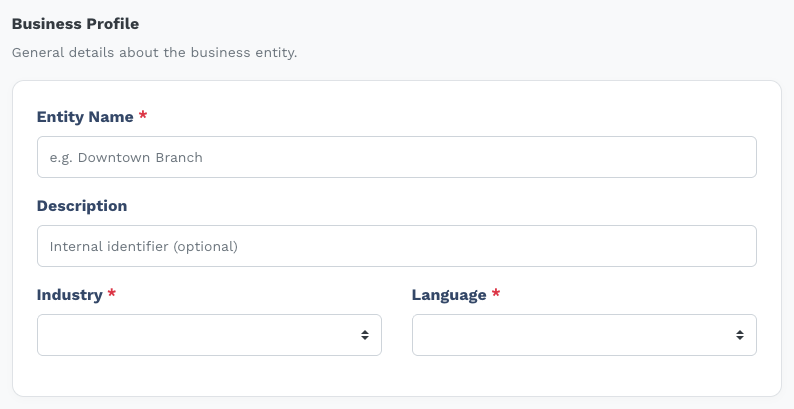
La section Profil d'entreprise.
Recapturez cette capture si vous voulez que Charity soit visible dans la liste Industrie. L’image actuelle précède cette option.
Section 3 — Emplacement
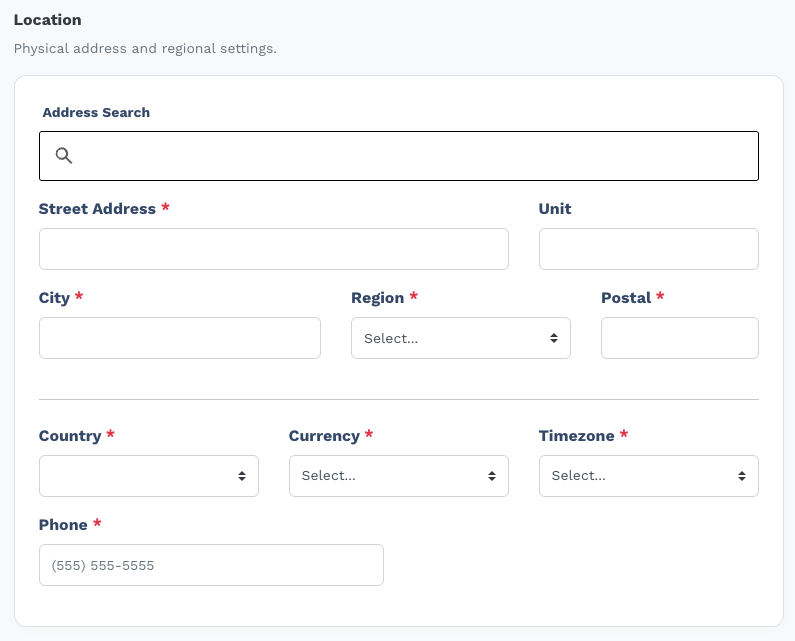
La section Emplacement.
Recherche d’adresse (saisie semi-automatique Google Maps)
Saisissez une adresse partielle dans Address Search et sélectionnez un résultat. La sélection remplit automatiquement :- Adresse
- Ville
- Pays
- Code postal (formaté selon le pays détecté)
- Latitude / longitude (stockées pour la cartographie)
- Fuseau horaire
Champs d’emplacement
Section 4 — Configuration technique
Cette section n’apparaît que lorsque le fournisseur de terminaux exige des identifiants. Les champs varient selon le fournisseur.Aucune capture n’est fournie pour cette section, car elle n’apparaît qu’après la sélection d’un fournisseur et son agencement change.
PAX · Castles · Ingenico · None
Poynt
Express
Section 5 — Administrateur
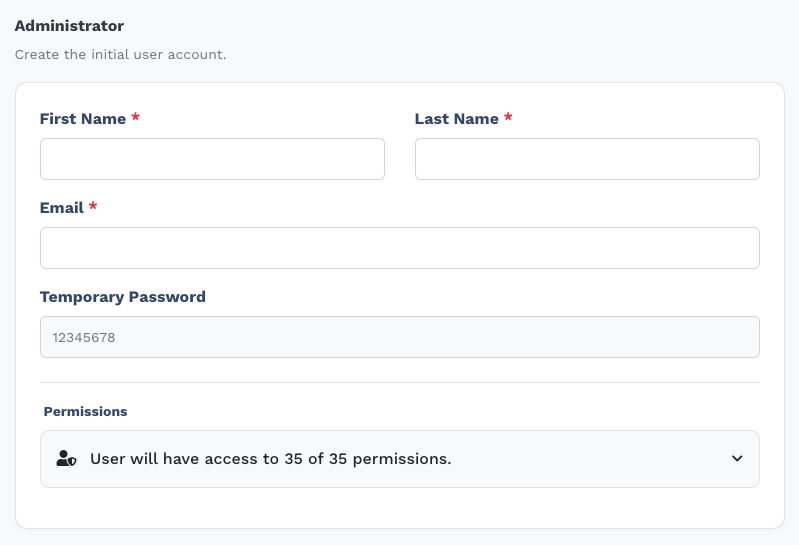
La section Administrateur.
Envoyer le formulaire
Cliquez sur Create Entity dans la barre d’en-tête en haut à droite.
Cancel ouvre une confirmation Discard Changes? avant de revenir à la liste des entités. Les données non enregistrées sont perdues.
Suite
Enregistrer des appareils PAX
Ajouter les appareils de paiement du marchand dans Taliup HQ à l’aide de leurs TID.
Plans et fonctionnalités
Examiner ou ajuster le plan d’abonnement et les fonctions activées.
Configurer les pourboires
Définir les invites et types de pourboire pour les appareils de paiement.
Emplacements et passerelle en ligne
Gérer les sites physiques du marchand et la passerelle de paiement en ligne.