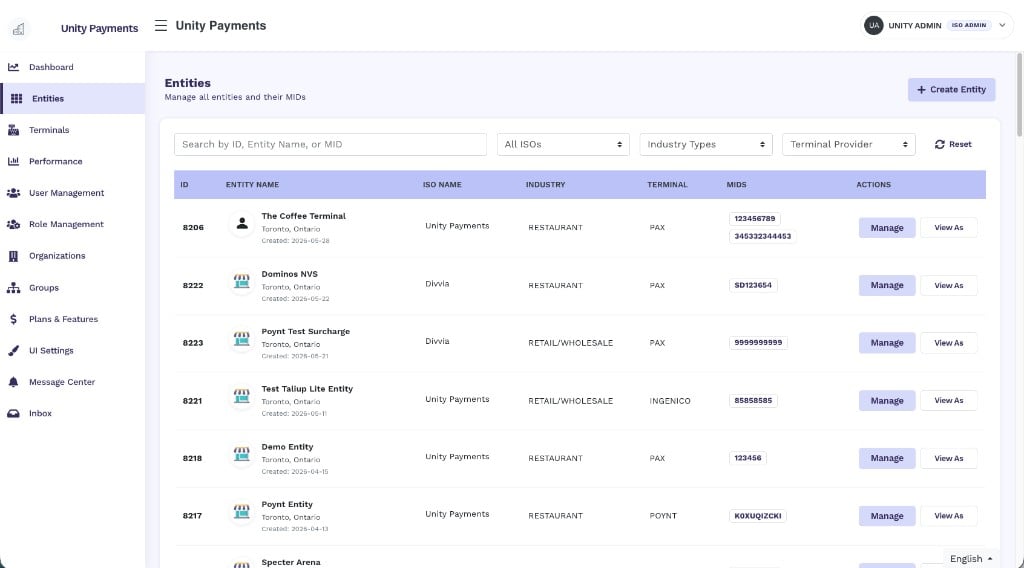
La page Entities de Taliup HQ avec la barre de filtres, la liste et les boutons d'action.
Accès et visibilité
La liste est automatiquement limitée à ce que votre rôle vous permet de voir. Aucune configuration supplémentaire n’est requise.Filtres
La barre en haut permet de restreindre par terme de recherche, ISO, type d’industrie et fournisseur de terminaux. Les filtres s’appliquent immédiatement — le champ de recherche attend 500 ms après la dernière frappe; les listes s’appliquent dès la sélection.
La barre de filtres Entities : recherche, listes ISO, Industry Types, Terminal Provider et bouton Reset.
Les filtres actifs sont enregistrés dans le stockage local du navigateur. Lorsque vous quittez et revenez — ou utilisez le bouton retour — l’état précédent est restauré. Cliquez sur Reset pour tout effacer.
Search
Le champ de recherche compare trois champs à la fois :
Appuyez sur Enter pour appliquer tout de suite, ou attendez 500 ms.
All ISOs
Restreint la liste aux entités d’un ISO. Lorsque vous sélectionnez un ISO, les entités de tous ses ISO descendants sont aussi incluses — pas seulement les enfants directs.La liste ISO n’apparaît que lorsque vous avez plus d’un ISO dans votre portée. Les Super Admins voient tous les ISO actifs. Les ISO Admins voient leur ISO et les ISO enfants.
Industry Types
Filtre par catégorie d’industrie. Les options viennent des types présents dans le jeu de résultats actuel :- Restaurant
- Retail/Wholesale
Terminal Provider
Filtre par le fournisseur de matériel assigné à l’entité. Les options viennent des fournisseurs présents dans le jeu actuel (par exemple PAX, Ingenico, Poynt).Reset
Efface tous les filtres, retire l’état enregistré et recharge la liste complète.Liste des entités
Les résultats sont triés par date de création, plus récent en premier, et paginés à 50 entités par page.
Une ligne d'entité montrant le logo, le nom, l'emplacement, l'ISO, l'industrie, le terminal, les MID et les boutons d'action.
Actions
Chaque ligne a deux boutons.Manage
Ouvre la page de gestion complète. À partir de là vous pouvez :- Modifier les détails (nom, adresse, industrie, devise, fournisseur de terminaux)
- Gérer les appareils
- Configurer pourboires, emplacements, terminal virtuel, double tarification et surcharge
- Consulter commandes et transactions
- Gérer le personnel et les rôles
View As
Passe votre session pour voir Taliup HQ comme le propriétaire de l’entité — c’est l’impersonation. Utilisez-la pour dépanner, vérifier la configuration ou démontrer des fonctions du point de vue du marchand, sans partager d’identifiants.Pagination
La barre sous la liste indique combien d’enregistrements sont affichés :- « Showing X to Y of Z entries » — le total des enregistrements correspondants.
- Flèches ← Previous et Next → pour changer de page.
- Liens numérotés pour aller directement à une page.