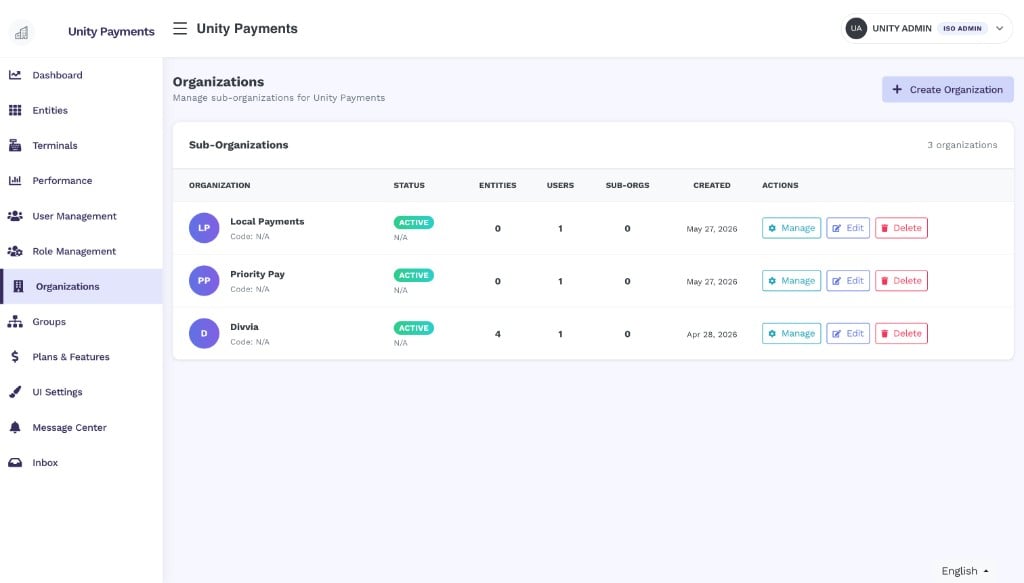
La page Organizations permet aux admins ISO de créer et gérer des sous-organisations (ISO enfants). Chaque sous-organisation est un ISO indépendant avec ses propres utilisateurs, entités, accès fournisseurs et rôle admin — le tout imbriqué sous votre ISO parent.
Page Organizations avec un tableau Sub-Organizations listant Local Payments, Priority Pay et Divvia avec statut, comptes d'entités et d'utilisateurs, et actions Manage / Edit / Delete

La page Organizations montrant la liste Sub-Organizations avec trois ISO enfants actifs.

Cette page exige la permission Organizations. Elle doit être accordée à votre rôle par un Super Admin Taliup HQ. Sans elle, la section n’est pas accessible.

Tableau des sous-organisations

Chaque ligne résume un ISO enfant :

Ligne Local Payments : Active, 0 Entities, 1 User, 0 Sub-Orgs, créé le 27 mai 2026, boutons Manage, Edit et Delete

Une ligne d'organisation avec statut, comptes et actions.


Créer une organisation

Cliquez sur + Create Organization pour ouvrir le formulaire en cinq sections.
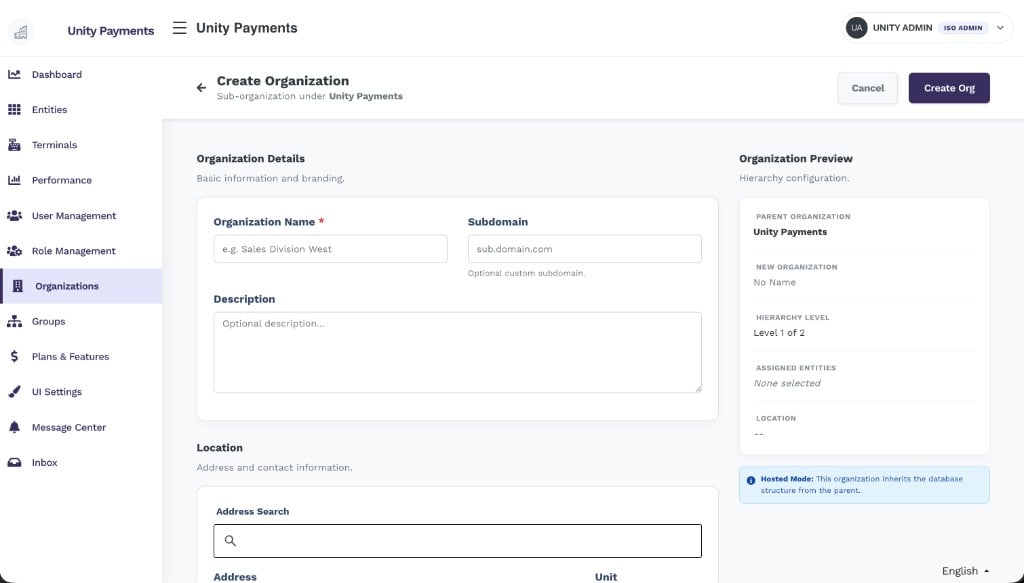
Page Create Organization avec un formulaire à gauche et un aperçu en direct à droite

La page Create Organization avec Organization Details et Organization Preview.

Un panneau Organization Preview à droite se met à jour en temps réel : organisation parent, niveau de hiérarchie, entités assignées et emplacement.
1

Organization details

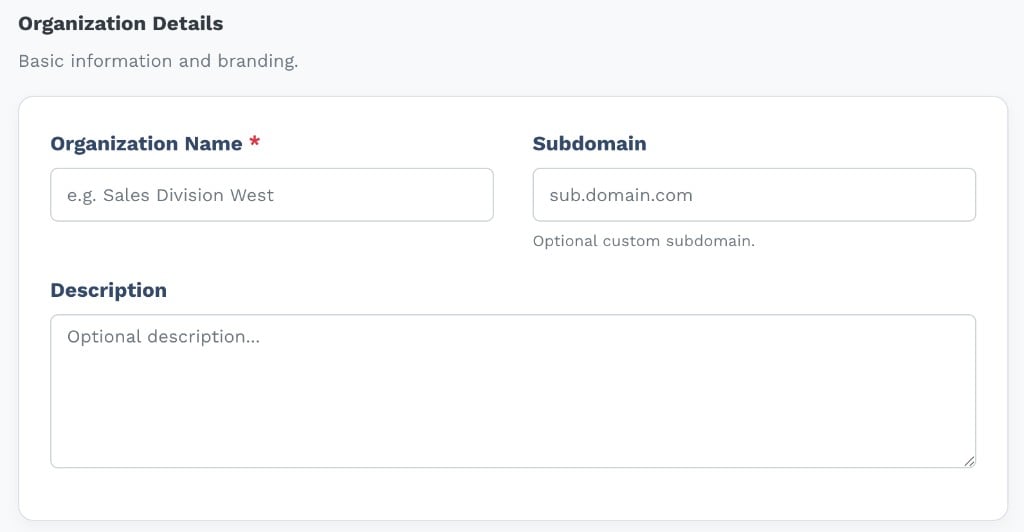
Organization Details avec Organization Name (obligatoire), Subdomain (facultatif) et Description

La section Organization Details : Name, Subdomain et Description.

2

Location

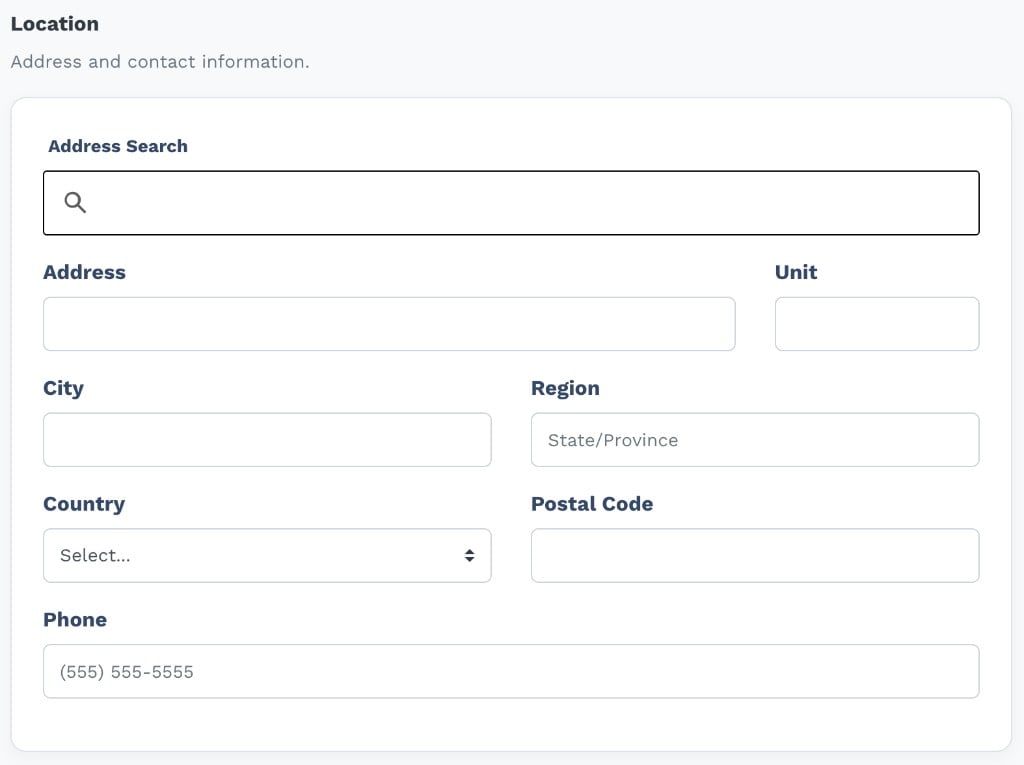
Location avec Address Search, Address, Unit, City, Region, Country, Postal Code et Phone

La section Location avec Address Search et les champs d'adresse.

Utilisez Address Search pour remplir automatiquement, ou saisissez manuellement. Tous les champs d’emplacement sont facultatifs à la création.
3

Open Sale (conditionnel)

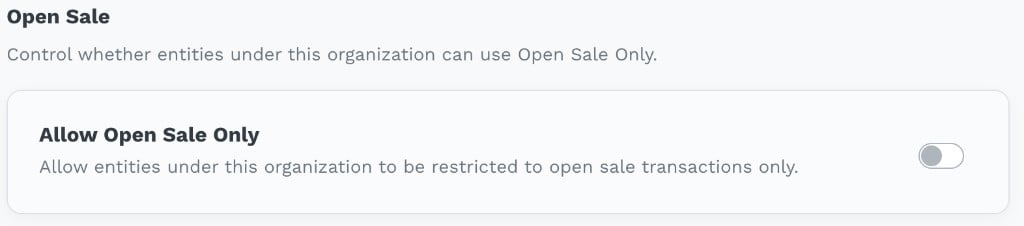
Section Open Sale avec Allow Open Sale Only

La section Open Sale avec la bascule Allow Open Sale Only.

La section Open Sale n’apparaît que lorsque votre ISO parent a la fonction Open Sale Only activée par Taliup HQ. Lorsque c’est activé, Allow Open Sale Only restreint toutes les entités sous cette organisation aux transactions Vente ouverte seulement.
4

Configuration — accès fournisseurs

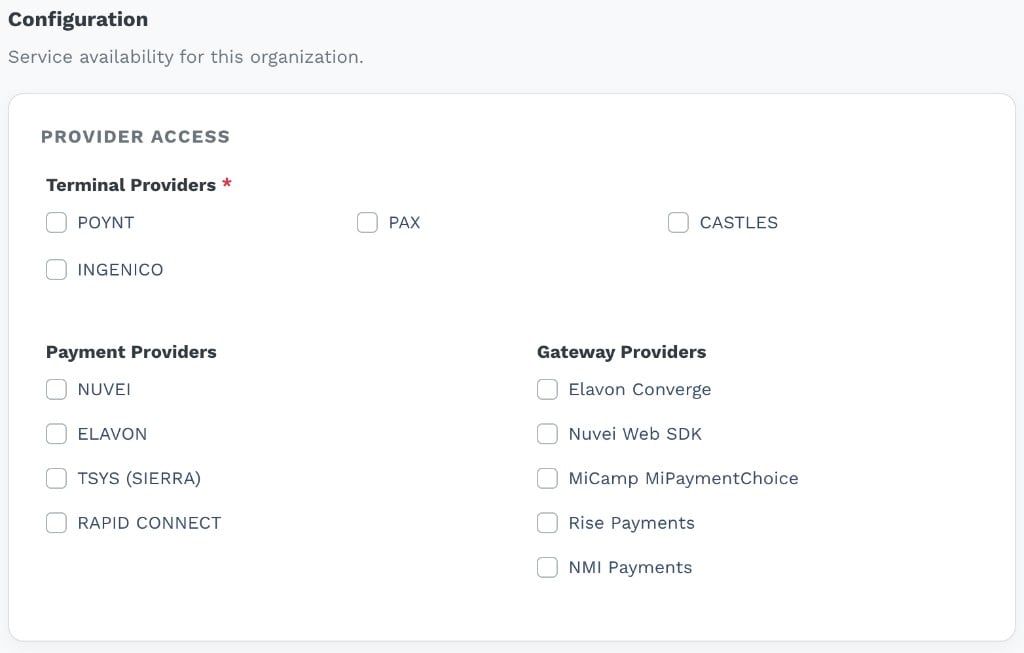
Configuration PROVIDER ACCESS avec cases Terminal, Payment et Gateway

La section Configuration avec Terminal Providers, Payment Providers et Gateway Providers.

Sélectionnez les fournisseurs que cette organisation peut utiliser. Vous ne pouvez accorder que les fournisseurs déjà activés sur votre ISO.
5

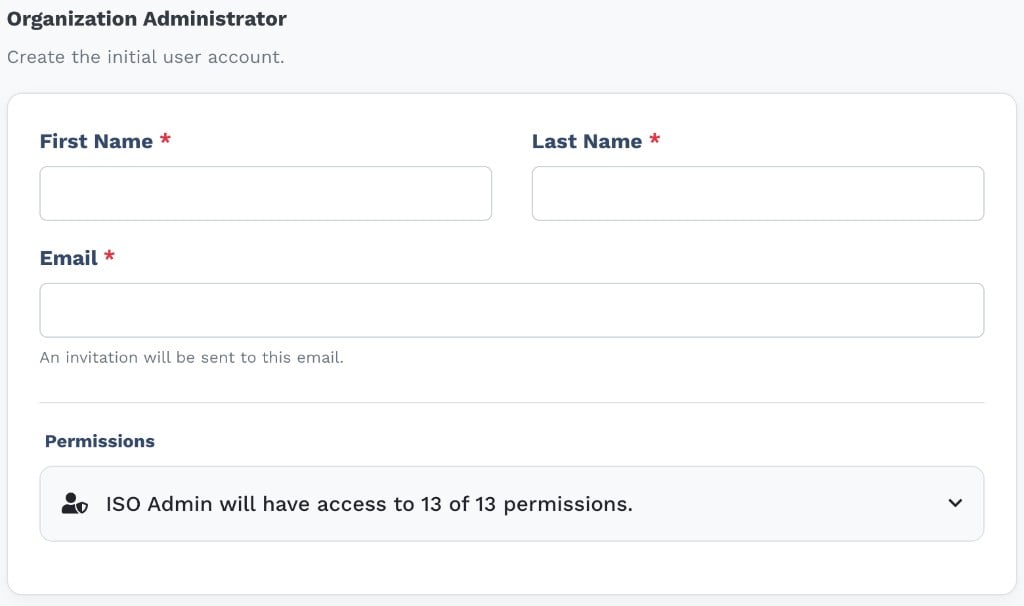
Administrateur de l'organisation

Organization Administrator avec First Name, Last Name, Email et une rangée Permissions

La section Organization Administrator pour créer le premier admin et choisir ses permissions.

Cette section crée le premier utilisateur admin et lui envoie un courriel d’invitation.
La nouvelle organisation est créée en Hosted mode, en héritant de la structure de base de l’ISO parent. Le compte admin démarre en Pending jusqu’à l’acceptation de l’invitation.
Cliquez sur Create Org pour envoyer. En cas de succès, vous revenez à la liste.
Un maximum de 2 niveaux de sous-organisations est pris en charge. Si votre ISO a déjà des enfants qui ont eux-mêmes des enfants, le bouton Create Organization est indisponible.

Gérer une organisation

Cliquez sur Manage pour ouvrir la page de détail.
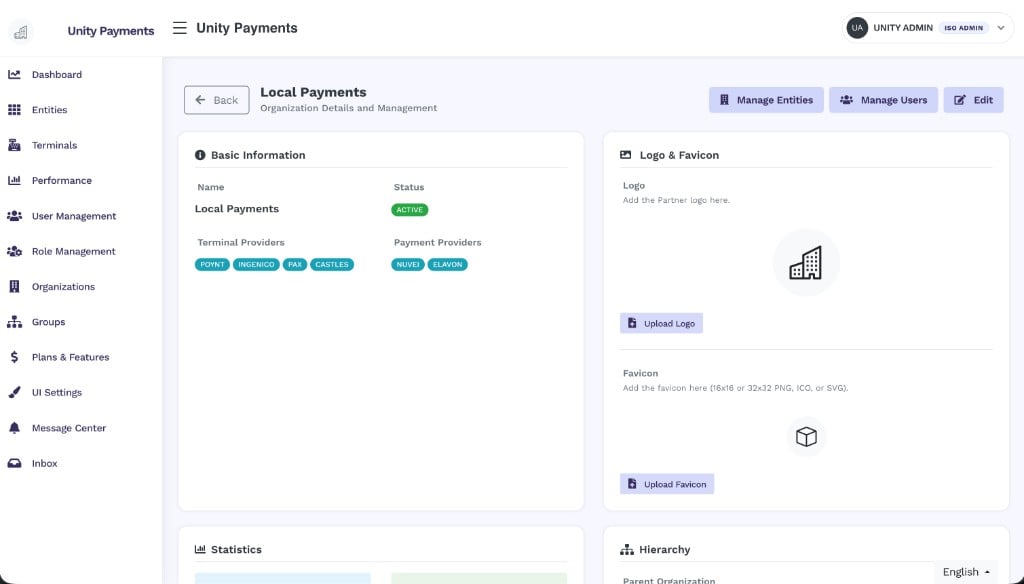
Page Manage Local Payments avec Basic Information, fournisseurs, et panneaux Logo & Favicon

La page Manage de Local Payments avec Basic Information, Logo & Favicon, Statistics et Hierarchy.

Basic information
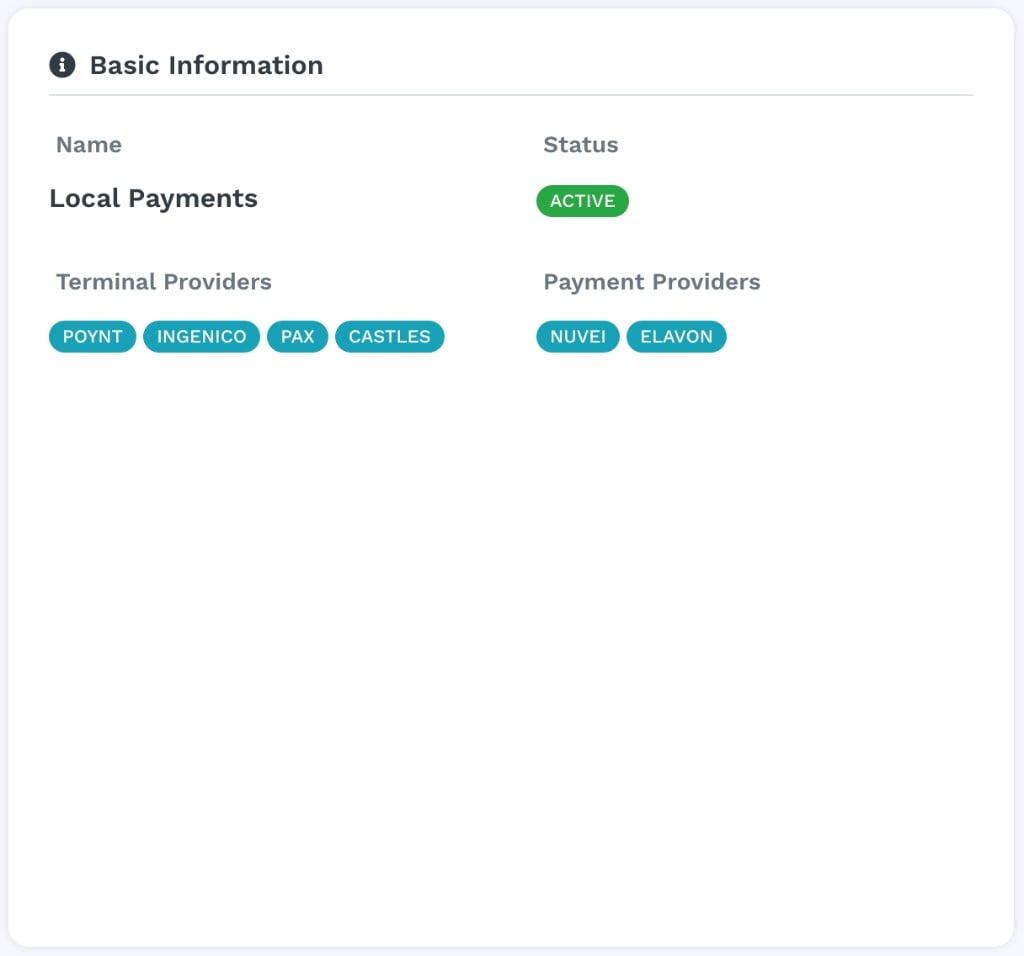
Basic Information : Name Local Payments, Status ACTIVE, Terminal Providers et Payment Providers

Le panneau Basic Information avec nom, pastille Active et étiquettes de fournisseurs.

Affiche le nom, le statut et les fournisseurs de terminaux et de paiement.

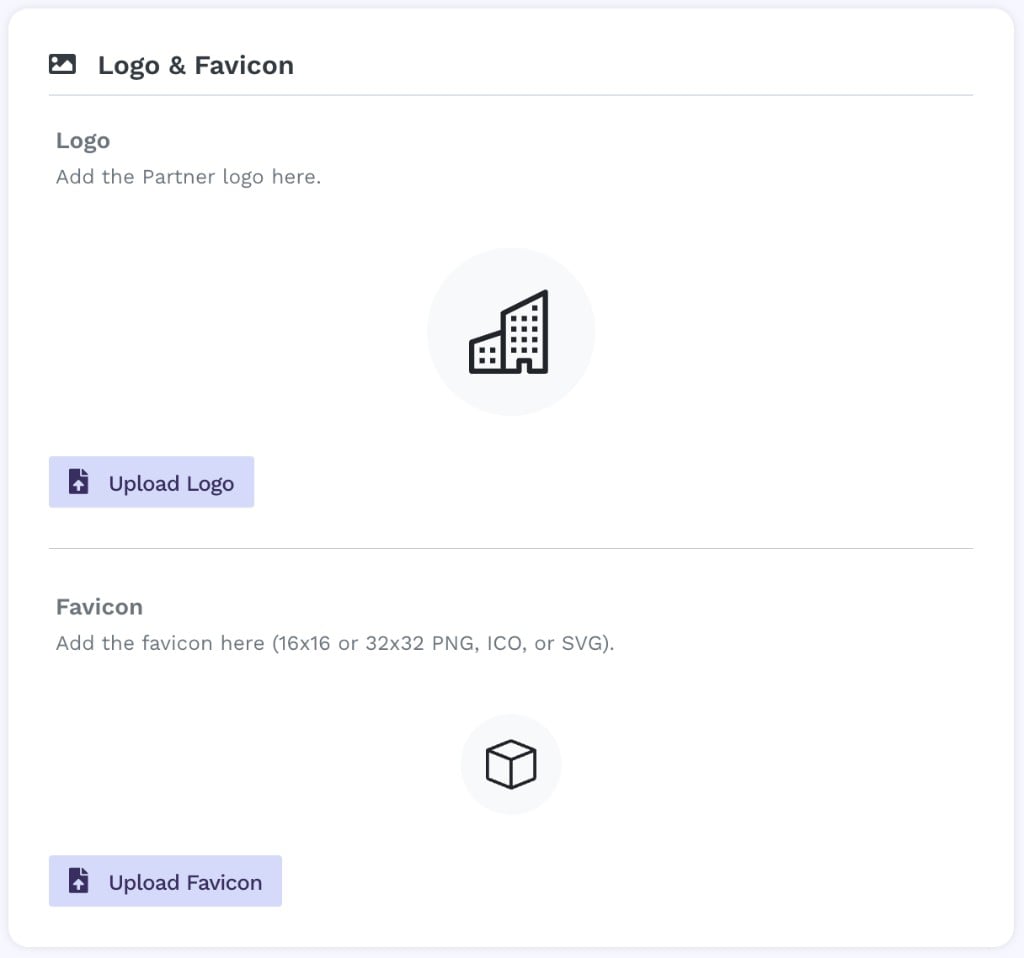
Logo & Favicon

Logo & Favicon avec Upload Logo et Upload Favicon. Favicon accepte PNG, ICO ou SVG 16x16 ou 32x32.

Le panneau Logo & Favicon avec zones de téléversement.

Téléversez un logo et un favicon en marque blanche. Le logo apparaît dans la barre de navigation; le favicon dans l’onglet du navigateur.
  • Logo — tout format d’image standard; remplace le logo Taliup
  • Favicon — PNG, ICO ou SVG à 16×16 ou 32×32 pixels

Statistics
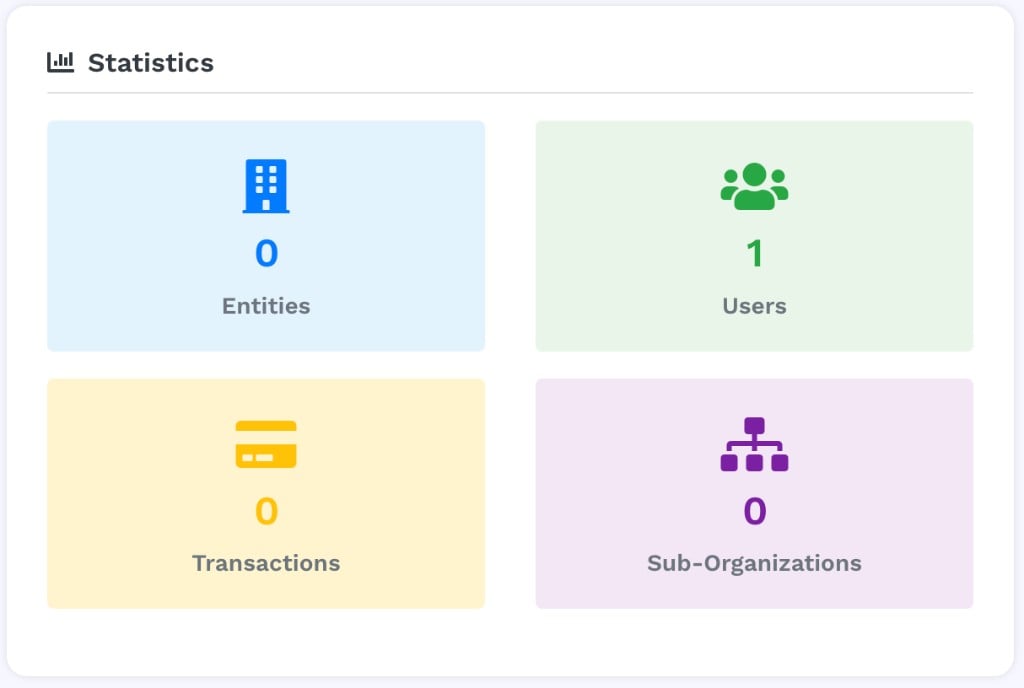
Quatre cartes KPI : Entities, Users, Transactions, Sub-Organizations

Le panneau Statistics avec Entities, Users, Transactions et Sub-Organizations.

Hierarchy
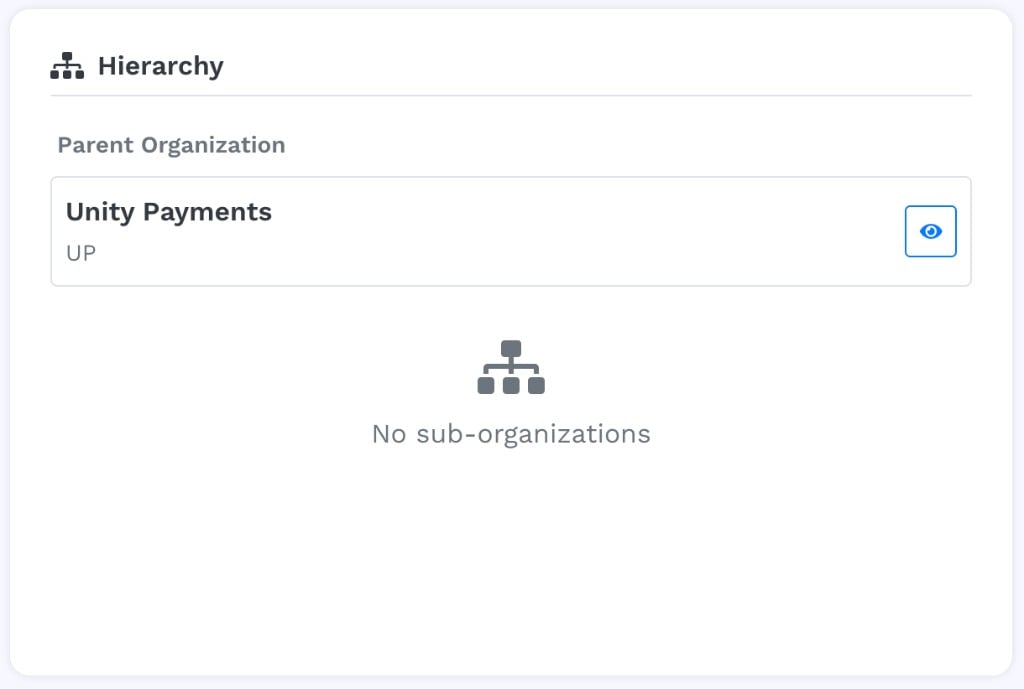
Hierarchy avec Parent Organization Unity Payments (UP) et placeholder No sub-organizations

Le panneau Hierarchy montrant l'organisation parent.

Affiche l’organisation parent avec un lien, et liste les enfants directs.

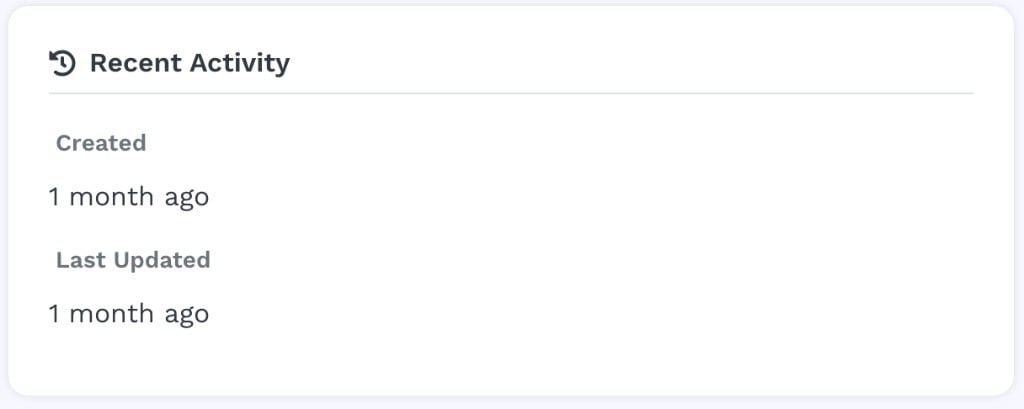
Recent activity

Recent Activity : Created et Last Updated

Le panneau Recent Activity avec Created et Last Updated.

Affiche quand l’organisation a été créée et mise à jour.

Actions d’en-tête


Modifier une organisation

Cliquez sur Edit depuis la ligne ou l’en-tête Manage.
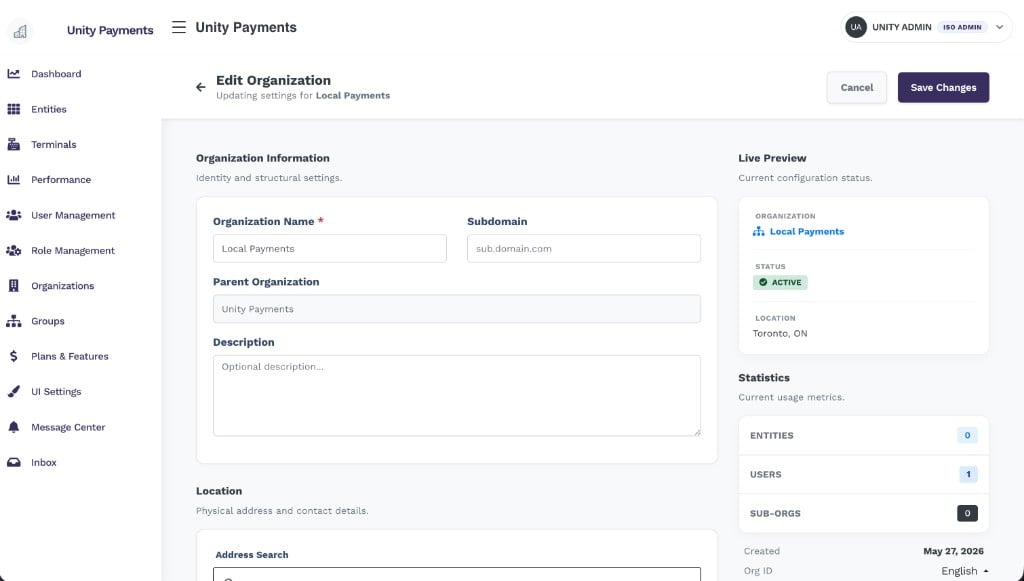
Edit Organization avec Name, Subdomain, Parent Organization, Description, Location et barre latérale Live Preview

La page Edit Organization avec Organization Information à gauche et Live Preview + Statistics à droite.

Le formulaire reprend la création, avec ces différences :
  • Parent Organization est en lecture seule
  • Une barre Live Preview montre le nom, la pastille de statut et l’emplacement
  • Une barre Statistics montre les comptes, la date de création, Org ID et Mode
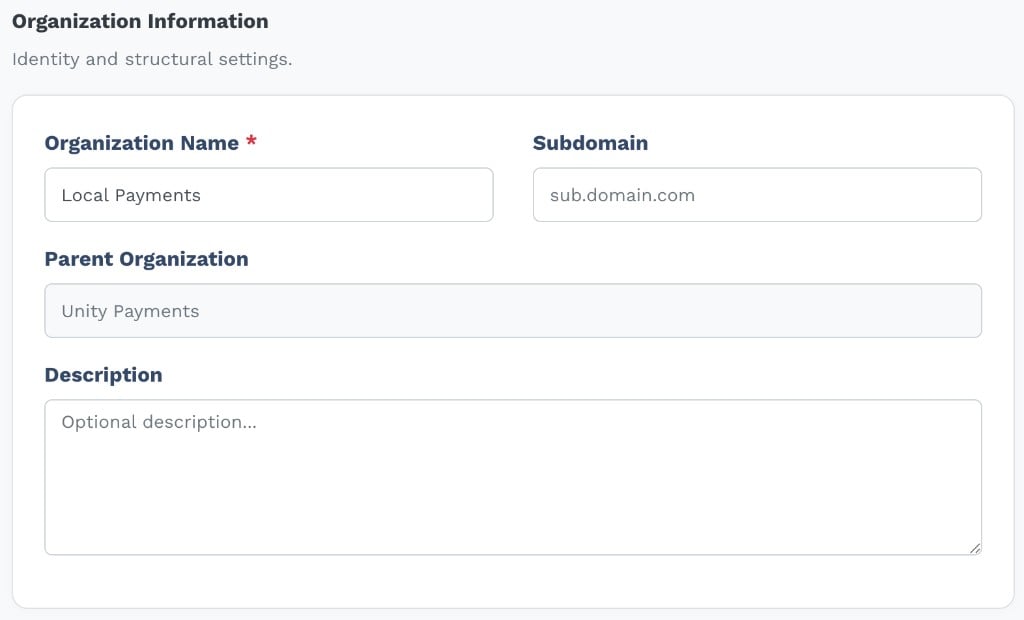
Organization Name Local Payments, Subdomain, Parent Organization Unity Payments (lecture seule), Description

Les champs Organization Information sur le formulaire d'édition.
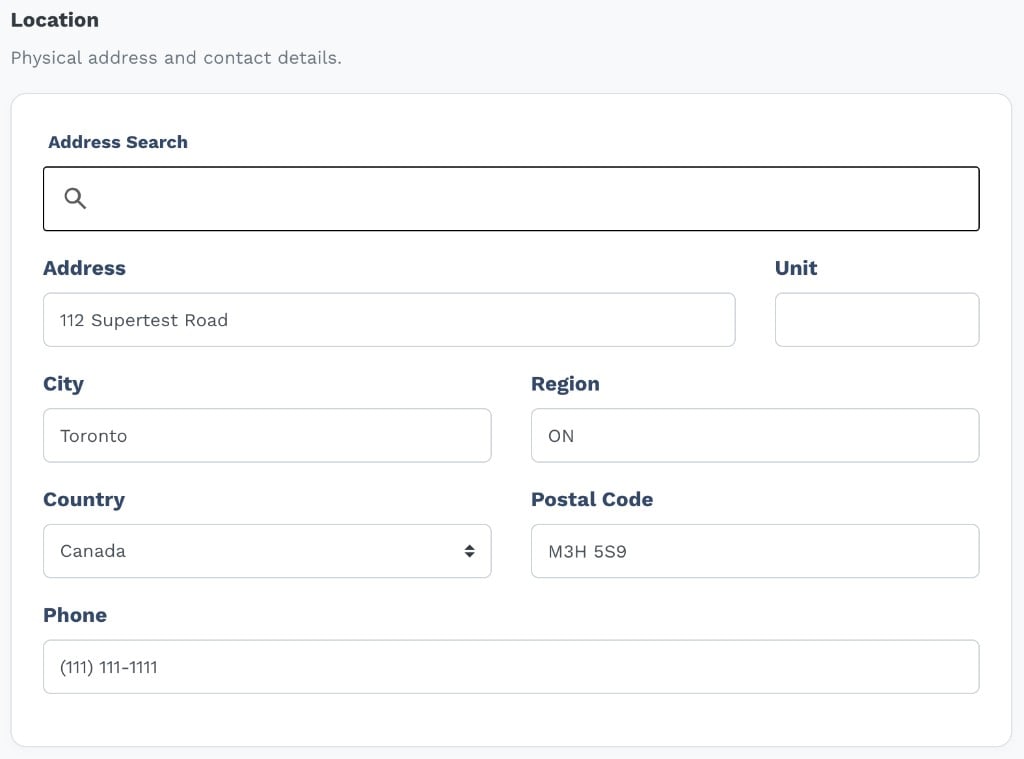
Location : 112 Supertest Road, Toronto, ON, Canada, M3H 5S9

La section Location sur le formulaire d'édition.
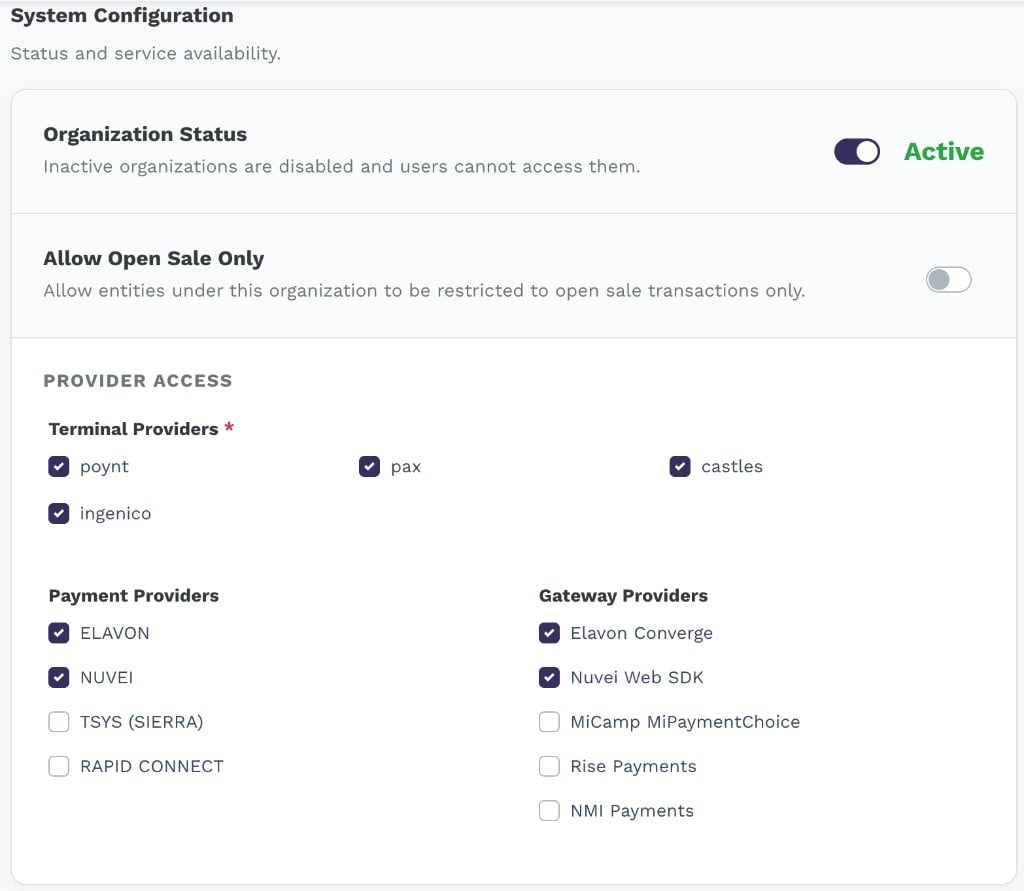
System Configuration avec Organization Status Active, Allow Open Sale Only et cases Provider Access

La section System Configuration avec Organization Status, Allow Open Sale Only et les cases fournisseurs.

System Configuration ajoute deux contrôles absents à la création : Cliquez sur Save Changes. Vous revenez à la liste en cas de succès.

Supprimer une organisation

Cliquez sur Delete sur une ligne. Une confirmation du navigateur apparaît. Cliquez sur OK pour continuer.
La suppression est permanente. Elle retire l’enregistrement, tous les utilisateurs, tous les rôles et toutes les attributions d’entités. La suppression est bloquée si :
  • L’organisation a une ou plusieurs entités — retirez-les d’abord
  • L’organisation a une ou plusieurs sous-organisations — supprimez-les d’abord