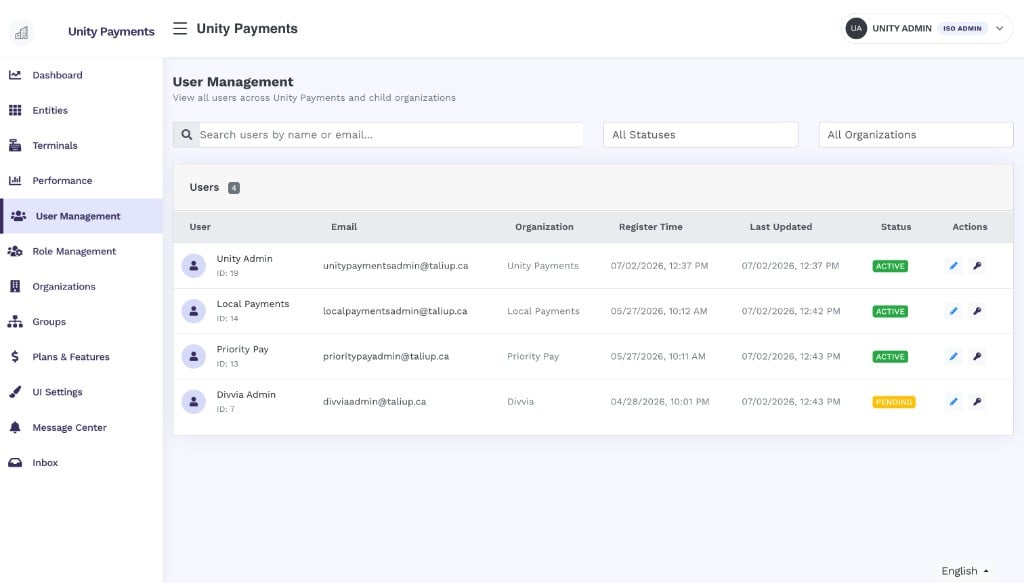
La page User Management montrant tous les utilisateurs de Unity Payments et de ses organisations enfants.
Cette page exige la permission User Management. Sans association ISO, vous recevez une 403. Vous ne pouvez voir et gérer que les utilisateurs de votre ISO ou d’un ISO enfant.
Filtres

La barre de filtres Search, Status et Organization.
Tableau des utilisateurs
Le tableau liste 20 utilisateurs par page, plus récent en premier. Chaque ligne affiche :Créer un utilisateur
Les nouveaux utilisateurs admin se créent depuis Role Management via le flux Invite User. Vous ne pouvez pas créer un utilisateur directement depuis cette page. Lorsque vous invitez un utilisateur, vous lui attribuez un rôle à la création. Le compte démarre en Pending et l’utilisateur reçoit un courriel d’invitation avec un lien sécurisé pour définir son mot de passe.Inviter un utilisateur
Instructions étape par étape pour créer un utilisateur et lui attribuer un rôle.
Modifier un utilisateur
Cliquez sur l’icône crayon pour ouvrir Edit User Profile.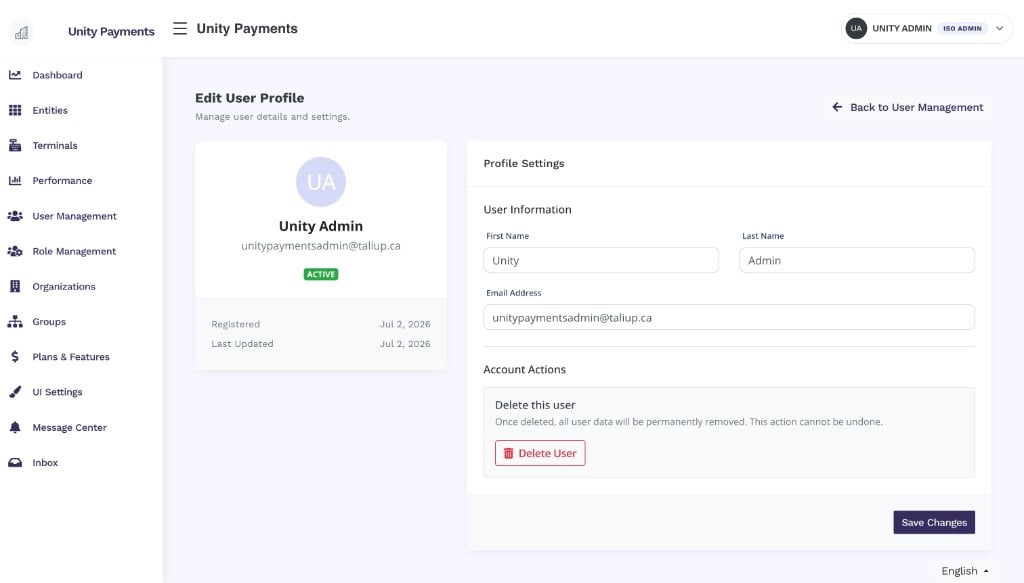
La page Edit User Profile avec la carte de profil, les champs User Information et la section Account Actions.
User information
Cliquez sur Save Changes pour appliquer. En cas de succès, vous revenez à la liste.
Supprimer un utilisateur
La section Account Actions en bas contient le bouton Delete User.Envoyer une réinitialisation de mot de passe
Cliquez sur l’icône clé pour ouvrir Send Password Reset Invitation.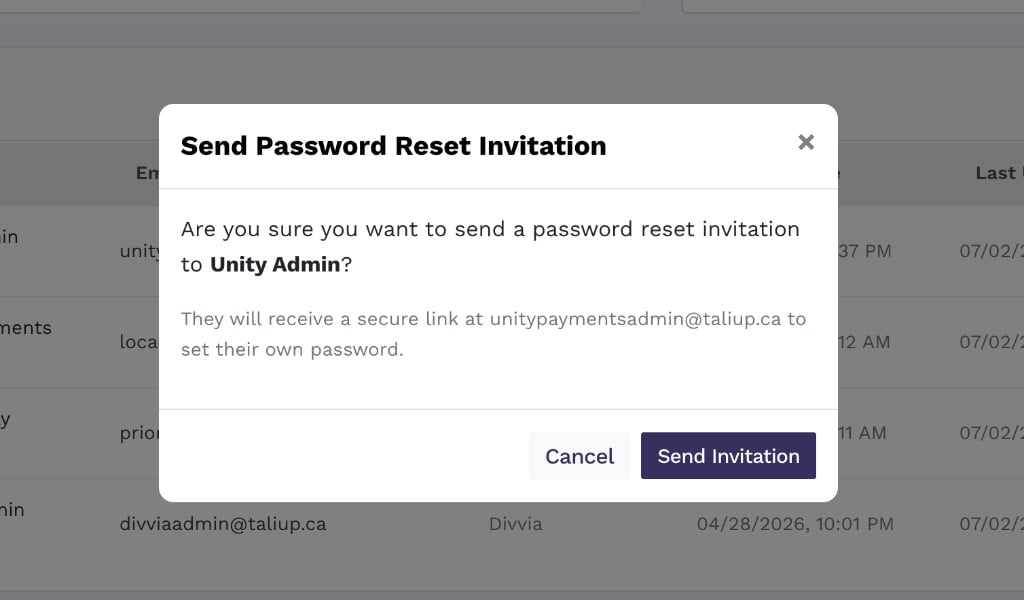
La fenêtre Send Password Reset Invitation confirmant le destinataire.
Si l’envoi échoue (par exemple un problème de configuration courriel), un message d’erreur s’affiche et aucun changement n’est fait au compte.
Gestion des utilisateurs d’une organisation
Cliquer une organisation depuis Organizations ouvre une vue de gestion au niveau de cette organisation. Cette vue a deux onglets :Onglet Users
Liste les utilisateurs assignés à cette organisation. Vous pouvez gérer les attributions, rôles et accès dans cette portée.Onglet Admin Role Permissions
Configure les permissions du rôle Admin pour cette organisation. Les changements affectent immédiatement tous les utilisateurs qui ont ce rôle.Cette vue est distincte de la page User Management à l’échelle ISO. Utilisez la page ISO pour une vue transversale, et la vue organisation lorsque vous gérez une seule organisation enfant.