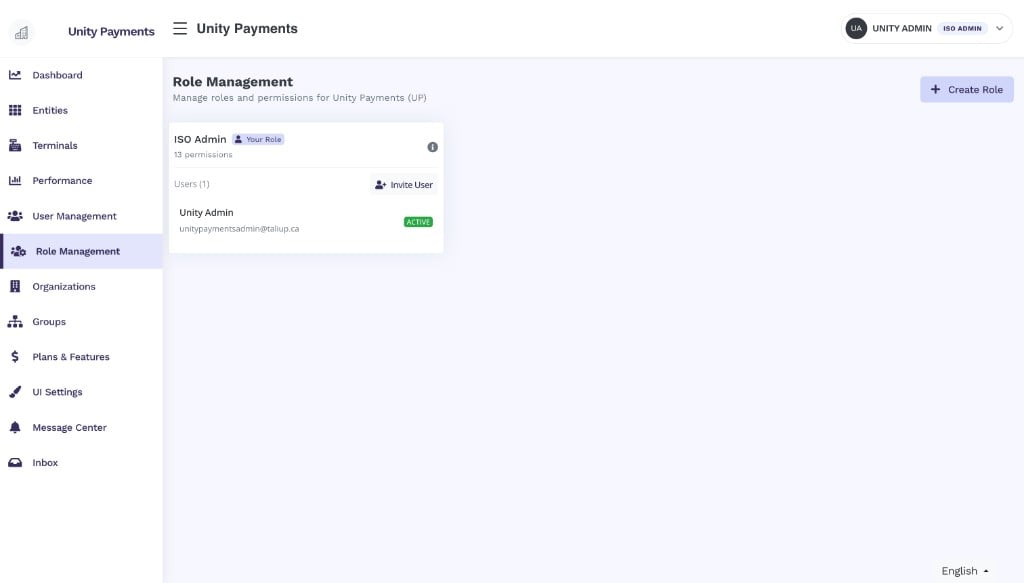
La page Role Management montrant la carte du rôle ISO Admin avec le compte de permissions, la liste d'utilisateurs et Invite User.
Cette page exige la permission Role Management. Votre rôle actif est étiqueté Your Role et ne peut pas être modifié ni supprimé — cela évite un auto-verrouillage. Seuls les rôles personnalisés que vous avez créés peuvent être modifiés ou retirés.
Cartes de rôle
Chaque rôle apparaît comme une carte :- Nom du rôle — avec une pastille Your Role s’il vous est assigné
- Compte de permissions — nombre de permissions accordées
- Liste d’utilisateurs — chaque utilisateur assigné, avec nom, courriel et pastille (Active ou Pending)
- Bouton Invite User — ouvre l’invitation préremplie pour ce rôle
- Contrôles Edit / Delete — visibles seulement sur les rôles personnalisés que vous pouvez modifier
Créer un rôle
Cliquez sur + Create Role en haut à droite pour ouvrir Create New Role.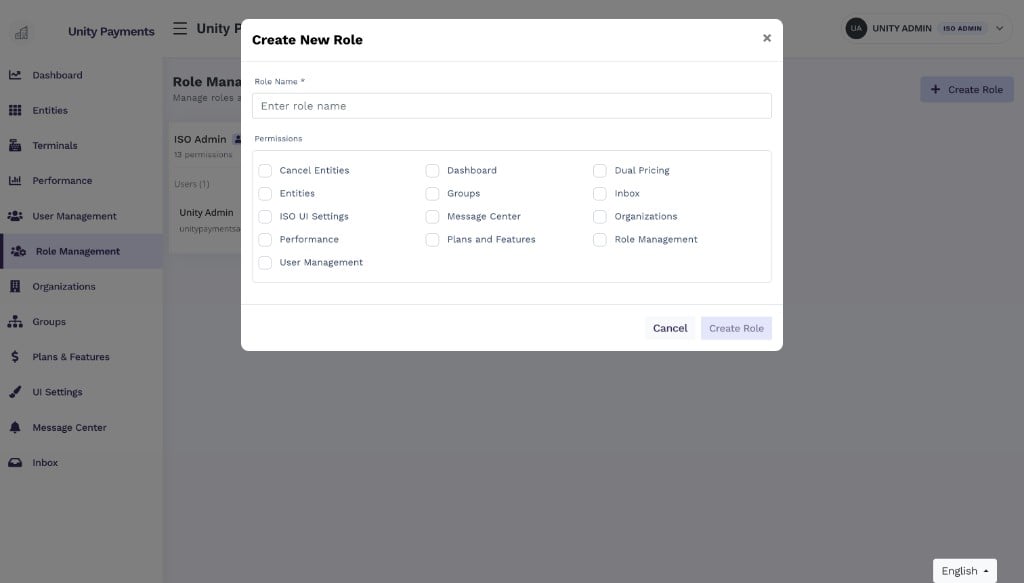
La fenêtre Create New Role avec Role Name et la liste des permissions.
Cliquez sur Create Role pour enregistrer. La nouvelle carte apparaît tout de suite.
Permissions disponibles
Modifier et supprimer un rôle
Les rôles que vous avez créés (personnalisés) affichent Edit et Delete. Les rôles intégrés comme ISO Admin et votre rôle actuel sont protégés. Lorsque vous modifiez les permissions d’un rôle, le système reconstruit immédiatement le cache pour chaque utilisateur qui a ce rôle — leur accès se met à jour sans déconnexion.Inviter un utilisateur
Cliquez sur Invite User sur une carte pour ouvrir Invite New User. Le champ Assign Role est prérempli avec le rôle de la carte.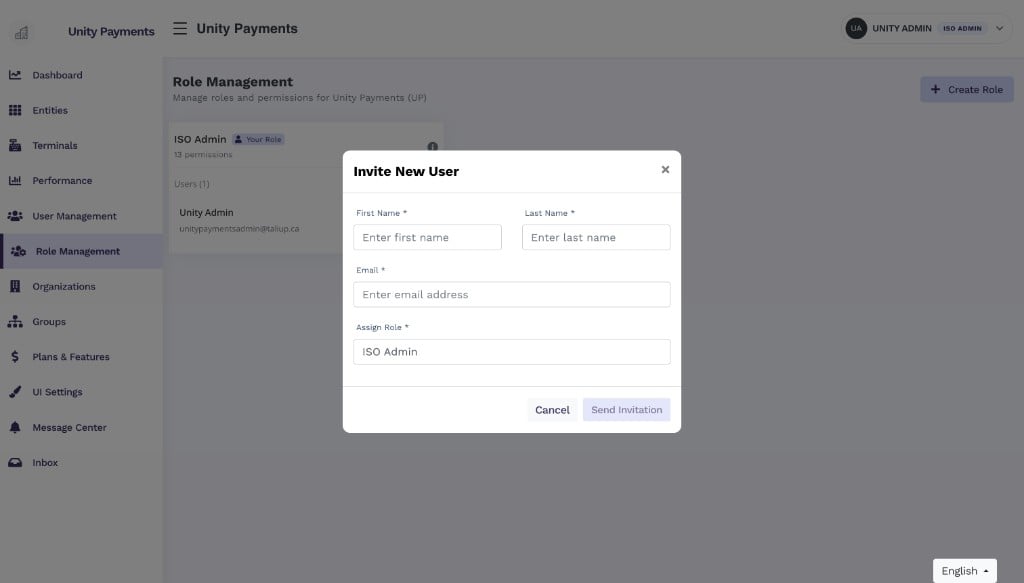
La fenêtre Invite New User avec First Name, Last Name, Email et Assign Role prérempli à ISO Admin.
Cliquez sur Send Invitation pour créer le compte et envoyer le courriel. Le nouvel utilisateur apparaît sur la carte avec une pastille Pending. Il reçoit un lien sécurisé pour terminer la configuration et définir son mot de passe.