Générer et télécharger des rapports Excel de performance pour les marchands de votre portée ISO — ventes brutes, remboursements, mix de paiements, taxes et ventilations par marchand.
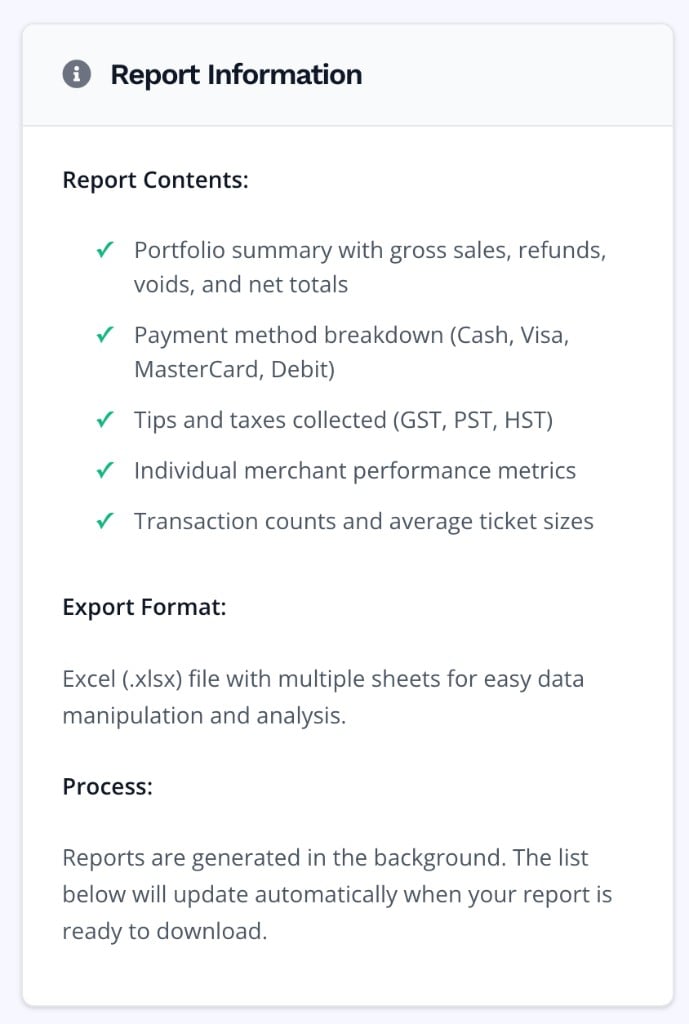
La page Performance Reports permet aux admins ISO de générer des rapports de performance pour n’importe quelle plage de dates et portée de marchands dans leur ISO. Les rapports sont traités en tâches d’arrière-plan et exportés en fichiers Excel (.xlsx) multi-feuilles prêts à télécharger.
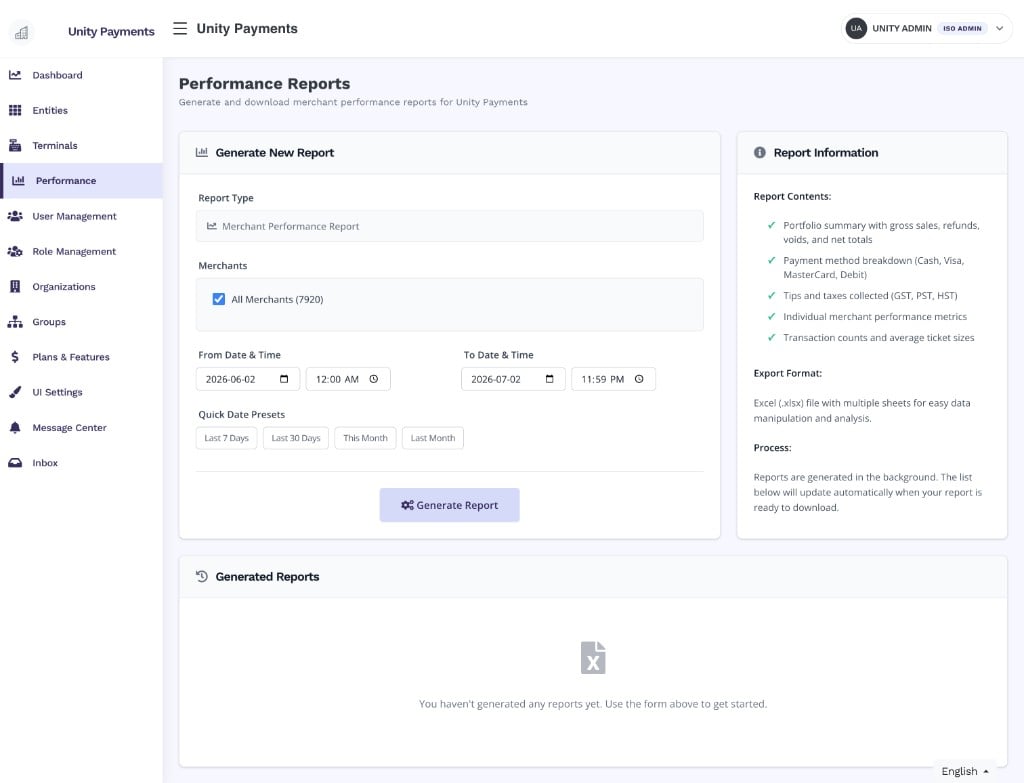
La page Performance Reports avec le formulaire de génération, le panneau Report Information et la liste Generated Reports.
Cette page n’est accessible qu’aux utilisateurs avec un ISO associé. Sans ISO, vous recevez une erreur 403. Les rapports sont limités à votre ISO — vous ne pouvez générer et voir que les rapports des marchands de votre hiérarchie.
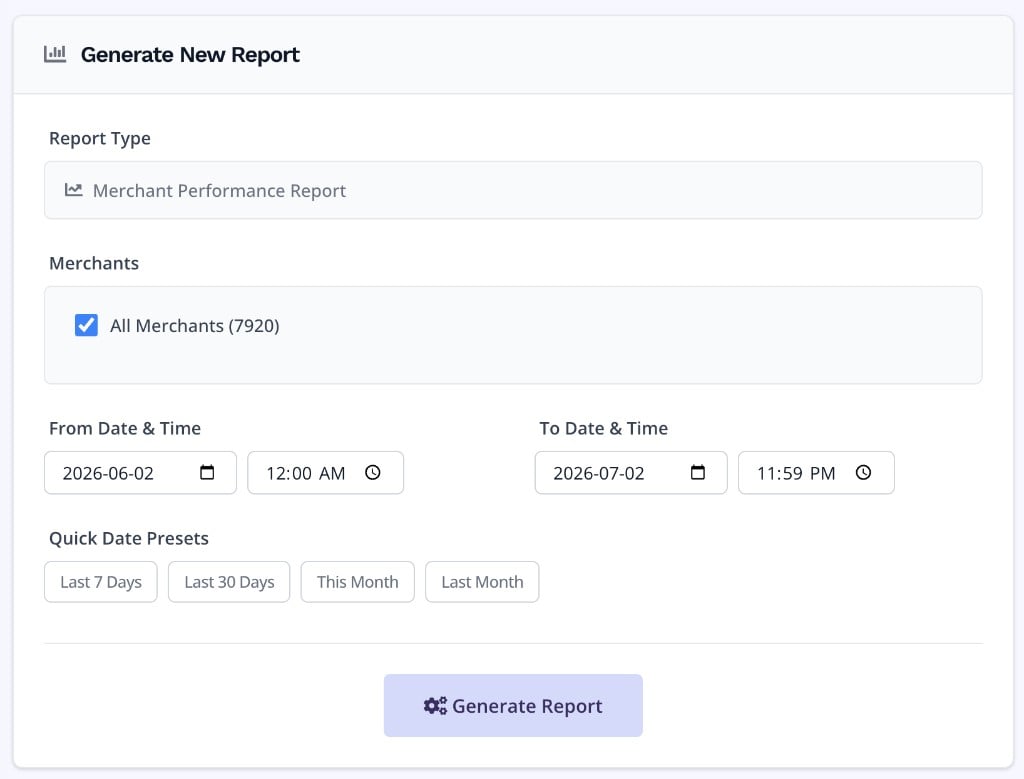
Le formulaire Generate New Report avec Report Type, Merchants, plage de dates et Quick Date Presets.
Champ
Description
Report Type
Fixé à Merchant Performance Report — le seul type actuellement disponible.
Merchants
Cochez All Merchants (défaut) pour inclure tous les marchands de votre portée. Décochez pour afficher une sélection multiple searchable par nom ou ville.
From Date & Time
Début de la fenêtre. Défaut : date du jour à 00:00.
To Date & Time
Fin de la fenêtre. Défaut : date du jour à 23:59. Doit être le même jour ou après From.
Quick Date Presets
Raccourcis : Last 7 Days, Last 30 Days, This Month ou Last Month.
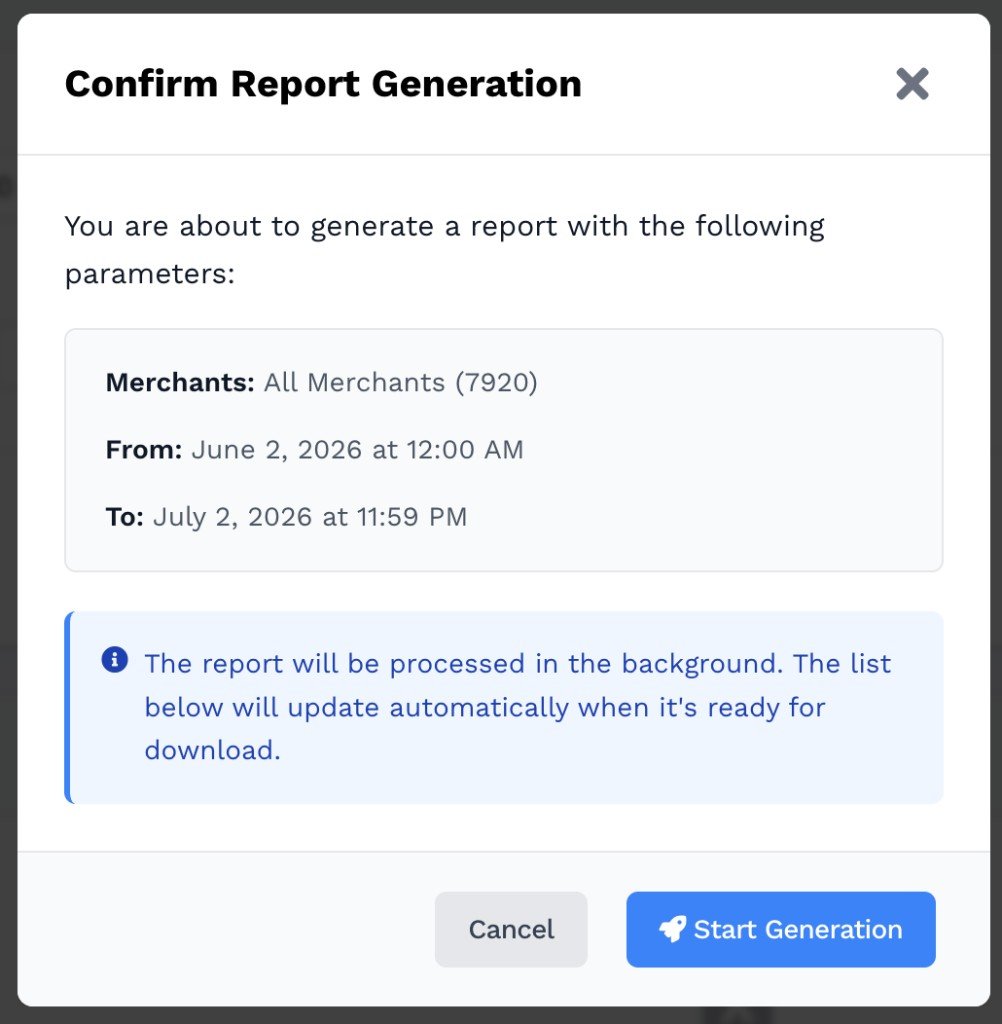
Cliquez sur Generate Report pour ouvrir la confirmation avant l’envoi de la tâche.
La liste Generated Reports sous le formulaire montre chaque rapport généré par votre ISO, plus récent en premier. Chaque ligne affiche le type, la portée, la plage, le statut, l’horodatage et les actions.
Télécharge le fichier Excel via une URL signée temporaire. Le lien est valide environ 23 heures après la génération.
Delete
Retire définitivement l’enregistrement et le fichier Excel du stockage.
Supprimer un rapport est permanent. Le fichier Excel est retiré et ne peut pas être récupéré. Téléchargez-le avant de supprimer si vous devez le conserver.