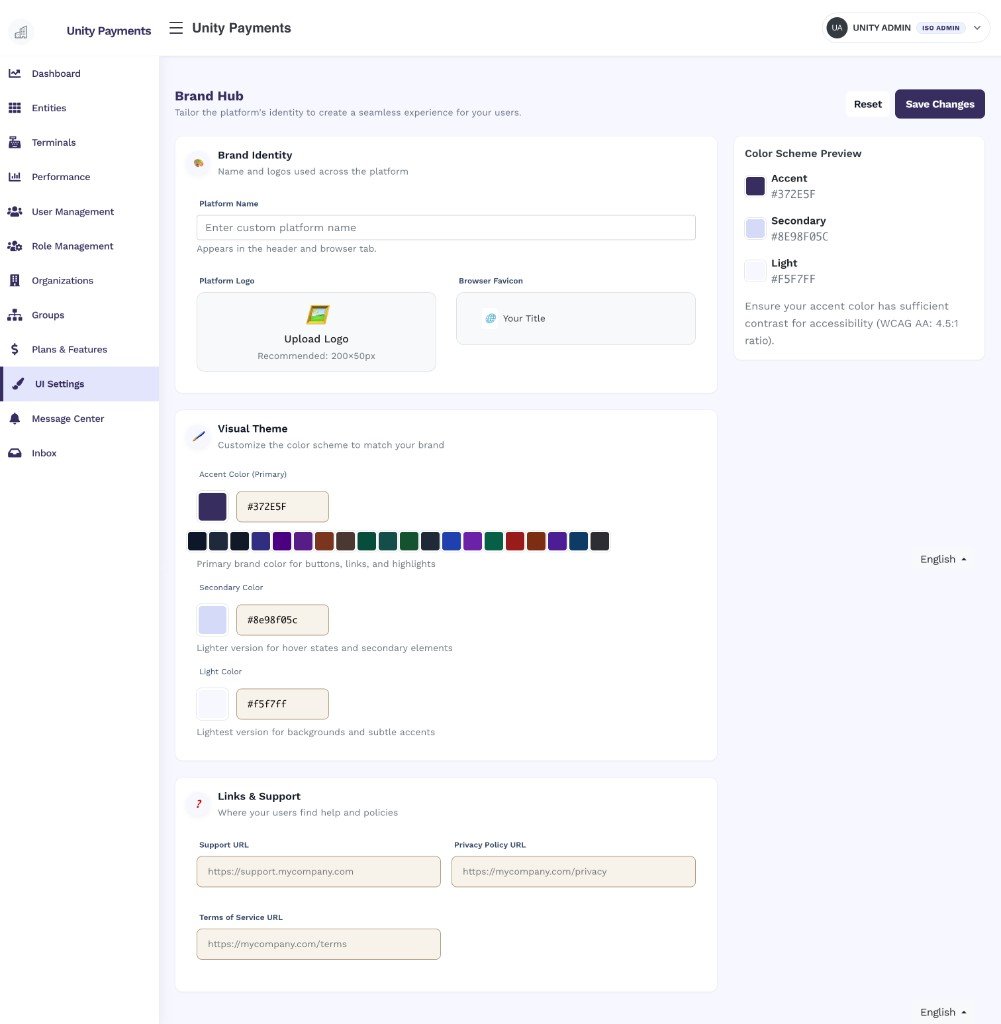
La page Brand Hub avec Brand Identity, Visual Theme, Links & Support et Color Scheme Preview.
Brand Identity
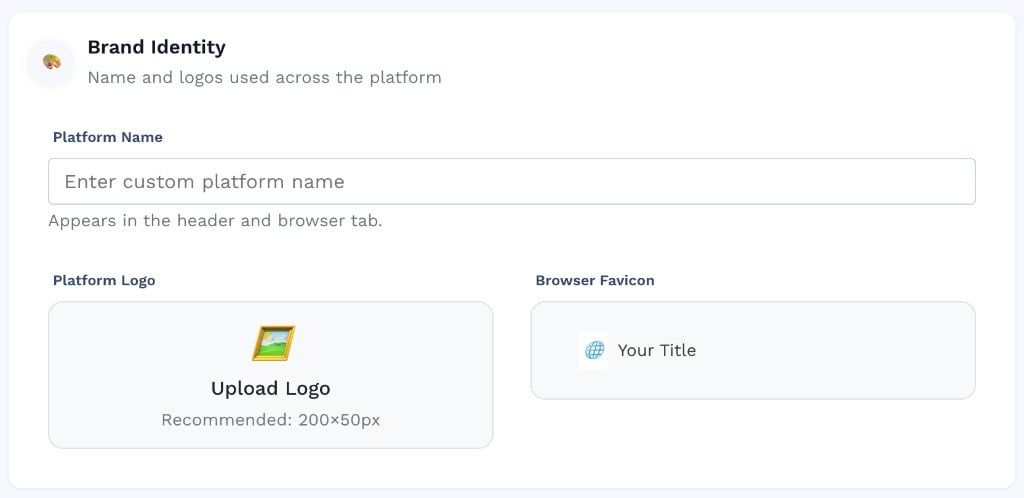
La section Brand Identity : Platform Name, Platform Logo et Browser Favicon.
Téléverser un fichier — cliquez la zone pour ouvrir le sélecteur. Un aperçu apparaît tout de suite.
Retirer un fichier — survolez l’image et cliquez l’icône poubelle rouge. Si le fichier est déjà enregistré, il est supprimé du serveur tout de suite. S’il vient d’être choisi, il est seulement retiré du formulaire.
Visual Theme
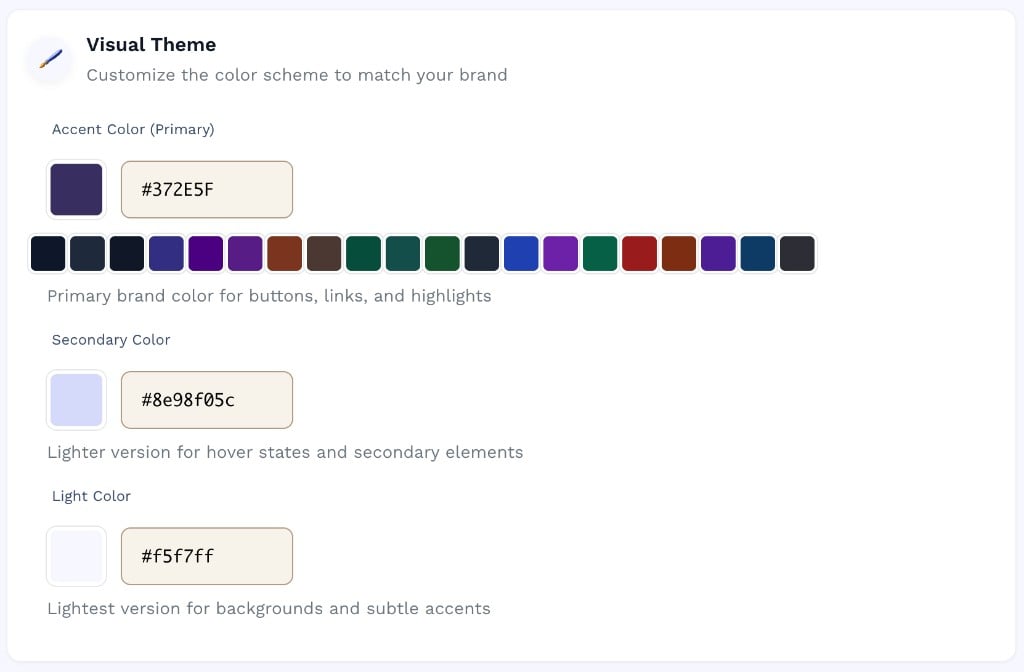
La section Visual Theme avec sélecteurs Accent, Secondary et Light.
Définir une couleur — cliquez la pastille pour ouvrir le sélecteur natif, ou tapez une valeur hex. Utilisez les 20 pastilles préréglées pour appliquer une couleur sûre.
Couleurs dérivées — lorsque vous changez Accent, Secondary et Light sont recalculées automatiquement (75 % et 95 % plus claires). Vous pouvez les remplacer manuellement.
La barre Color Scheme Preview à droite se met à jour en temps réel.
Links & Support
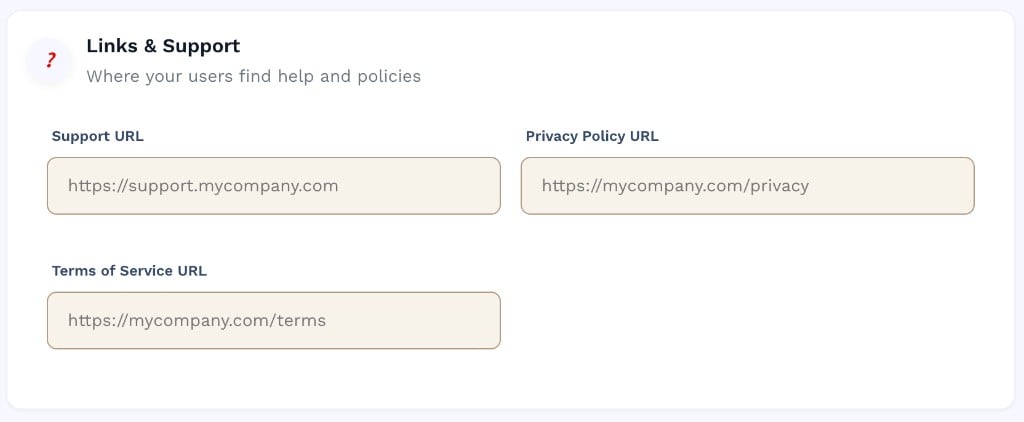
La section Links & Support : Support URL, Privacy Policy URL et Terms of Service URL.
Color Scheme Preview
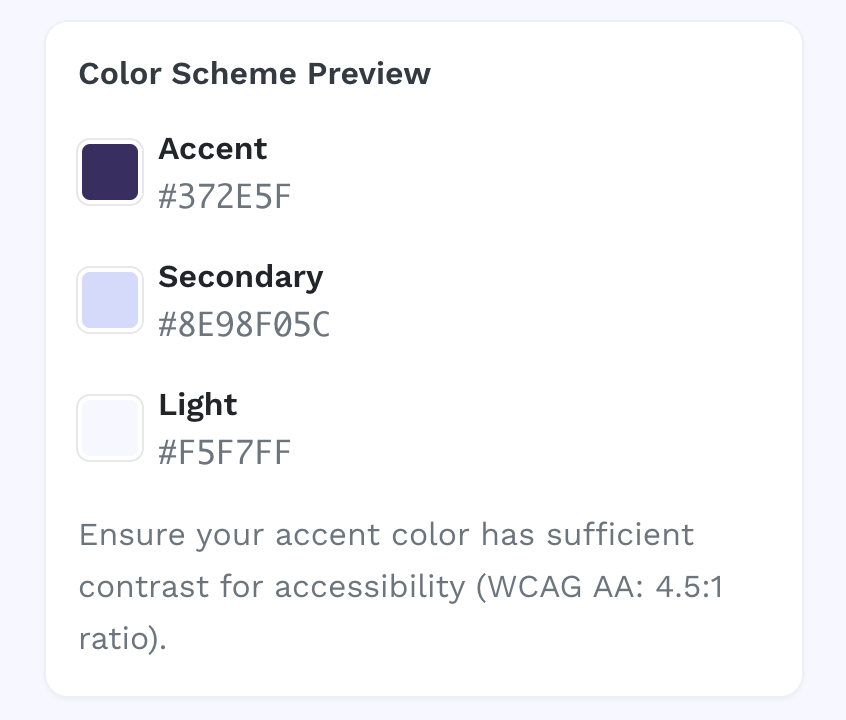
La barre Color Scheme Preview avec pastilles Accent, Secondary et Light.
Assurez-vous que votre couleur Accent a un contraste suffisant avec le texte blanc pour WCAG AA (ratio minimum 4,5:1). Un accent trop pâle rend les boutons et liens difficiles à lire.