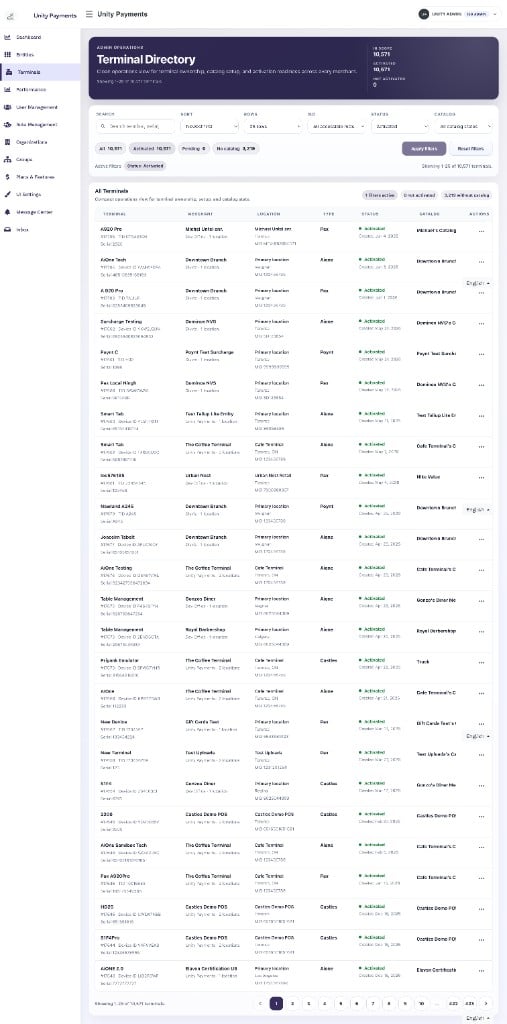
Le Terminal Directory montrant 10 571 terminaux, filtré sur le statut Activated.
Cette page exige un rôle admin. Les Super Admins voient les terminaux de tous les ISO. Les utilisateurs ISO voient seulement les terminaux des marchands de leur hiérarchie ISO.
Métriques résumé
Le panneau en haut affiche trois compteurs en direct selon les filtres actifs :Filtres

La barre de filtres avec Search, Sort, Rows, ISO, Status et Catalog.
Après avoir ajusté, cliquez sur Apply filters. Cliquez sur Reset filters pour revenir aux défauts.
Les filtres actifs apparaissent en pastilles sous la barre.

Pastilles de filtres actifs et compte de résultats sous la barre.
Vues rapides
Quatre boutons préréglés sautent aux vues courantes :
Chaque bouton affiche un compte en direct. Cliquer met le filtre en attente; Apply filters lance encore la requête.
Tableau des terminaux
Une ligne par terminal.
Une ligne de terminal montrant les sept colonnes.
L’étiquette d’identifiant principal bascule automatiquement : les terminaux PAX et Poynt affichent TID, les AiOne et Castles affichent Device ID.
Actions de ligne
Cliquez sur ··· pour ouvrir le menu.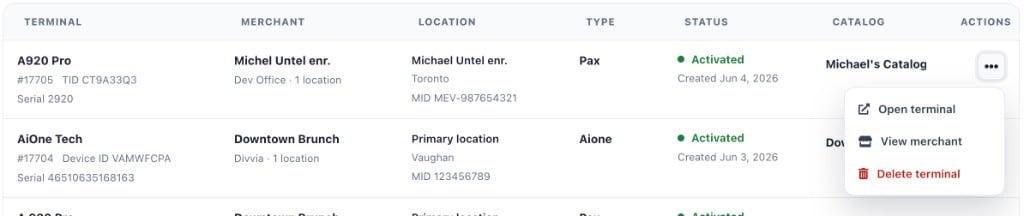
Le menu d'actions : Open terminal, View merchant et Delete terminal.
Supprimer un terminal
Supprimer un terminal l’archive tout en conservant les références historiques. L’opération n’est pas réversible depuis le répertoire — contactez l’ingénierie si une suppression a été faite par erreur.1
Ouvrir le menu d'actions
Cliquez sur ··· sur la ligne à retirer.
2
Sélectionner Delete terminal
Cliquez sur Delete terminal. Une confirmation affiche le nom, l’identifiant principal, le marchand et l’emplacement.
3
Examiner ce qui sera retiré
La fenêtre liste ce que la suppression efface :
- Les attributions de personnel à ce terminal sont retirées.
- Les mappings de catalogue et la config du lecteur sont effacés.
- Si le terminal est activé Factor4, il est marqué Suspended dans Factor4 avant la suppression (voir la note ci-dessous).
4
Confirmer
Cliquez sur Delete terminal. Le bouton affiche « Deleting… » pendant la requête. La fenêtre se ferme et la ligne disparaît en cas de succès.