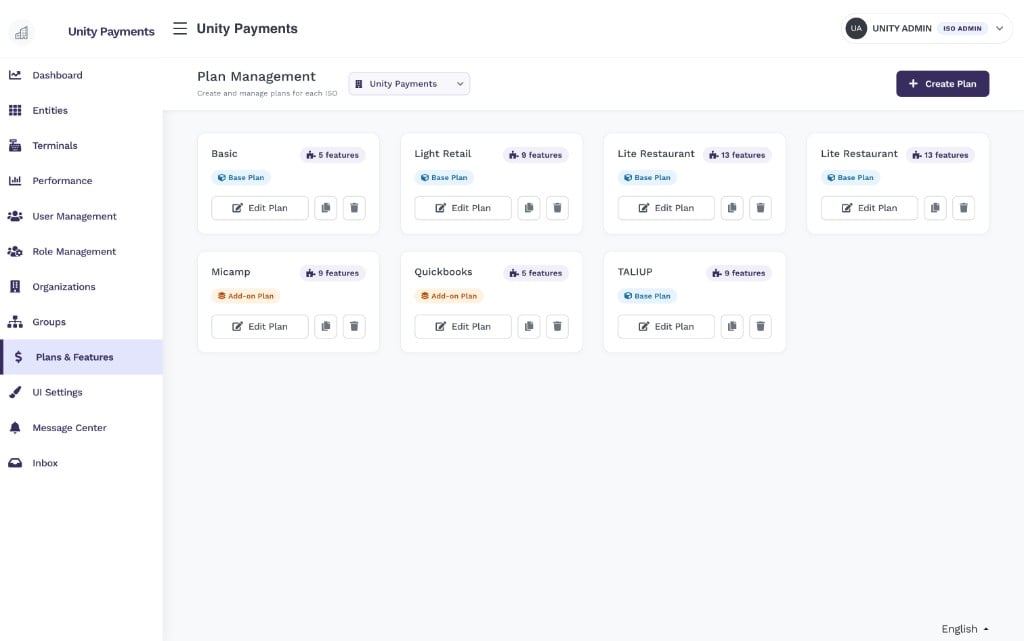
La page Plan Management montrant sept plans en cartes avec compte de fonctions et pastille de type.
Plans & Features doit être activé pour votre ISO par Taliup HQ. Si la section n’est pas dans la barre latérale, contactez Taliup HQ.De plus, la permission de rôle Plans and Features doit être accordée pour basculer les fonctions individuelles.
Types de plan
Liste Plan Management
La page d’index affiche tous les plans de l’ISO sélectionné en grille. Chaque carte affiche :- Nom du plan — unique dans l’ISO
- Pastille de compte de fonctions
- Pastille de type — Base Plan ou Add-on Plan
- Actions — Edit Plan, Copy to another ISO, Delete
Créer un plan
Cliquez sur + Create Plan. Le formulaire a trois sections : Plan Details, Features et Software Subscription.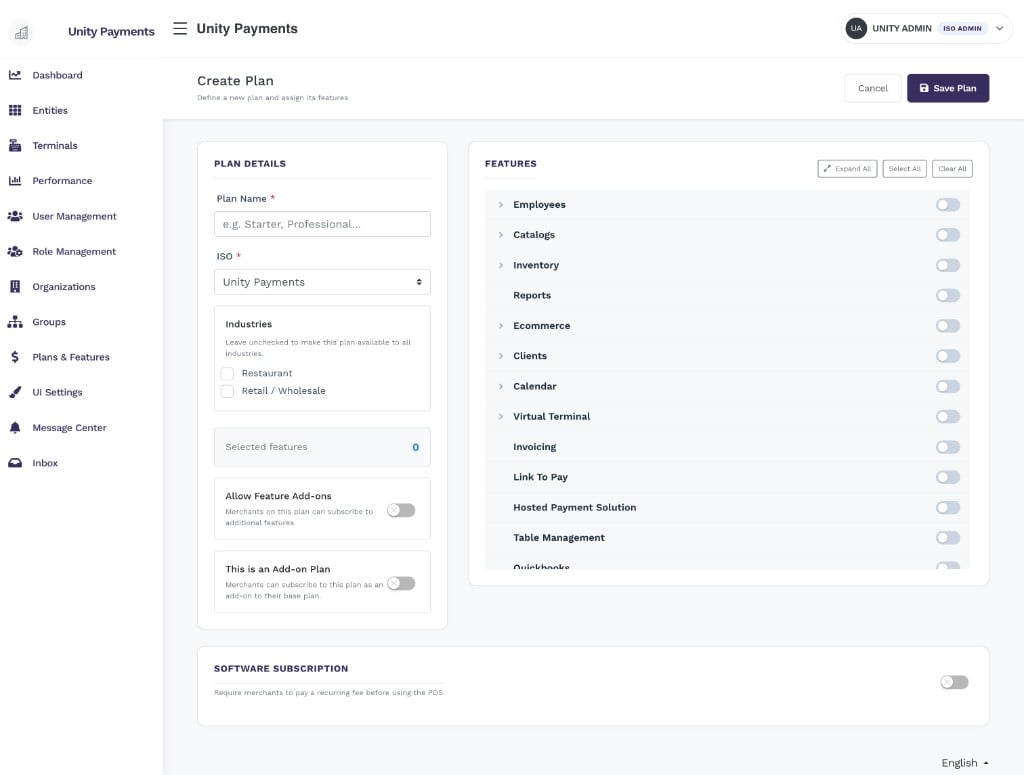
La page Create Plan avec Plan Details à gauche et Features à droite.
Recapturez cette capture si vous voulez la case Charity et les pastilles d’industrie visibles. L’image actuelle les précède.
Plan details
Features
Le panneau Features liste toutes les fonctions PDV, organisées hiérarchiquement :- Expand All — déplier tous les groupes
- Select All — activer toutes les fonctions
- Clear All — désactiver toutes les fonctions
Certaines fonctions ont des dépendances. Activer une fonction qui en exige une autre active les deux. Désactiver un parent désactive aussi ses enfants.
Software subscription
La section Software Subscription exige que les marchands acceptent et paient des frais récurrents avant d’utiliser le PDV. Cette porte s’affiche à la première connexion.Software Subscription n’est pas disponible sur les Add-on Plans.
Cliquez sur Save Plan pour créer.
Modifier un plan
Cliquez sur Edit Plan sur une carte.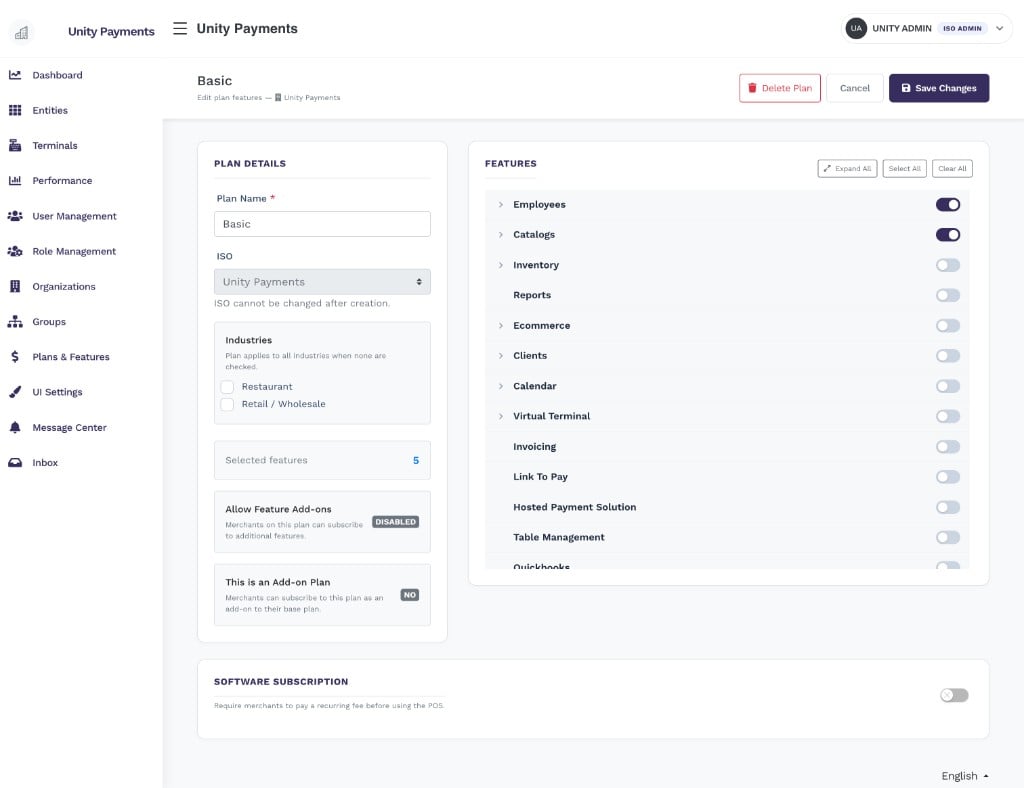
La page Edit Plan du plan Basic avec 5 fonctions sélectionnées.
- ISO est en lecture seule
- Allow Feature Add-ons et Is Add-on Plan s’affichent en pastille plutôt qu’en bascule
- Un bouton Delete Plan apparaît dans l’en-tête
Copier un plan
Cliquez sur l’icône Copy pour ouvrir Copy Plan. Sélectionnez un ou plusieurs ISO cibles (Ctrl/Cmd pour multi-sélection) et cliquez sur Copy. La copie est un clone profond — nom, type, industries, fonctions et prix. Si un plan du même nom existe déjà, la copie est renommée avec(copy) ou (copy 2).
Vous ne pouvez copier que vers des ISO de votre hiérarchie descendante. Pas vers un ISO parent ni un ISO non lié.
Supprimer un plan
Cliquez sur l’icône Delete pour ouvrir la confirmation.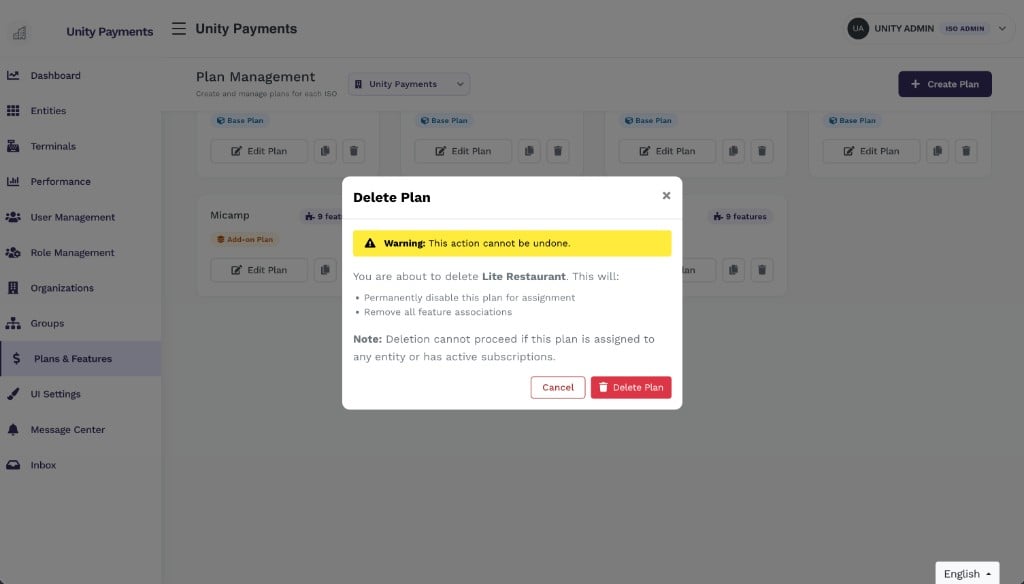
La fenêtre Delete Plan avec une bannière d'avertissement.