Le tableau de bord admin est visible aux utilisateurs Admin ou Super Admin. Les utilisateurs de niveau marchand voient une vue limitée à leur propre entité.
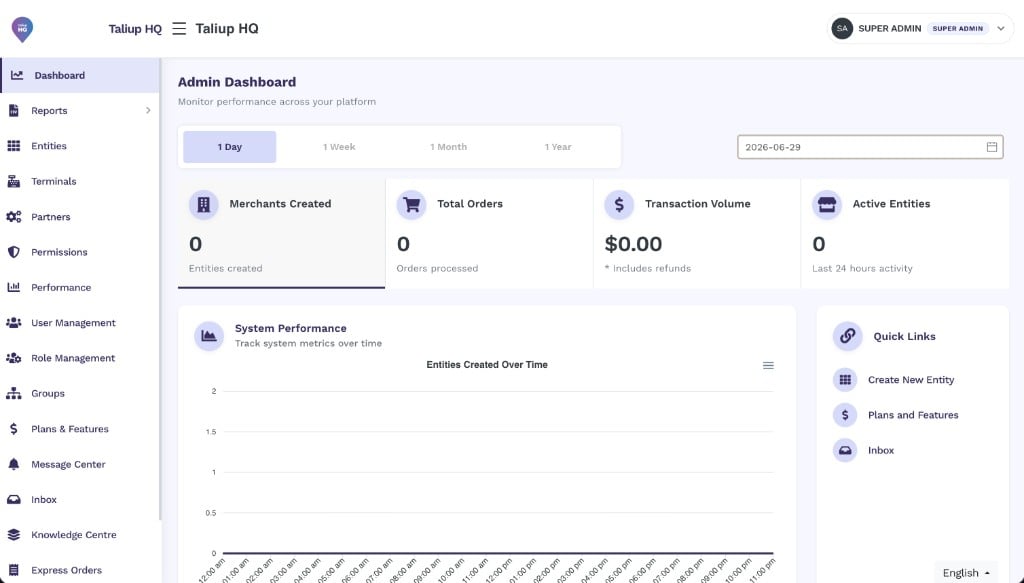
Le tableau de bord admin Taliup HQ avec le filtre de temps, les cartes KPI, le graphique System Performance et Quick Links.
Filtre de temps
La barre de filtre en haut contrôle la plage de dates appliquée à chaque carte KPI et chaque graphique. Changer le filtre met à jour toutes les données immédiatement — sans recharger la page.La carte KPI Active Entities reflète toujours les 24 dernières heures, peu importe le filtre. Toutes les autres cartes et graphiques suivent le filtre.
Cartes KPI
Quatre cartes de résumé apparaissent en haut. Chacune affiche une métrique pour la période sélectionnée.Merchants Created
Nombre de nouvelles entités créées pendant la période. Utilisez-le pour suivre le rythme d’intégration — une baisse soudaine peut indiquer un problème de processus; un pic peut suivre une campagne ou une poussée partenaire.Total Orders
Nombre total de commandes traitées sur toutes les entités actives pendant la période. Une commande est comptée lorsqu’elle est soumise via Taliup POS ou le Terminal virtuel, peu importe le résultat du paiement.Transaction Volume
Valeur totale en dollars de toutes les transactions pendant la période. Les remboursements sont inclus et réduisent le total — le chiffre représente le volume net, pas le revenu brut.Active Entities
Nombre d’entités distinctes qui ont enregistré au moins une commande ou transaction dans les 24 dernières heures. Cette carte est toujours fixe sur 24 heures. Utilisez-la comme pouls du nombre de marchands qui transigent maintenant.Graphiques
Quatre panneaux apparaissent sous les cartes KPI. Tous suivent le filtre de temps.System Performance — Entities Created Over Time
Un graphique linéaire du nombre de nouvelles entités, avec une granularité adaptée au filtre (horaire pour 1 Day, quotidienne pour 1 Week et 1 Month, hebdomadaire pour 1 Year). Utilisez-le pour :- Repérer les tendances d’intégration et de croissance.
- Identifier les périodes d’inscription inhabituellement hautes ou basses.
- Corréler les pics de création avec des événements externes (campagnes, lancements partenaires).
Active Entities
Un graphique du nombre d’entités qui ont eu de l’activité (au moins une commande ou transaction) pendant la période, avec la même granularité. Une ligne plate ou en baisse malgré un volume élevé peut indiquer que l’activité se concentre chez moins de marchands à fort volume.Payment Methods
Une ventilation des transactions par méthode — Cash, Card et Other — sur toutes les entités. Utilisez-le pour comprendre le mix :- Une part Cash élevée peut indiquer que les marchands utilisent surtout Taliup POS pour gérer les commandes.
- Card est habituellement le plus grand segment et le principal générateur de revenu.
- Other capture tout paiement hors espèces et carte (par exemple chèque ou crédit magasin).
Entity Category Breakdown
Une distribution des entités par catégorie (par exemple Retail, Restaurant, Service). Utile pour :- Comprendre quels verticales forment la majorité de la base.
- Identifier les catégories sous-desservies.
- Cibler le soutien opérationnel par type de marchand.