Prérequis
Trois conditions doivent être remplies avant que les identifiants apparaissent et que la fonction soit utilisable :Fournisseur de paiement = Elavon
Fonction activée
Hosted Payment Solution doit être activée pour l’entité. Activez-la dans Plans et fonctionnalités.Passerelle de paiement en ligne configurée
Identifiants API
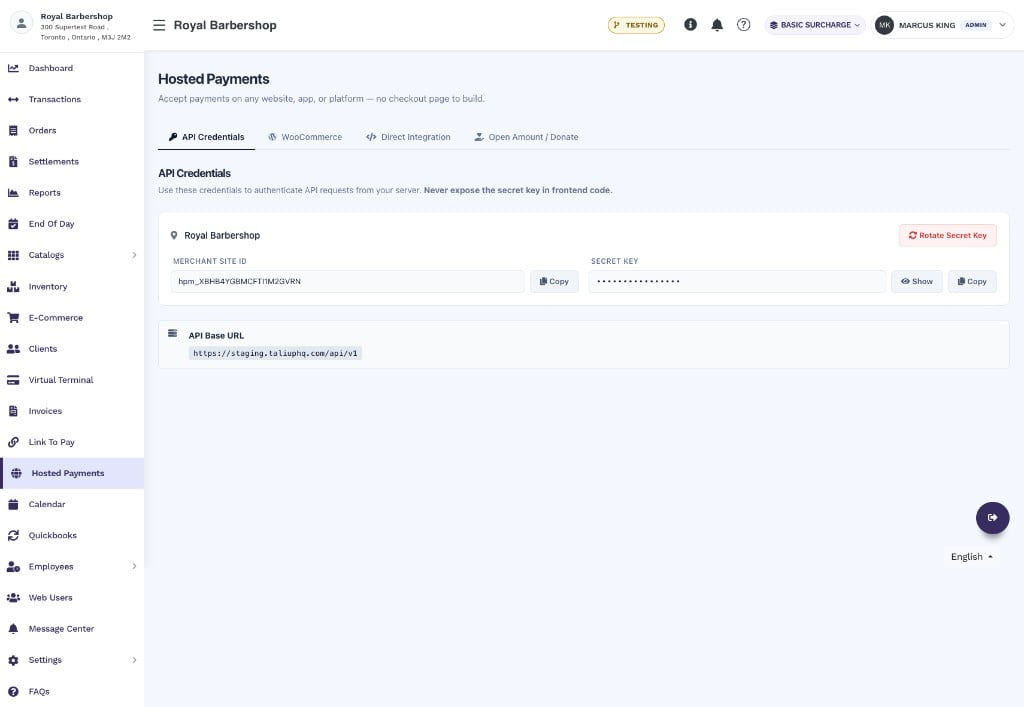
L'onglet API Credentials — Merchant Site ID, Secret Key et API Base URL par emplacement.
Intégration WooCommerce
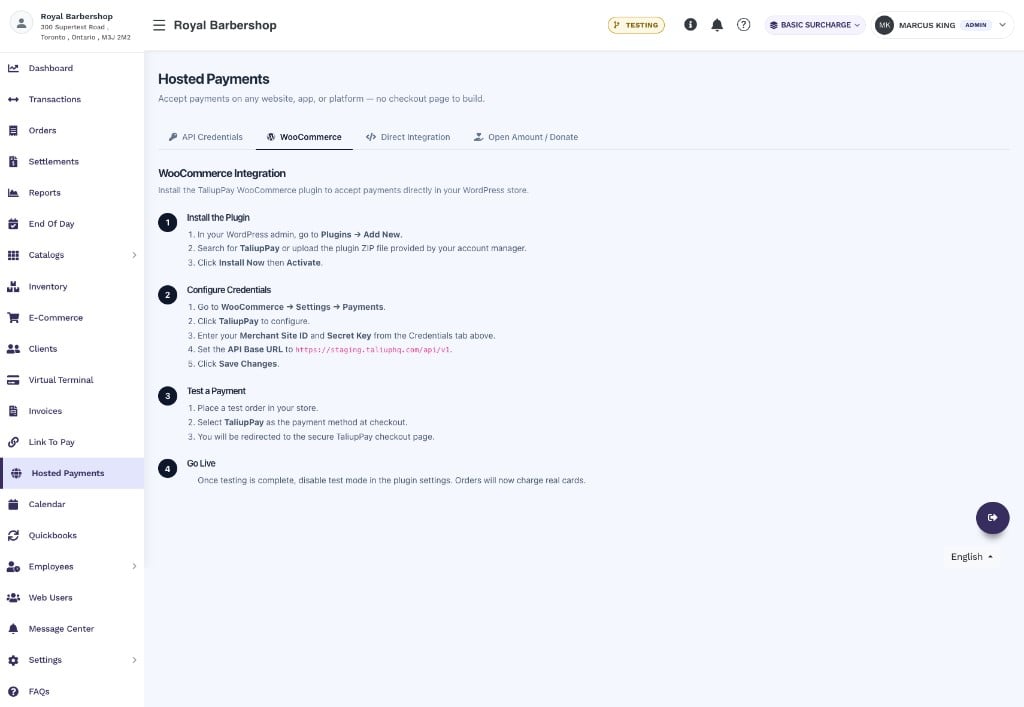
L'onglet WooCommerce — guide en quatre étapes pour installer et configurer le plugin TaliupPay.
Installer le plugin
Configurer les identifiants
https://taliuphq.com/api/v1. Cliquez sur Save Changes.Tester un paiement
Passer en production
Intégration directe
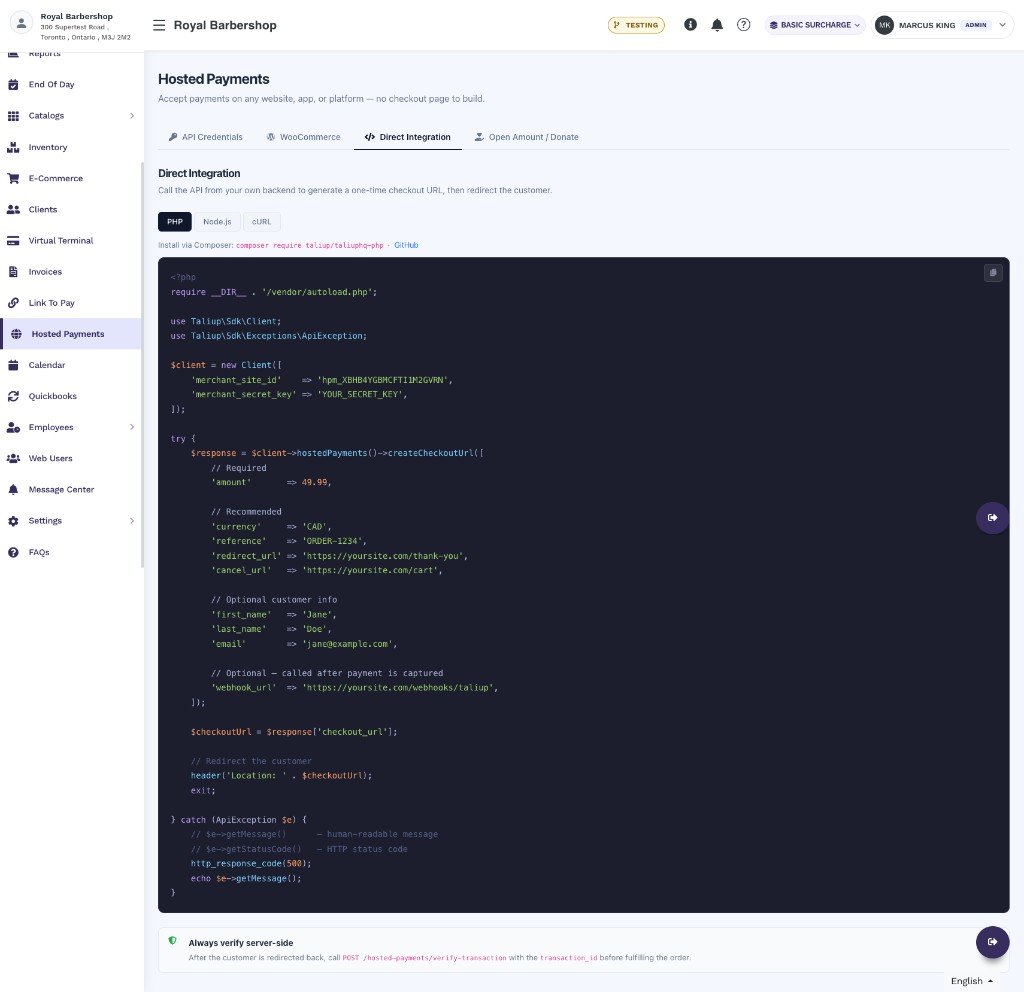
L'onglet Direct Integration — exemples PHP, Node.js et cURL pour générer une URL de paiement depuis votre backend.
Installer le SDK PHP
Flux d’intégration
Champs de requête
Paramètres de l’URL de retour
Après le paiement, Taliup redirige le client vers votreredirect_url (ou cancel_url) et ajoute ces paramètres :
Vérifier la transaction
Page montant libre et don
La page Open Amount & Donation permet aux clients de payer le montant de leur choix — sans code serveur. Idéale pour les dons, adhésions, pourboires ou tout prix flexible.Fonctionnement
Le client visite une page d’accueil Taliup (ou clique un bouton intégré), saisit son montant et ses détails, puis paie. En cas de succès :- Une commande Taliup est créée avec le statut
complete. - Un dossier Client est trouvé par courriel ou créé automatiquement.
- Un reçu par courriel facultatif est envoyé au client.
Reçus fiscaux de don (organismes de bienfaisance)
Si l’industrie de l’entité est Charity, la page de don à montant libre peut envoyer un reçu électronique conforme (anglais, français ou espagnol). Avant que la page de don fonctionne, complétez Charity Details sur l’entité :- Charity / Registration Number (obligatoire)
- Tax ID (facultatif)
- Une adresse enregistrée complète sur le profil de l’entité
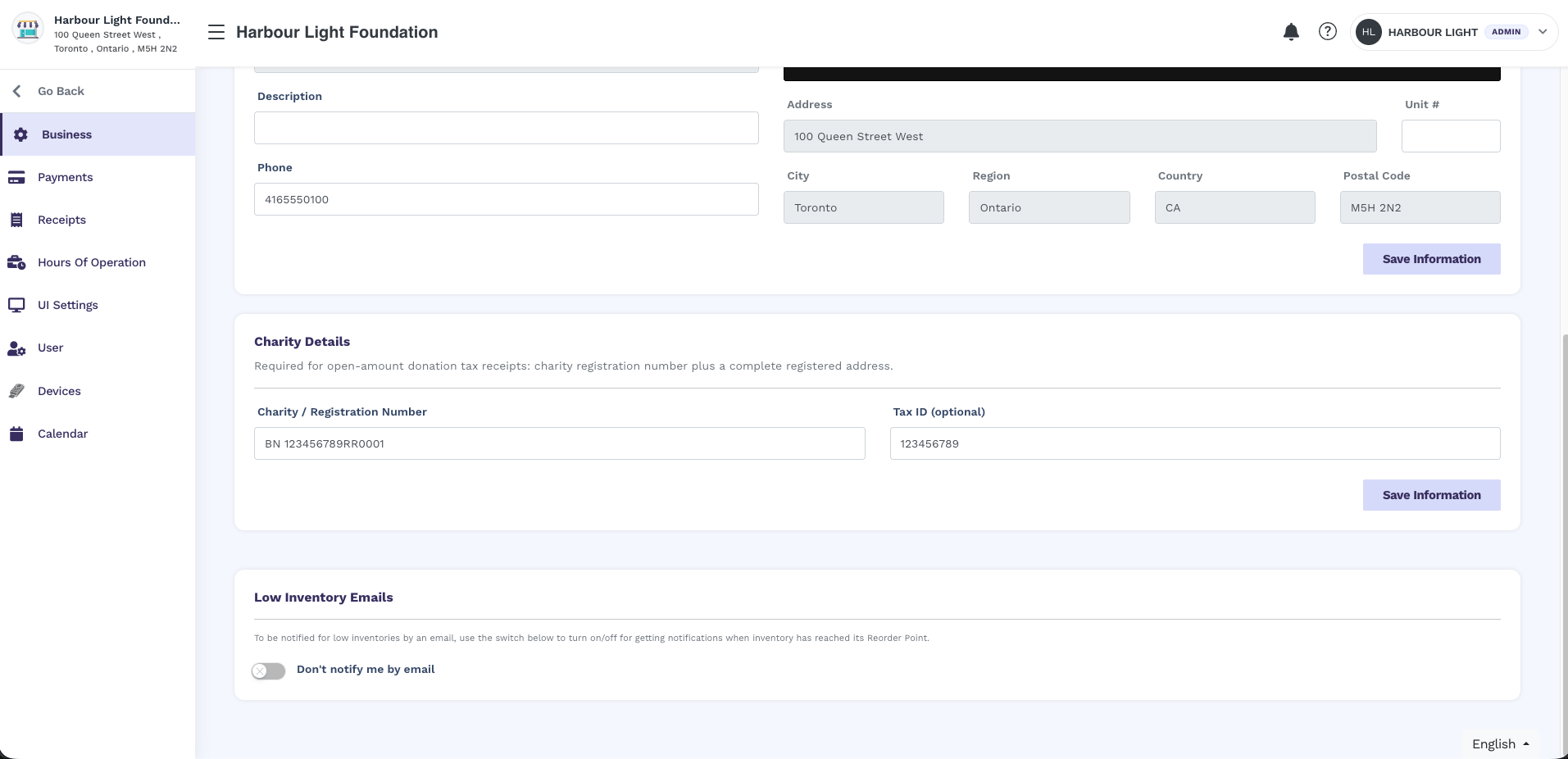
Charity Details dans Settings → Business.
Consulter et renvoyer un reçu
Après la capture d’un don d’un organisme de bienfaisance, vous pouvez ouvrir le même reçu fiscal depuis Transactions.Ouvrir Transactions
Sélectionner le don
Consulter ou envoyer le reçu
Extraire de code (embed)
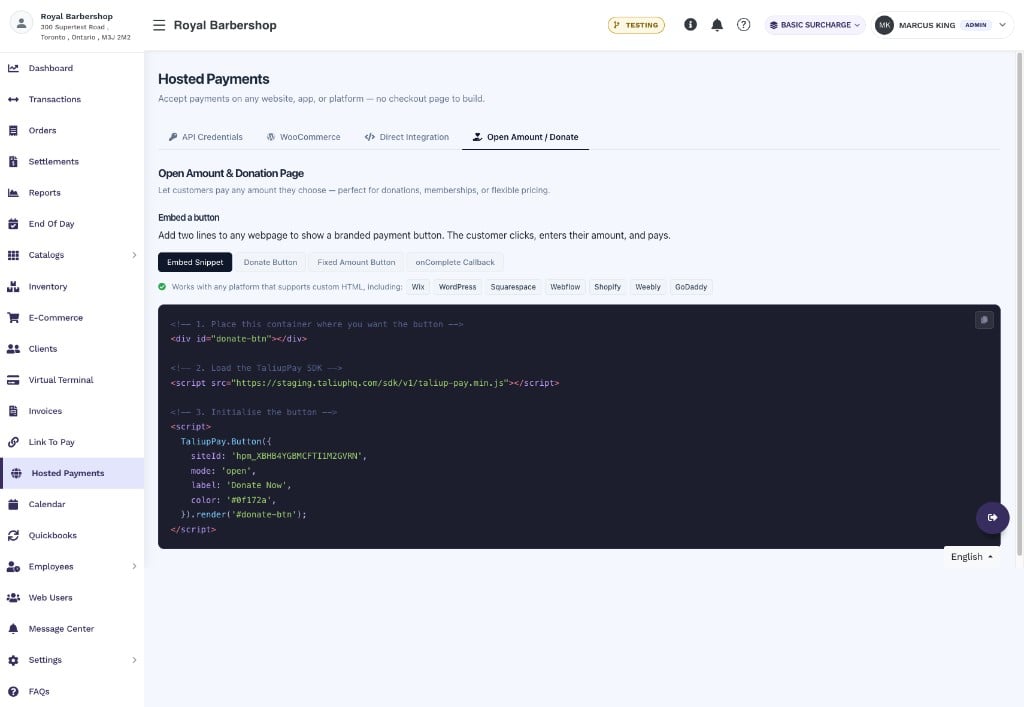
Le sous-onglet Embed Snippet — intégration minimale en deux lignes pour n'importe quelle plateforme.
Bouton Donate
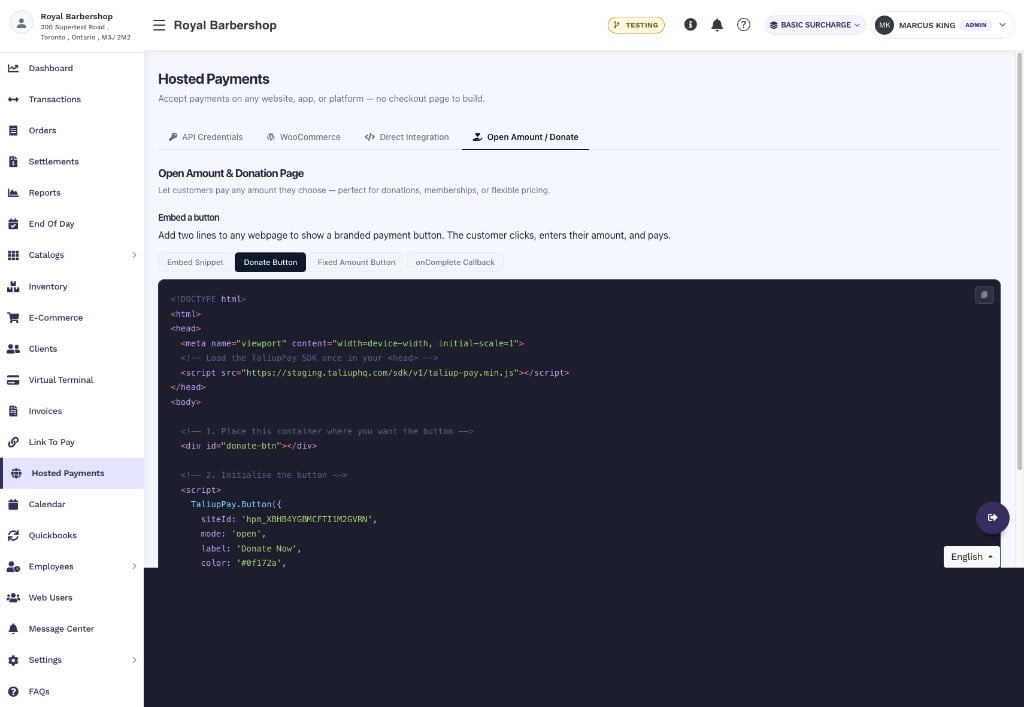
Le sous-onglet Donate Button — exemple de page HTML complète pour un bouton à montant libre.
<head> et un bouton à montant libre dans <body>. Le client clique, arrive sur la page Taliup, saisit son montant et paie.
Bouton à montant fixe
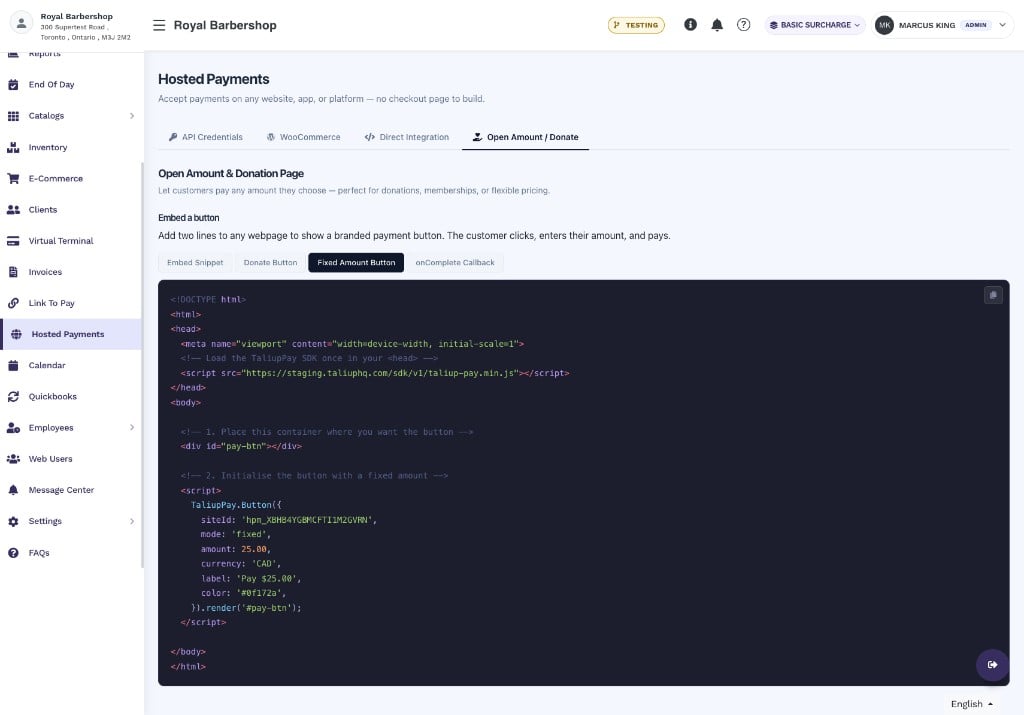
Le sous-onglet Fixed Amount Button — bouton qui démarre une session pour un montant prédéfini.
mode: 'fixed' pour facturer un montant précis sans que le client en saisisse un :
Rappels onComplete
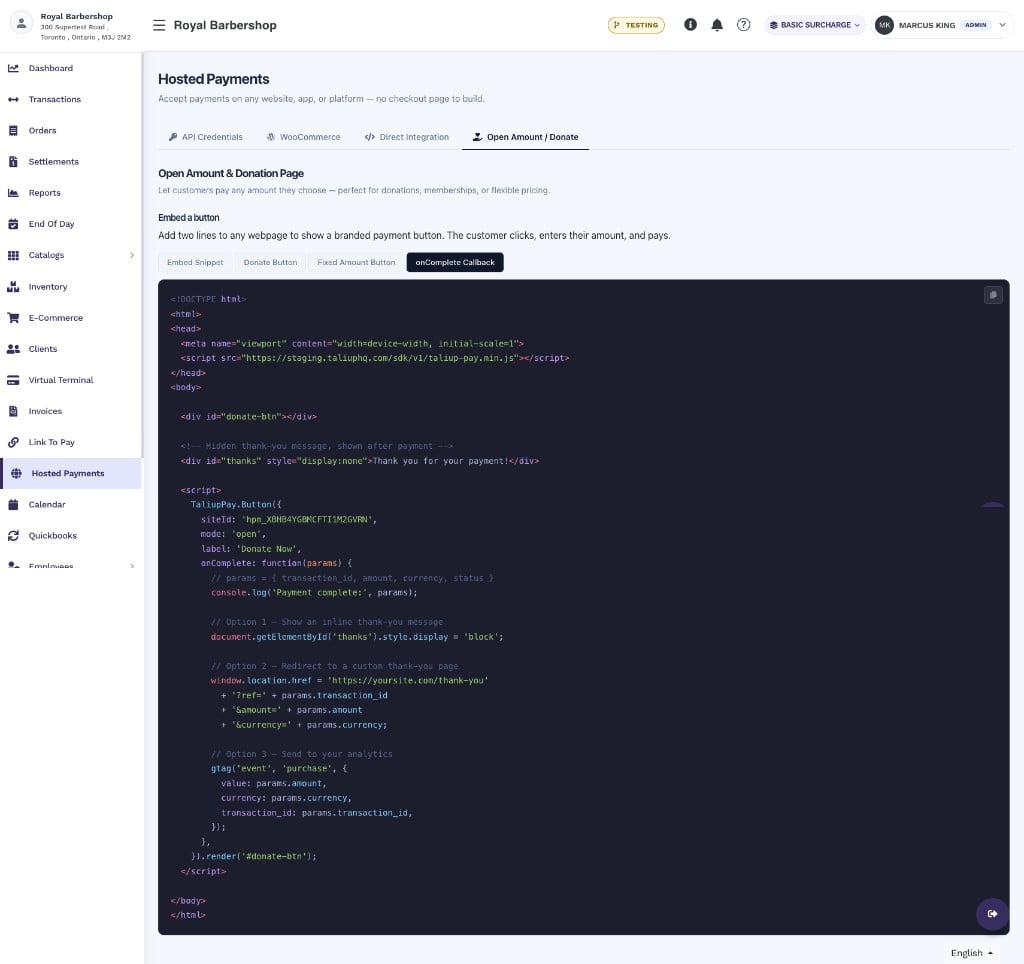
Le sous-onglet onComplete Callback — traiter le résultat du paiement dans le navigateur.
open et fixed déclenchent un rappel onComplete lorsque le paiement réussit. Le rappel reçoit { transaction_id, amount, currency, status } :
URL de page d’accueil directe
Aucun embed requis. Partagez cette URL dans un courriel, une publication ou un code QR — les clients arrivent sur votre page Taliup et saisissent leur montant :Webhooks
Les webhooks livrent une notification signée serveur à serveur lorsqu’un paiement est capturé. Ils s’appliquent au flux Direct Integration — passezwebhook_url dans votre requête createCheckoutUrl.
Charge utile
Vérifier la signature
Chaque webhook inclut un en-têteX-Taliup-Signature. Vérifiez-le toujours avant de traiter la charge utile :