Prérequis
Fonction Invoicing activée
Invoicing doit être activée sur le plan de l’entité. Demandez à votre admin ISO de l’activer dans Plans et fonctionnalités si vous ne voyez pas Invoices dans la barre latérale.Client avec un courriel valide
Paiements en ligne (facultatif)
Liste des factures
Lorsque vous n’avez encore aucune facture, la page Invoices affiche un état vide avec un appel à l’action.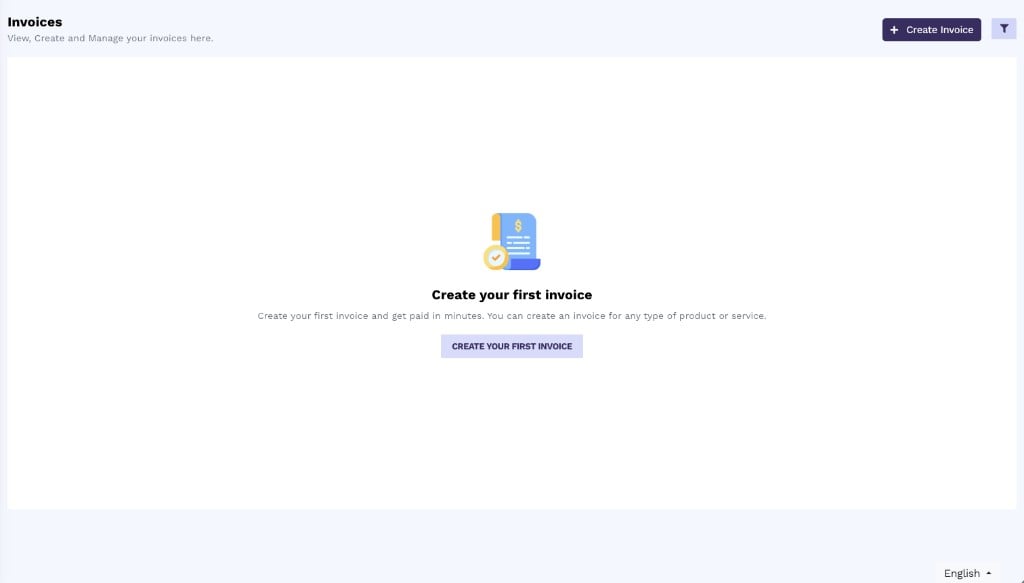
L'état vide de la page Invoices avec les actions Create Invoice.
- Cliquer sur + Create Invoice (ou Create your first invoice) pour ouvrir le formulaire
- Utiliser le filtre une fois que vous avez des factures
- Les factures envoyées affichent Due in X days ou Due today en jours entiers. Les factures en retard affichent Overdue by X days.
Créer une facture
Le formulaire a un éditeur à gauche et un Invoice Preview en direct à droite.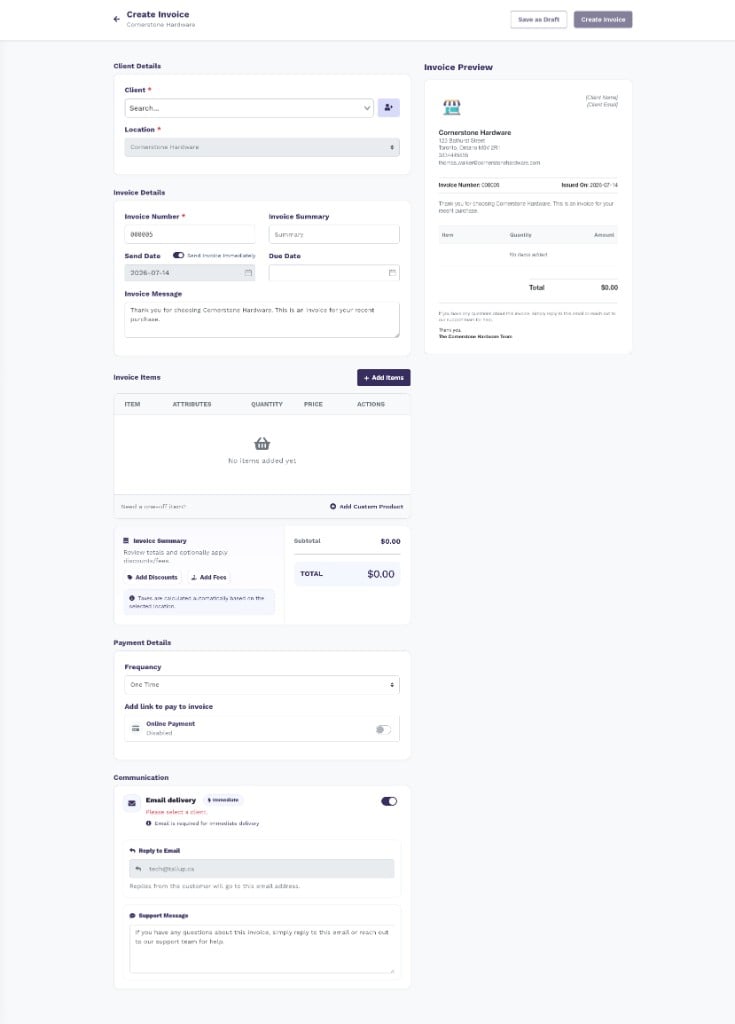
La page Create Invoice avec Client Details, Invoice Details, articles, paiement et communication, plus l'aperçu en direct.
Client Details
Sélectionnez le destinataire et l’emplacement.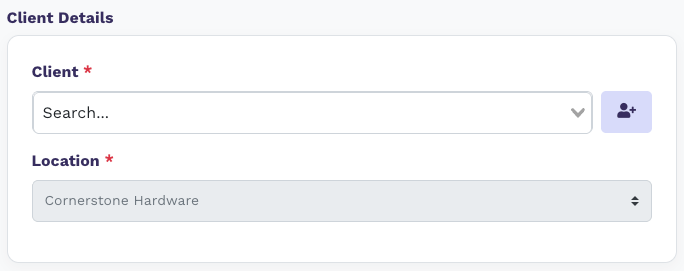
Client Details avec recherche Client et Location.
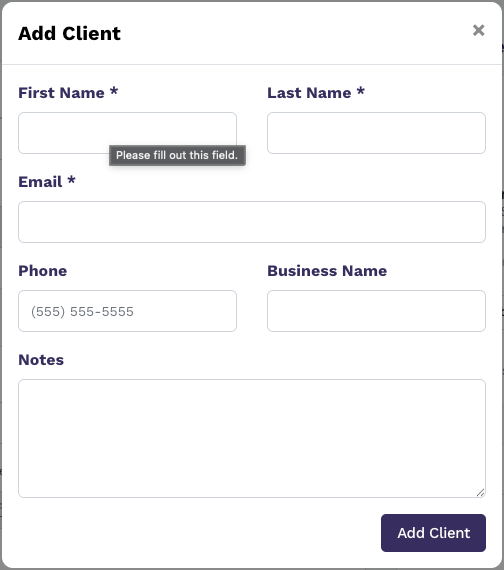
La fenêtre Add Client utilisée depuis le formulaire de facture.
Invoice Details
Définissez l’identité, le calendrier et le message visible par le client.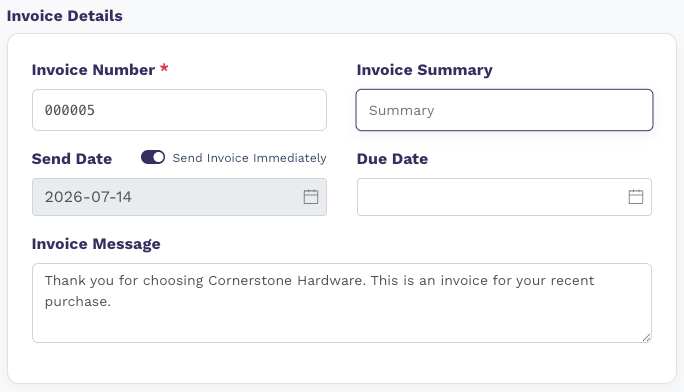
Invoice Details incluant Send Invoice Immediately.
Invoice Items
Ajoutez des produits du catalogue ou des produits personnalisés, puis appliquez éventuellement rabais et frais.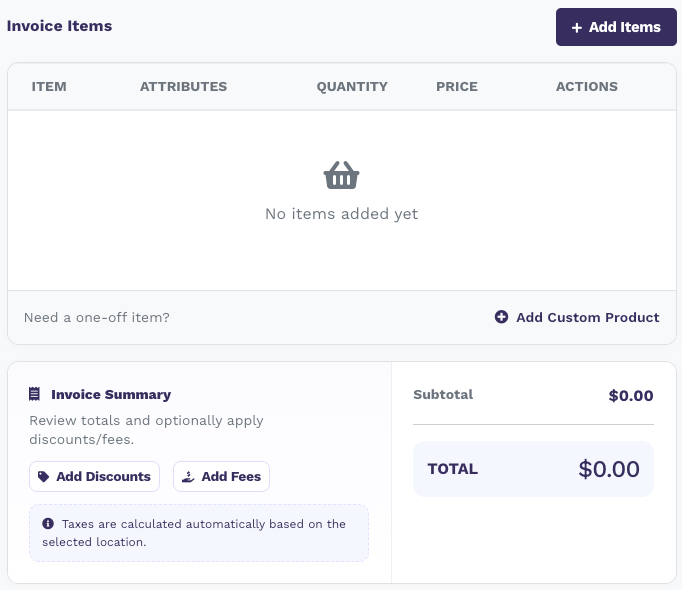
État vide Invoice Items avec Add Items, produit personnalisé, rabais et frais.
- + Add Items ouvre le catalogue pour chercher et sélectionner des lignes.
- + Add Custom Product ajoute un article hors catalogue.
- Add Discounts / Add Fees ajustent le total.
- Les taxes sont calculées automatiquement selon l’emplacement.
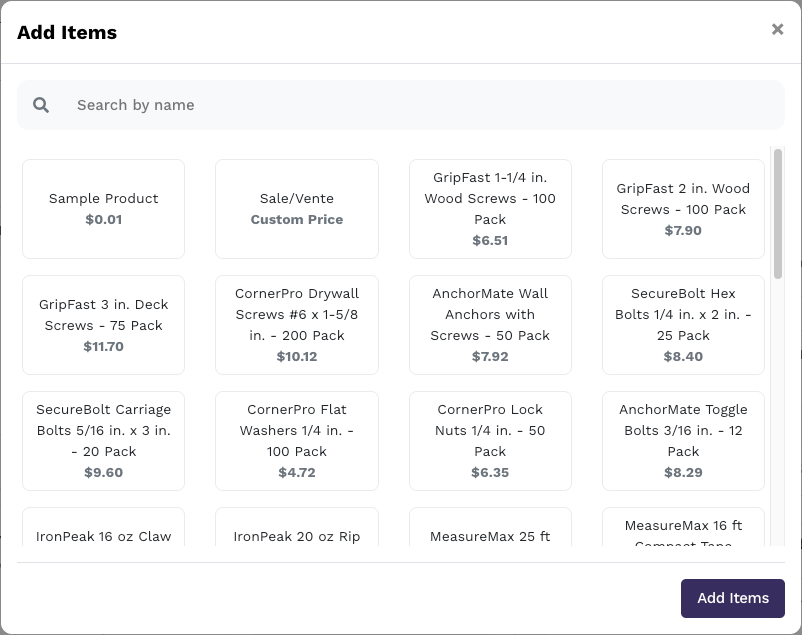
La fenêtre Add Items pour sélectionner des produits du catalogue.
Payment Details
Choisissez la fréquence et si les clients peuvent payer en ligne.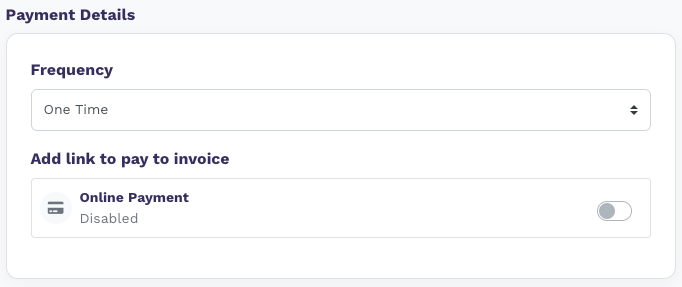
Payment Details avec Frequency et bascule Online Payment.
Communication
Contrôlez si et comment la facture est envoyée par courriel.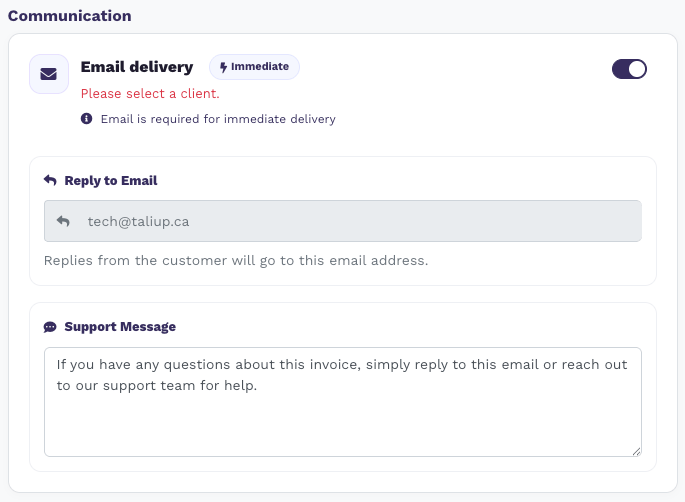
Paramètres Communication pour l'envoi courriel, reply-to et message de soutien.
Invoice Preview
L’aperçu à droite se met à jour pendant que vous modifiez, pour confirmer l’image de marque, le message, les lignes et les totaux. Si l’entité a un logo dans Settings → Business, ce logo apparaît sur l’aperçu et sur les PDF de facture et de reçu.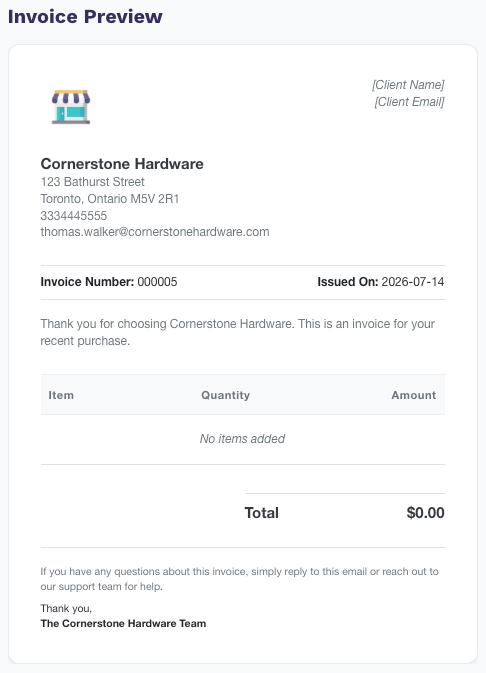
Invoice Preview en direct montrant l'image de marque et les espaces réservés client.
Modifier une facture envoyée
Vous pouvez modifier une facture après l’envoi, tant qu’elle n’est pas payée.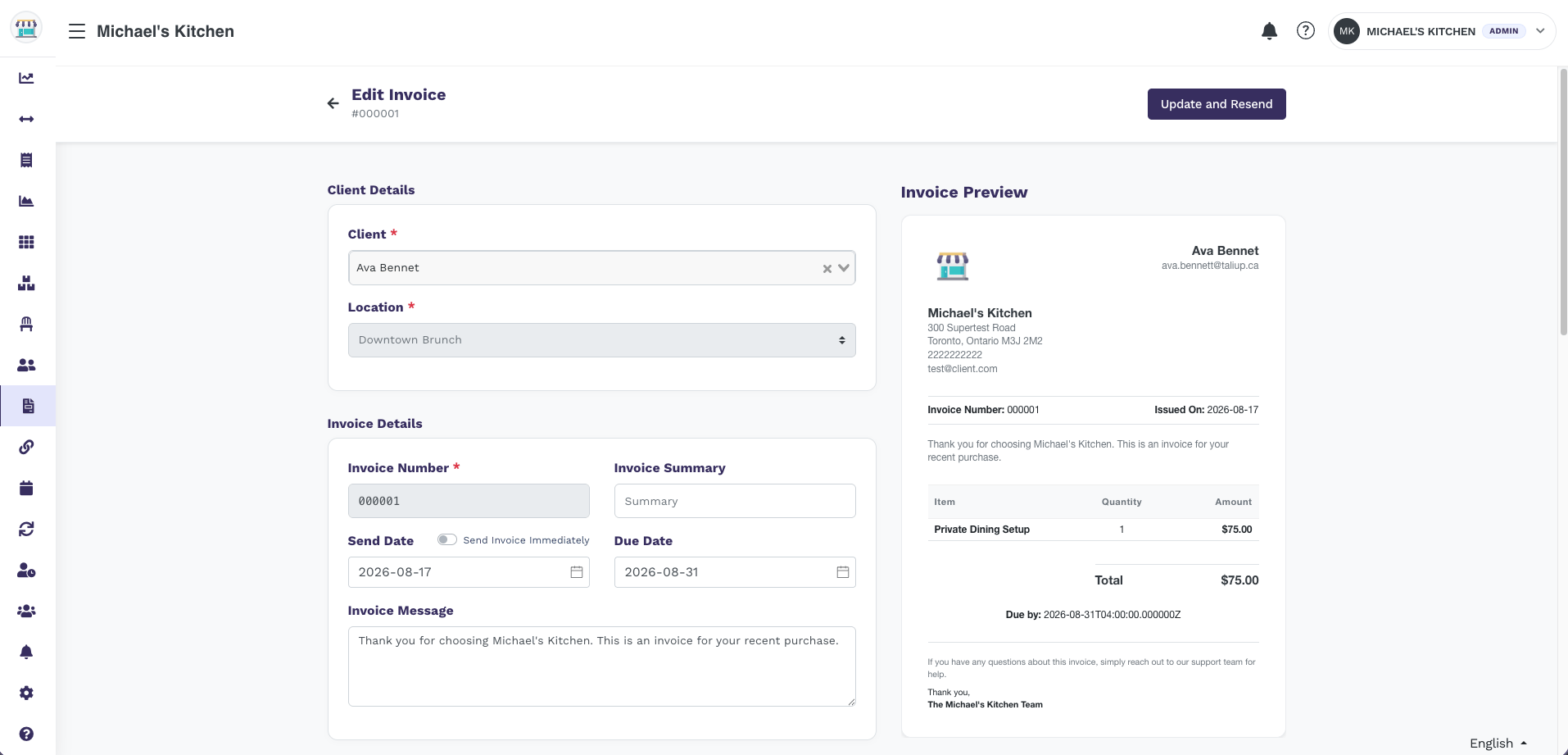
Modifier une facture envoyée. L'action d'en-tête est Update and Resend.
Ouvrir la facture
Faire vos changements
Update and Resend
Remettre le stock à la suppression
Lorsque vous supprimez une facture impayée qui retenait de l’inventaire, Taliup peut remettre ces quantités en stock. Définissez le défaut dans Settings → Invoice Settings → Inventory :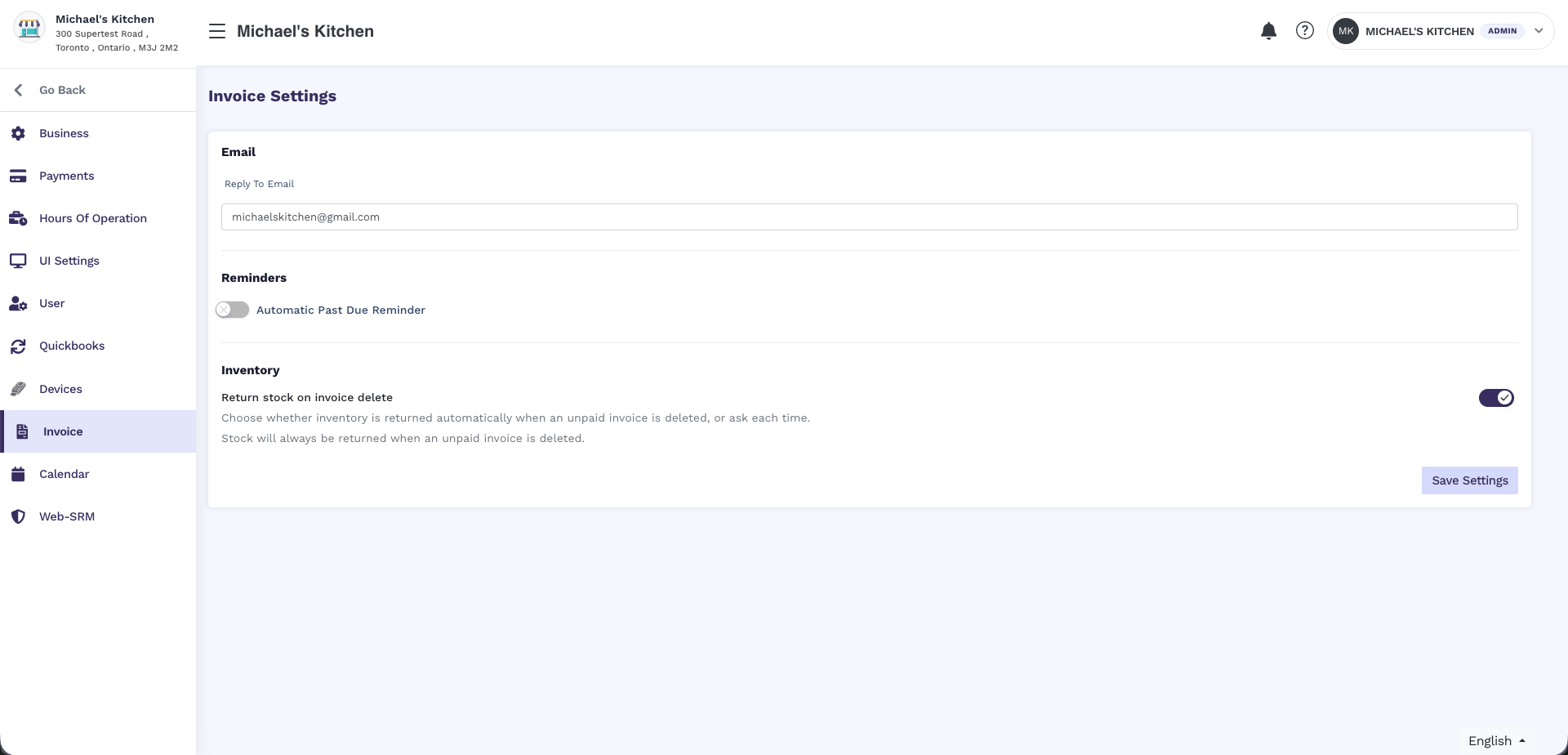
Section Inventory des Invoice Settings avec Return stock on invoice delete.
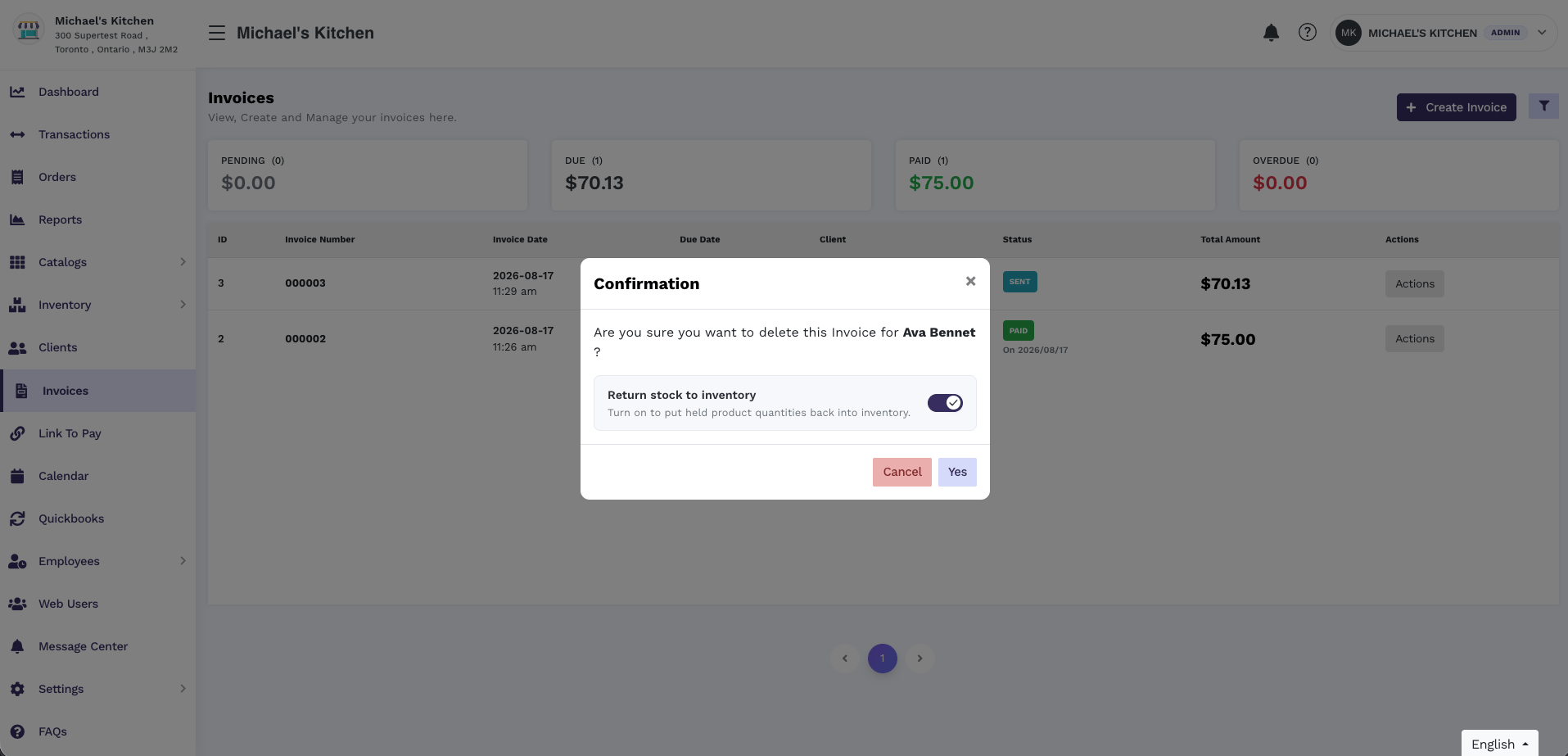
Confirmation de suppression avec Return stock to inventory.
Page de paiement client
Lorsque le client ouvre la facture (courriel ou lien partagé), il voit les dates d’émission et d’échéance, les lignes et le montant dû. Il peut télécharger un PDF depuis cette page.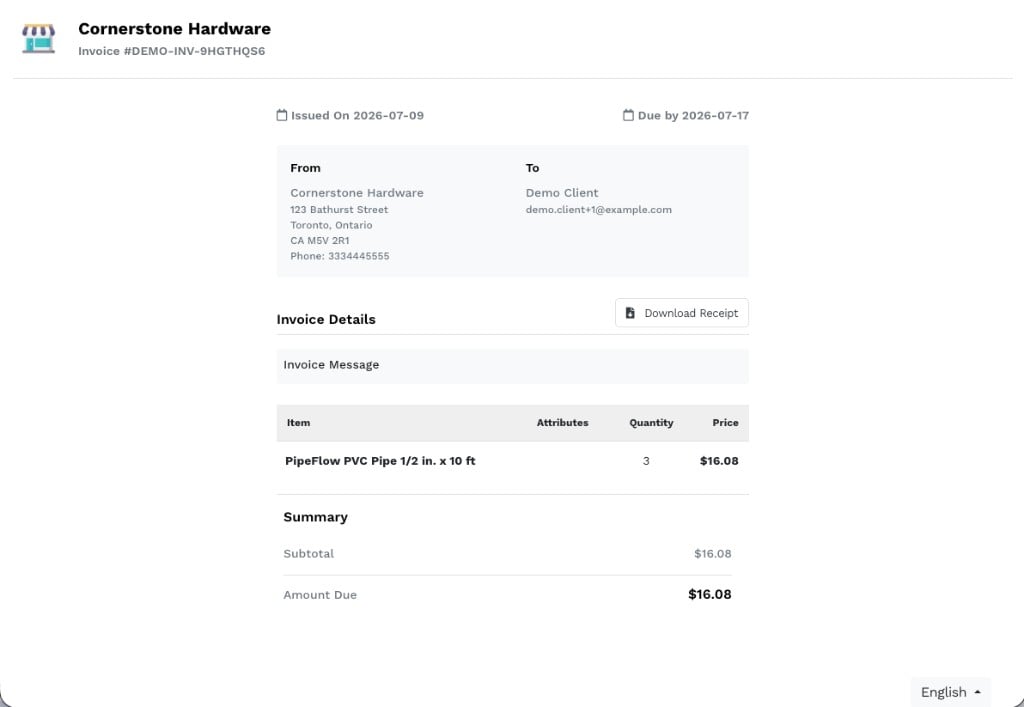
Page de paiement client avec Download Receipt.
Remboursements
Rembourser une facture ouvre une confirmation pour confirmer le client et saisir un motif.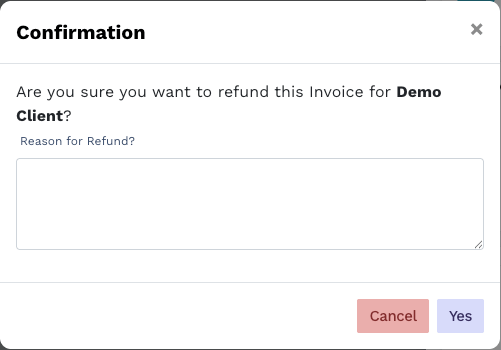
Fenêtre de confirmation de remboursement demandant un motif.
- Démarrez un remboursement depuis la facture.
- Confirmez le nom du client dans l’invite.
- Saisissez un Reason for Refund.
- Choisissez Yes pour continuer ou Cancel pour abandonner.
Conditions d’envoi du courriel
Un courriel de facture n’est envoyé que lorsque tout ce qui suit est vrai :Dépannage
Le client dit ne pas avoir reçu la facture
- Confirmez l’orthographe du courriel sur la facture / le dossier client.
- Demandez au client de vérifier Junk / Spam.
- Sur Outlook / Hotmail, demandez si le filtrage n’accepte que les expéditeurs sûrs. Le cas échéant, il doit marquer le message It’s not junk et ajouter l’expéditeur aux expéditeurs sûrs.
- Confirmez que Communication Email delivery était activé et si l’envoi était immédiat ou planifié.
Le marchand voit une erreur de livraison / courriel supprimé
Si Taliup ne peut pas envoyer parce que l’adresse était injoignable ou bloquée :- Mettez à jour le client vers une adresse qui fonctionne, ou
- Contactez le soutien Taliup pour examiner l’adresse avant de réessayer
Le lien de paiement en ligne manque
- Sur la facture, ouvrez Payment Details et confirmez que Online Payment est activé.
- Confirmez que le plan inclut Link to Pay / les paiements en ligne et que l’emplacement a une passerelle en ligne.