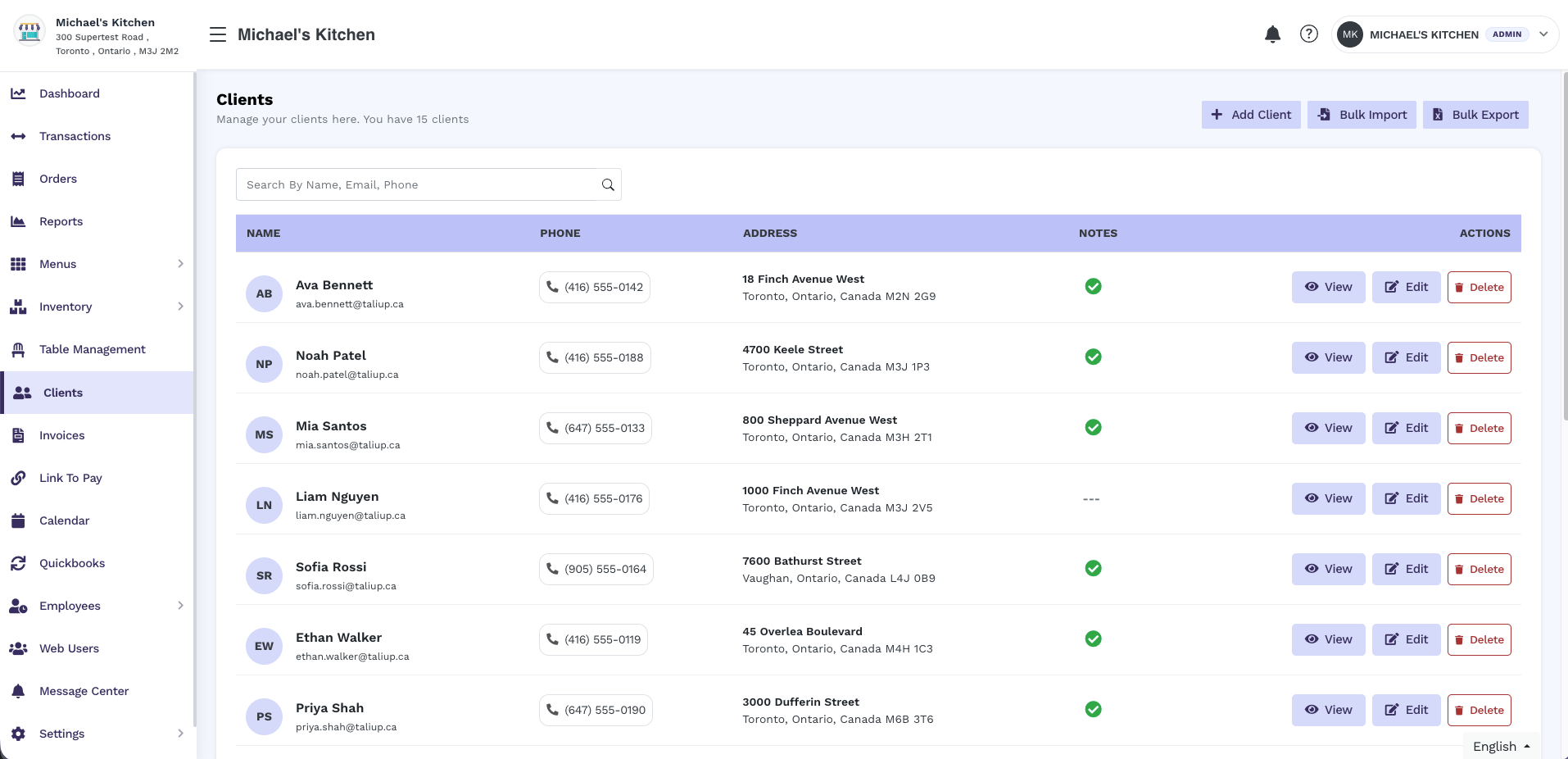
La liste Clients avec recherche, Add Client et import en lot.
Prérequis
La fonction Clients doit être activée sur le plan de l’entité. Demandez à votre admin ISO de l’activer dans Plans et fonctionnalités si vous ne voyez pas Clients dans la barre latérale.Créer un client
1
Ouvrir Clients
Dans la barre latérale marchande, cliquez sur Clients, puis Create (ou Add Client).
2
Saisir les détails
Remplissez First Name, Last Name et Email. Téléphone, adresse, nom d’entreprise et notes sont facultatifs.
3
Enregistrer
Cliquez sur Add Client.
Restaurer un client supprimé
Supprimer un client masque le dossier. Cela ne retire pas définitivement son historique. Si vous créez de nouveau un client avec le même courriel sur la même entité, Taliup trouve le dossier précédent et vous demande de le restaurer.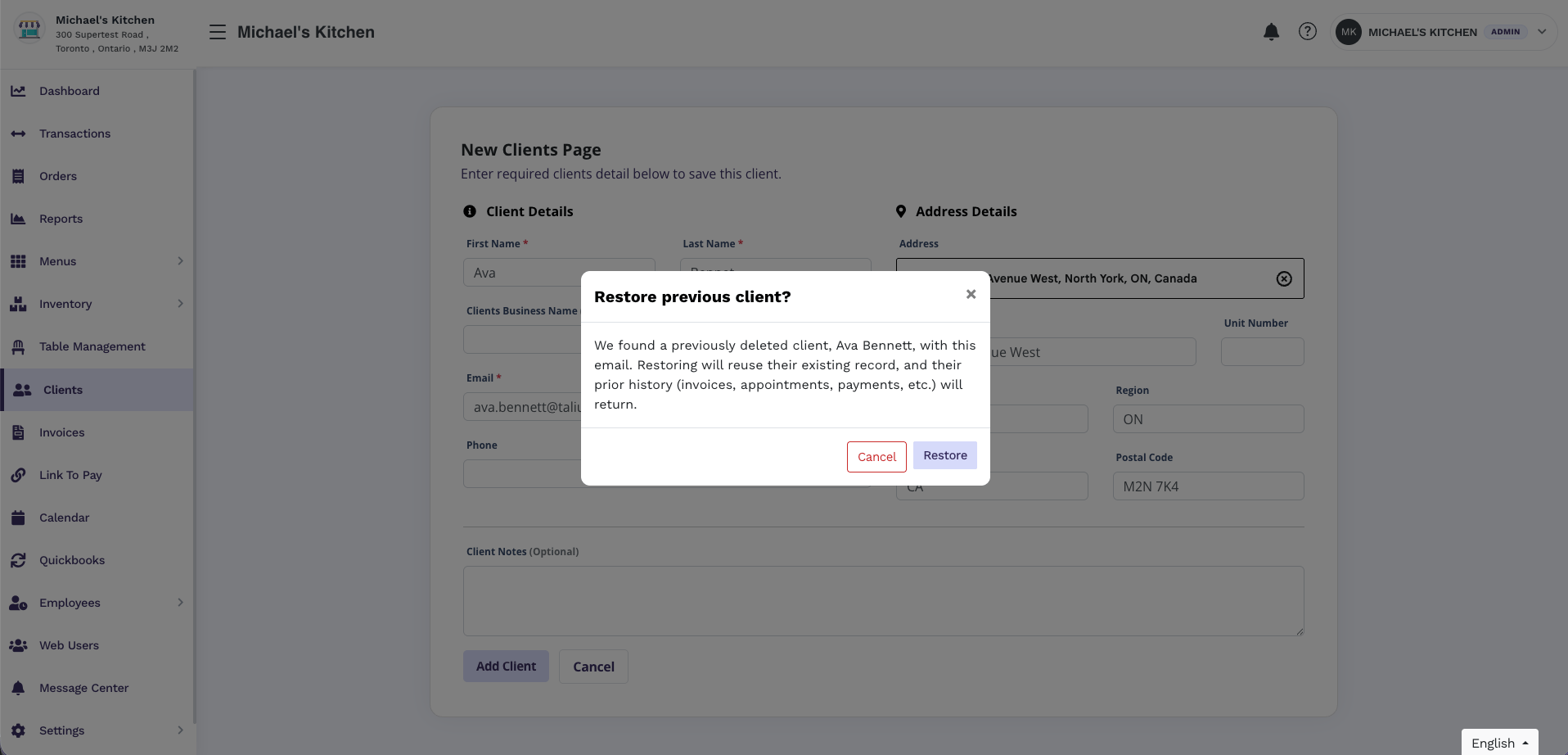
Confirmation Restore previous client après réutilisation d'un courriel supprimé.
1
Ajouter le client de nouveau
Utilisez Clients → Create, ou Add Client depuis une facture, Recurring Payments, Link to Pay, Calendar ou Virtual Terminal. Saisissez le même courriel que le client supprimé.
2
Confirmer la restauration
Lorsque Taliup trouve une correspondance, il affiche Restore previous client? Le message nomme le client précédent et explique que la restauration réutilise son dossier et ramène factures, rendez-vous, paiements et autre historique.
3
Restaurer ou annuler
Cliquez sur Restore pour réutiliser ce client. Cliquez sur Cancel pour le laisser supprimé et rester sur le formulaire.
- Le client conserve le même dossier (pas une deuxième copie du même courriel).
- Le nom et le téléphone du nouveau formulaire remplacent les anciennes valeurs.
- Les factures, rendez-vous et paiements antérieurs restent associés.