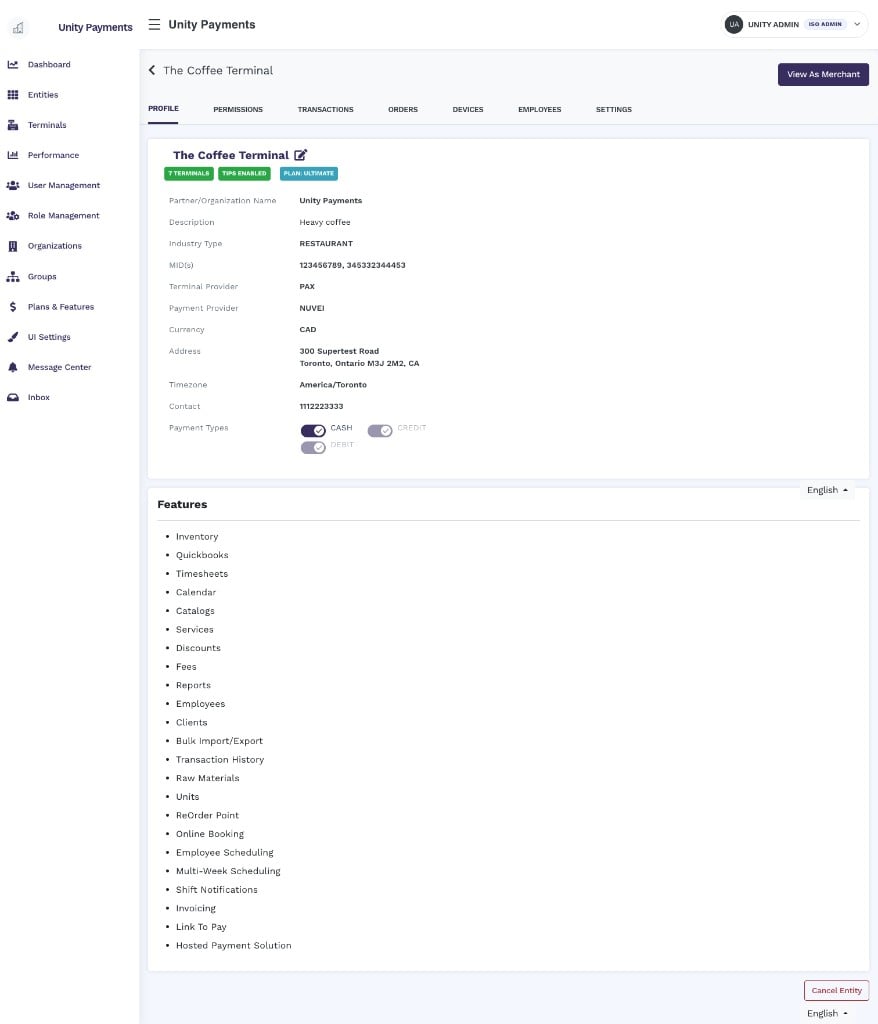
L'onglet Manage Entity — Profile dans Taliup HQ.
La page Manage Entity a sept onglets : Profile, Permissions, Transactions, Orders, Devices, Employees et Settings. Cette page documente seulement l’onglet Profile.
En-tête de la page
En haut, le nom de l’entité est un lien de retour — cliquer dessus ramène à la liste Entités. Sous le nom, une rangée de pastilles résume l’entité :
Le bouton View As Merchant en haut à droite impersonne le marchand — la même action que depuis la liste Entités. Voir View As / Impersonate pour les détails.
Détails du profil
La carte principale affiche un résumé en lecture seule. Cliquez sur l’icône crayon à côté du nom de l’entité pour modifier ces champs — voir Modifier le profil ci-dessous.Payment Types
La rangée Payment Types affiche une bascule pour chaque type de paiement pris en charge. Chaque bascule s’enregistre immédiatement — il n’y a pas de bouton d’envoi séparé.Pour les entités Poynt, Express ou tout fournisseur autre que PAX, les bascules CREDIT et DEBIT apparaissent désactivées. Seul CASH peut être basculé. EBT n’apparaît pas.
Open Sale Mode
Cette rangée apparaît seulement lorsqu’au moins un emplacement de l’entité a Open Sale Only activé. Elle affiche un mini-tableau de chaque emplacement et de son mode :
L’étiquette au-dessus du tableau affiche aussi le compte — par exemple « 2 of 3 Locations » — pour voir d’un coup d’œil combien d’emplacements sont restreints.
Identifiants Poynt
Cette carte apparaît seulement lorsque le Terminal Provider est Poynt. Elle affiche les identifiants d’intégration Poynt configurés à la création de l’entité :Features
Sous la carte de profil (et la carte Poynt Credentials le cas échéant), une section Features liste chaque fonction activée pour cette entité selon son plan. Exemples : Inventory, Quickbooks, Timesheets, Calendar, Catalogs, Services, Discounts, Fees, Reports, Employees, Clients, Bulk Import/Export, Transaction History, et plus. La liste est en lecture seule. Pour ajouter ou retirer des fonctions, mettez à jour le plan dans Plans et fonctionnalités.Entity Timeline
Le panneau Entity Timeline n’est visible qu’aux utilisateurs avec la permission Show Timeline. Lorsqu’il est affiché, la page passe à deux colonnes — le profil à gauche et la chronologie à droite. La chronologie est un journal d’audit des changements faits à l’entité.- Filtre de date — un sélecteur de date en haut du panneau. Choisir une date charge les enregistrements correspondants sans recharger toute la page. Tous les horodatages sont stockés et affichés en UTC.
- Colonnes du tableau :
- Date — date sur la première ligne; heure (UTC) sur la deuxième.
- Action — description du changement (p. ex. « Entity updated ») avec le nom de l’utilisateur qui l’a fait.
Modifier le profil
Cliquez sur l’icône crayon à côté du nom de l’entité pour ouvrir la fenêtre Admin Update. Les champs suivants peuvent être modifiés :
Cliquez sur Update Information pour enregistrer. La fenêtre se ferme en cas de succès et le profil se recharge.
Cancel Entity
Le bouton Cancel Entity apparaît en bas à droite et n’est visible qu’aux utilisateurs avec la permission Cancel Entities. Cliquer ouvre une confirmation qui liste toutes les données retirées ou désactivées de façon permanente :- Tous les utilisateurs (web et application) et leur accès
- Rôles, permissions et attributions
- Rapports, catalogues, catégories et produits (y compris images et inventaire)
- Modificateurs, taxes, rabais, frais et matières premières
- Paramètres e-commerce (préférences, site, expédition, facturation, promotions, étiquettes, etc.)
- Clients, factures et rendez-vous (avec plages horaires)
- Horaires, feuilles de temps et données d’employés liées
- Collections média (logos, bannières, images promotionnelles, rapports, etc.)
- Configurations financières (QuickBooks, jeton de facturation, types de paiement, pourboires, config de reçu, rabais comptant)
- Emplacements et tous leurs paramètres de paiement / appareils
- Plans et associations ISO