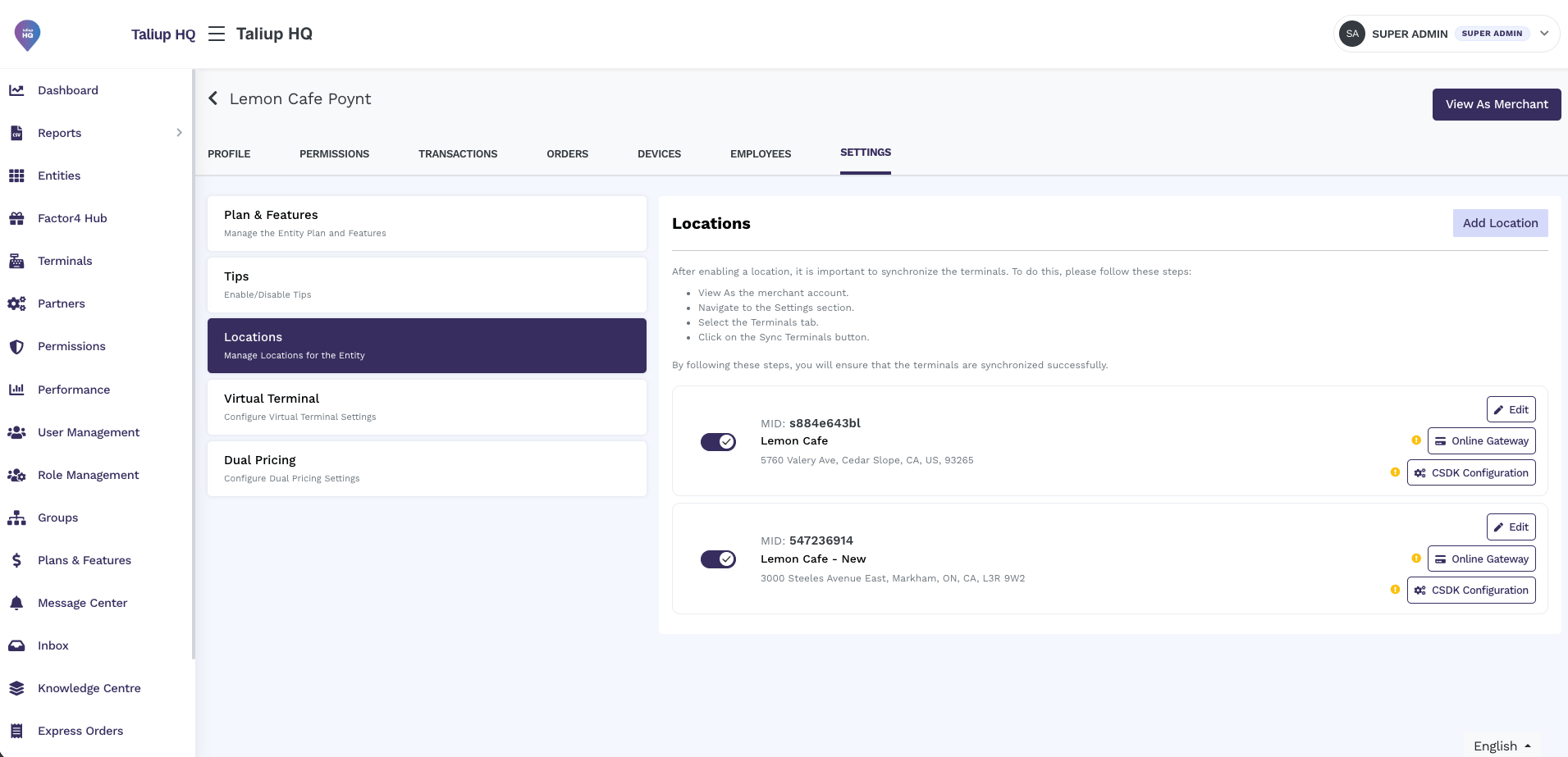
Emplacements sur une entité Poynt, y compris Add Location et un site compagnon.
Comment y accéder
Entités → trouver l’entité → Manage → Settings → onglet Locations.Modifier un emplacement
1
Ouvrir l'onglet Locations
Depuis la page Settings, cliquez sur l’onglet Locations.
2
Ouvrir le formulaire de modification
Trouvez l’emplacement à mettre à jour et cliquez sur Edit.
3
Mettre à jour les champs
Mettez à jour le nom, l’adresse, la devise ou le MID au besoin. Assurez-vous que tous les champs obligatoires sont remplis.
4
Enregistrer
Cliquez sur Save Changes.
Activer et désactiver un emplacement
Un emplacement est activé par défaut. Un administrateur ISO peut le désactiver en tout temps.Passerelle de paiement en ligne
Chaque emplacement peut avoir une passerelle de paiement en ligne. Les identifiants de passerelle sont associés au MID de l’emplacement et doivent être obtenus auprès de l’acquéreur ou du fournisseur de passerelle.
Le formulaire Online Gateway, accessible depuis l'onglet Locations.
1
Ouvrir Online Gateway
Depuis l’onglet Locations, trouvez l’emplacement et cliquez sur Online Gateway.
2
Sélectionner le fournisseur
Sélectionnez le Payment Gateway Provider dans la liste.
3
Saisir les identifiants
Remplissez les champs obligatoires pour la passerelle sélectionnée (les identifiants sont fournis par l’acquéreur ou la passerelle).
4
Définir l'environnement
Sélectionnez Live pour les paiements en production. Si la passerelle le permet, sélectionnez Sandbox pour utiliser des cartes de test avec les fonctions carte absente activées pour le marchand.
5
Activer
Activez Active pour activer le traitement en ligne pour cet emplacement. Désactivez-le pour suspendre le traitement en ligne sans retirer la configuration de la passerelle.
6
Enregistrer
Cliquez sur Save Payment Gateway.