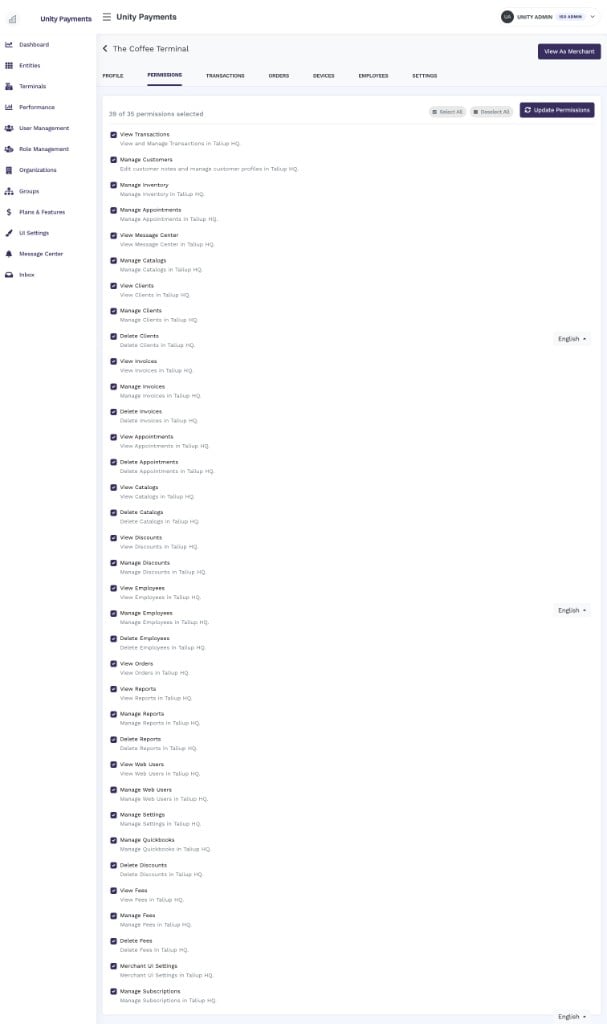
L'onglet Manage Entity — Permissions montrant les 35 permissions disponibles.
La page Manage Entity a sept onglets : Profile, Permissions, Transactions, Orders, Devices, Employees et Settings. Cette page documente seulement l’onglet Permissions.
Comment fonctionnent les permissions
Les permissions sont attribuées au rôle Admin de l’entité — pas aux utilisateurs individuels. Chaque utilisateur Taliup HQ qui a le rôle Admin sur cette entité hérite automatiquement de l’ensemble actuel. Une entité peut avoir plusieurs utilisateurs admin. Lorsque les permissions sont enregistrées, tous sont mis à jour en même temps. Tout admin Taliup HQ avec un accès suffisant peut consulter et modifier cette page.Barre d’en-tête
Le haut de la carte permissions contient trois contrôles :Liste des permissions
Chaque ligne affiche :- Une case pour basculer cette permission.
- Le nom de la permission en gras.
- Une description en texte atténué expliquant ce que la permission active dans Taliup HQ.
Permissions disponibles
Les 35 permissions suivantes peuvent être accordées ou retirées aux utilisateurs admin de l’entité :Enregistrer les permissions
Cliquez sur Update Permissions pour appliquer la sélection. À l’enregistrement :- Les permissions du rôle Admin sont synchronisées exactement sur l’ensemble coché — toute permission précédemment accordée et maintenant décochée est retirée.
- Une tâche en arrière-plan reconstruit le cache de permissions pour chaque utilisateur qui a actuellement le rôle Admin sur cette entité. Leur accès est mis à jour immédiatement, sans déconnexion.
- Un message de succès confirme la mise à jour. En cas d’erreur serveur, un message d’erreur s’affiche et aucun changement n’est appliqué.