Activer le WEB-SRM de Revenu Québec sur une entité marchande et enregistrer les identifiants dont Taliup POS a besoin pour s’inscrire comme SRS.
Taliup POS agit comme système d’enregistrement des ventes (SRS / MEV) pour le WEB-SRM de Revenu Québec. Dans Taliup HQ, cette fonction s’appelle MEV-WEB. Taliup HQ conserve les identifiants Revenu Québec du marchand. Le PDV les utilise pour chaque demande fiscale, y compris le certificat qui inscrit chaque appareil.Terminez cette page avant d’inscrire un appareil. Si HQ n’est pas configuré, Taliup POS affiche This business has no WEB-SRM configuration from Taliup HQ.
Barre latérale de l’entité → MEV-WEB.L’élément de menu n’est visible que pour un Admin lorsque le plan de l’entité inclut la fonction Web-SRM. Si vous ne le voyez pas, ajoutez la fonction dans Plans et fonctionnalités.
La première fois que vous activez MEV-WEB, Taliup HQ crée les taxes du Québec TPS (5 %) et TVQ (9,975 %) si elles n’existent pas déjà. Toute autre taxe du catalogue est retirée et remplacée par ces taxes du Québec. Confirmez que le catalogue est prêt avant de continuer.
1
Ouvrir MEV-WEB
Dans la barre latérale de l’entité, cliquez sur MEV-WEB.
2
Activer MEV-WEB
Activez Activer MEV-WEB.
3
Saisir les identifiants Revenu Québec
Remplissez les champs obligatoires. Utilisez les valeurs délivrées au marchand par Revenu Québec.
Champ
Exemple
Notes
Numéro d’identification de l’utilisateur
5678912340
Numéro d’identification de l’utilisateur du marchand, fourni par Revenu Québec.
Code d’autorisation de l’utilisateur
X1X1-X1X1
Format XXXX-XXXX.
Numéro de TVQ
5678912340TQ0001
Numéro de taxe de vente du Québec.
Numéro de TPS
123456789RT0001
Numéro de TPS/TVH fédéral.
Numéro de fichier de facturation
ER0001
Numéro de fichier de facturation de Revenu Québec.
4
Confirmer et enregistrer
Cliquez sur Enregistrer les modifications. À la première activation, confirmez la fenêtre Confirm Web-SRM Activation, puis cliquez sur Confirmer et activer MEV-WEB.
Vous pouvez encore ajuster la TPS et la TVQ plus tard dans les paramètres de taxes du catalogue. Les autres types de taxes ne sont pas utilisés pour la facturation MEV-WEB.
Taliup POS inclut maintenant le support du WEB-SRM (MEV-WEB), le marchand n’a donc plus besoin de l’application autonome Taliup MEV sur son terminal. Retirez Taliup MEV et installez Taliup POS à sa place.
Taliup MEV fonctionne seulement sur le PAX A920 Pro. Répétez cette procédure une fois pour chaque terminal du marchand qui a encore Taliup MEV installé.
Terminez Activer MEV-WEB ci-dessus. Taliup POS affiche This business has no WEB-SRM configuration from Taliup HQ à la connexion tant que ce n’est pas fait.
Accès à PaxStore avec le bon Administrator Center et le compte Reseller.
Le terminal allumé et connecté à Internet.
Confirmez que le Reseller ou le Merchant est abonné à Taliup POS dans le marketplace PaxStore avant de le pousser.
Connectez-vous à PaxStore avec vos identifiants administrateur.
2
Trouver le marchand
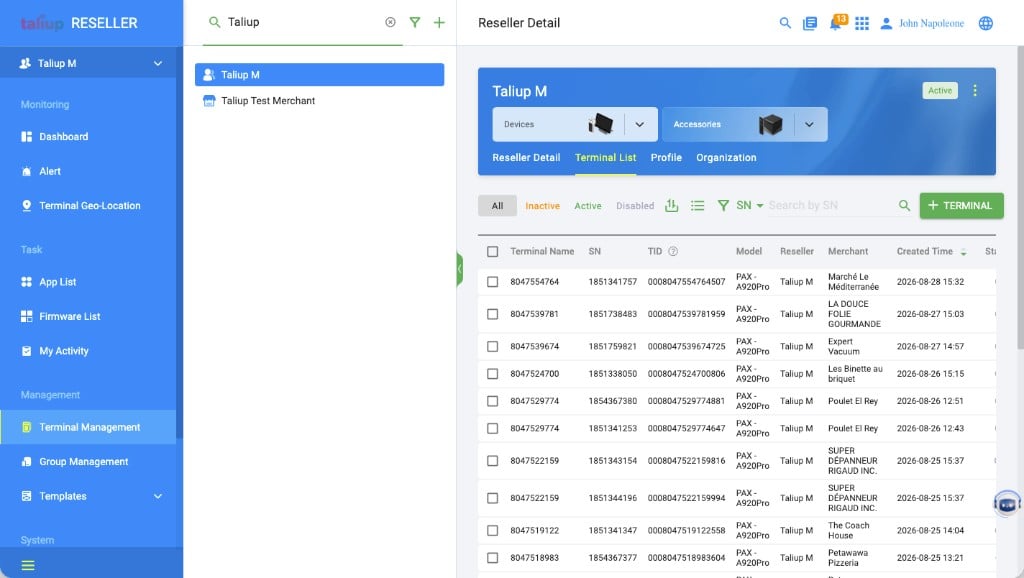
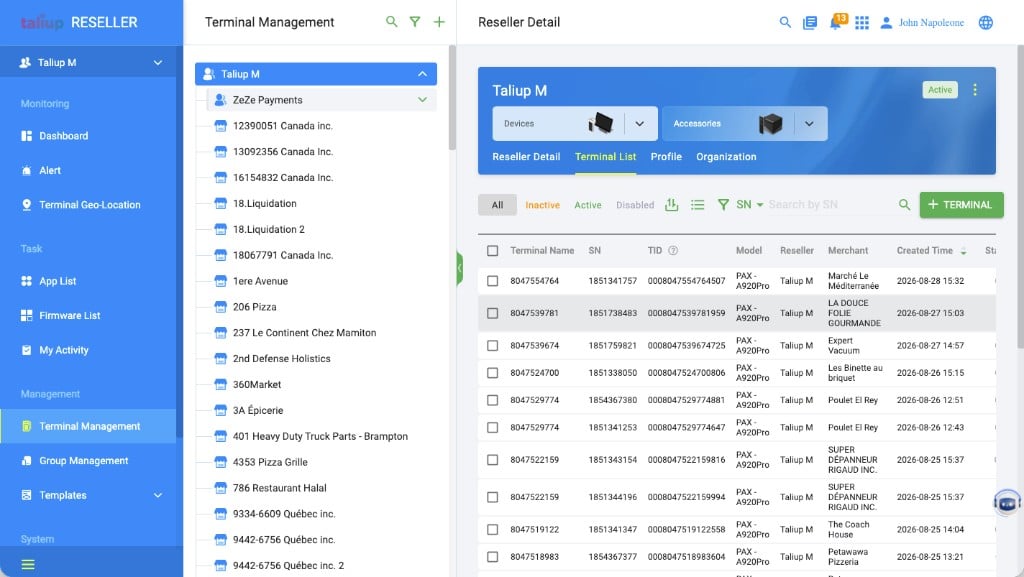
Dans Terminal Management, cherchez le marchand ou son Reseller. Ouvrez Devices, puis l’onglet Terminal List.
Recherchez le reseller ou le marchand dans Terminal Management.
Détail du reseller avec la carte Devices et l'onglet Terminal List. Cliquez une ligne de terminal pour ouvrir ses détails.
3
Ouvrir le terminal concerné
Dans la liste de terminaux, cliquez sur le terminal qui a encore Taliup MEV installé pour ouvrir ses Terminal Details.
4
Aller à App & Firmware
Cliquez sur l’onglet App & Firmware.
5
Désinstaller Taliup MEV
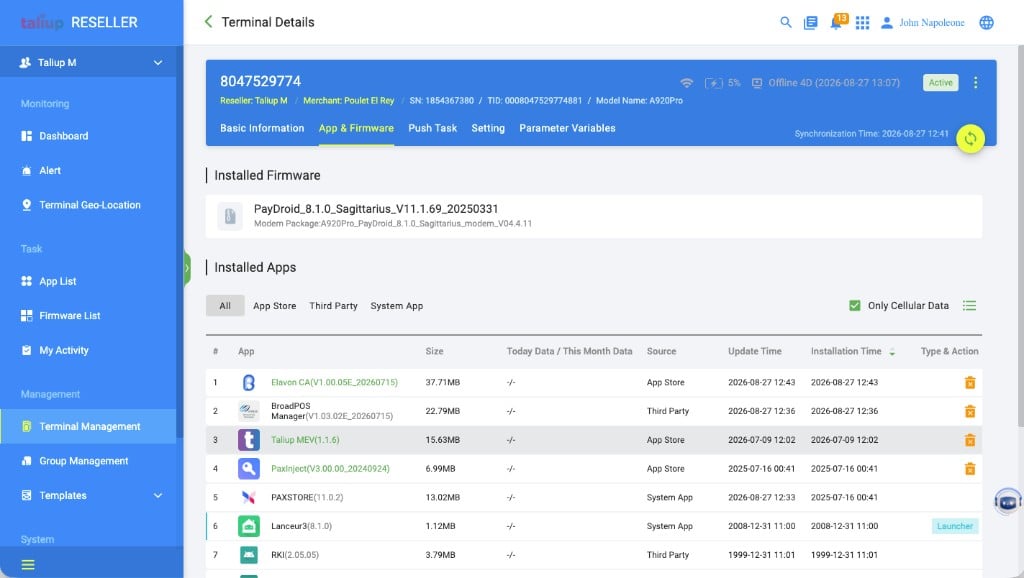
Sous Installed Apps, trouvez Taliup MEV et cliquez sur l’icône de poubelle sous Type & Action pour le désinstaller.
App & Firmware dans Terminal Details. Taliup MEV apparaît sous Installed Apps avec une poubelle dans Type & Action.
6
Installer Taliup POS
Poussez Taliup POS sur le terminal. Suivez l’ordre de poussée des applications pour l’A920 Pro dans Configuration PaxStore — BroadPOS Manager, puis l’application BroadPOS de l’acquéreur, puis Taliup POS, en confirmant que chaque Push Task affiche Success avant de continuer.
Si BroadPOS Manager et l’application BroadPOS de l’acquéreur sont déjà installés et fonctionnels depuis la configuration Taliup MEV, il suffit de pousser Taliup POS.
7
Répéter pour chaque terminal concerné
Répétez les étapes 3 à 6 pour chaque autre terminal du marchand qui a encore Taliup MEV installé.
L’application est peut-être un System App, qui ne peut pas être retiré des Installed Apps. Confirmez que vous regardez la bonne ligne sous Type & Action — seules les entrées App Store et Third Party sont amovibles.
La poussée de Taliup POS ne se termine jamais
Confirmez que le terminal est en ligne dans PaxStore, vérifiez le statut du Push Task, confirmez que Taliup POS est abonné dans le marketplace, puis redémarrez le terminal et réessayez.
Pas d’invite carte après la bascule
BroadPOS manque ou est mal configuré. Repoussez BroadPOS Manager, puis l’application BroadPOS de l’acquéreur avec les paramètres VAR, puis Taliup POS — dans cet ordre.
This business has no WEB-SRM configuration from Taliup HQ à la première connexion
Terminez Activer MEV-WEB ci-dessus, puis déconnectez-vous et reconnectez-vous sur le terminal.
Une fois Taliup POS installé, le personnel peut se connecter pour la première fois sur le terminal et l’inscrire au WEB-SRM.