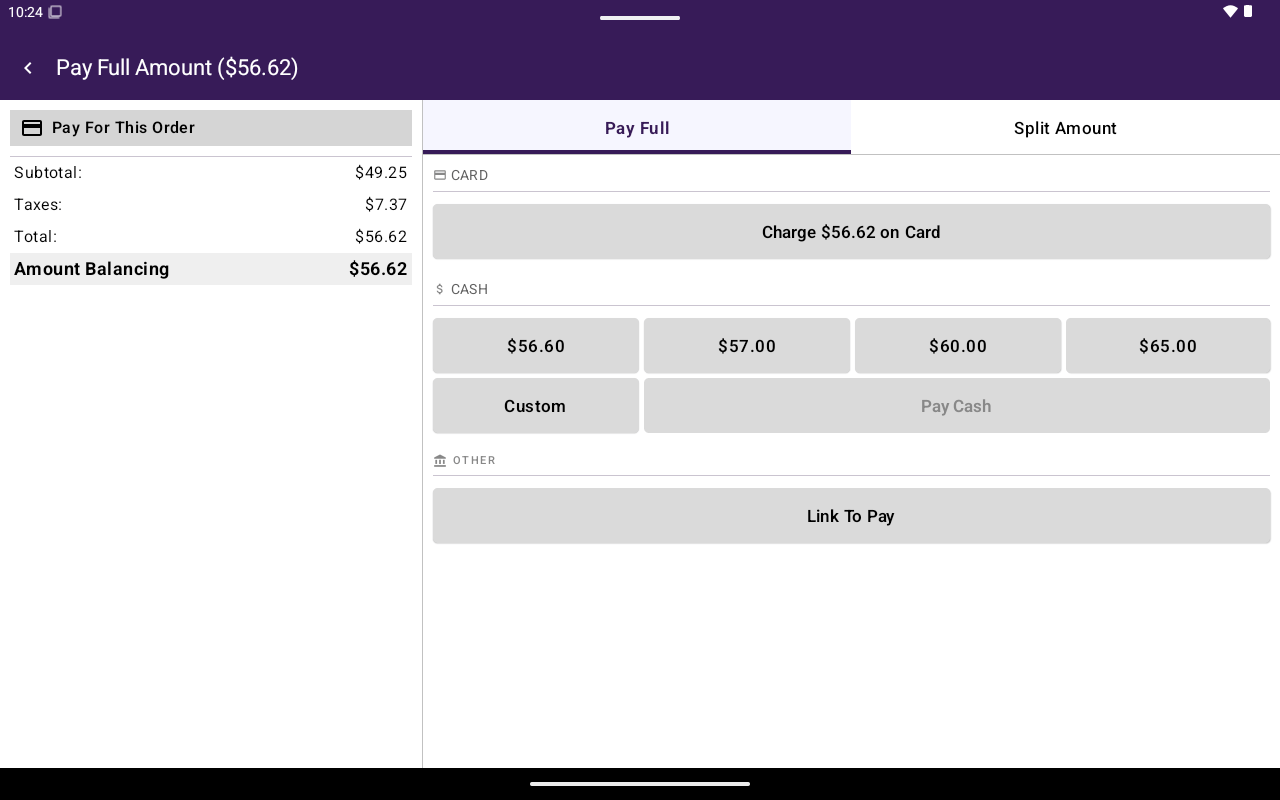
écran de paiement avec Payer en totalité / Montant partagé et options carte/espèces.
Comment y arriver
- Construisez une commande dans Caisse (Vente ouverte ou Menu/Catalogue).
- Appuyez sur Payer.
- Ou, sur une commande de table, ouvrez les options d’un invité et appuyez sur Payer pour encaisser uniquement le solde de cet invité.
Payer en totalité ou Montant partagé
Sur Montant partagé, choisissez un préréglage comme Montant total, N parts ou Personnaliser, puis encaissez la portion sélectionnée. Après un paiement partagé réussi, vous pouvez prendre le Prochain paiement, ou Payer plus tard.
Paiement par carte
1
Choisir la carte
Appuyez sur l’option de débit carte affichée pour votre marchand (par exemple débiter sur Carte, Crédit ou Débit).
2
Terminer sur l'appareil
Suivez les invites à l’écran. Si les pourboires sont activés dans Taliup HQ, le client peut voir Ajouter un pourboire avec des préréglages, Aucun pourboire ou Personnaliser.
3
Terminer
Attendez l’approbation. Taliup POS enregistre le paiement et peut demander comment le client doit recevoir un reçu.
Paiement en espèces
1
Choisir les espèces
Dans la section Espèces, choisissez un préréglage ou appuyez sur Personnaliser.
2
Saisir l'argent reçu (personnalisé)
Sur le clavier personnalisé, confirmez le montant total de la vente, l’argent reçu et la Monnaie rendue. Utilisez Exact pour un montant exact au besoin, puis Payer comptant.
3
Confirmer
Confirmez le paiement en espèces lorsque l’invite s’affiche (Confirmer le paiement comptant / Confirmer le paiement).
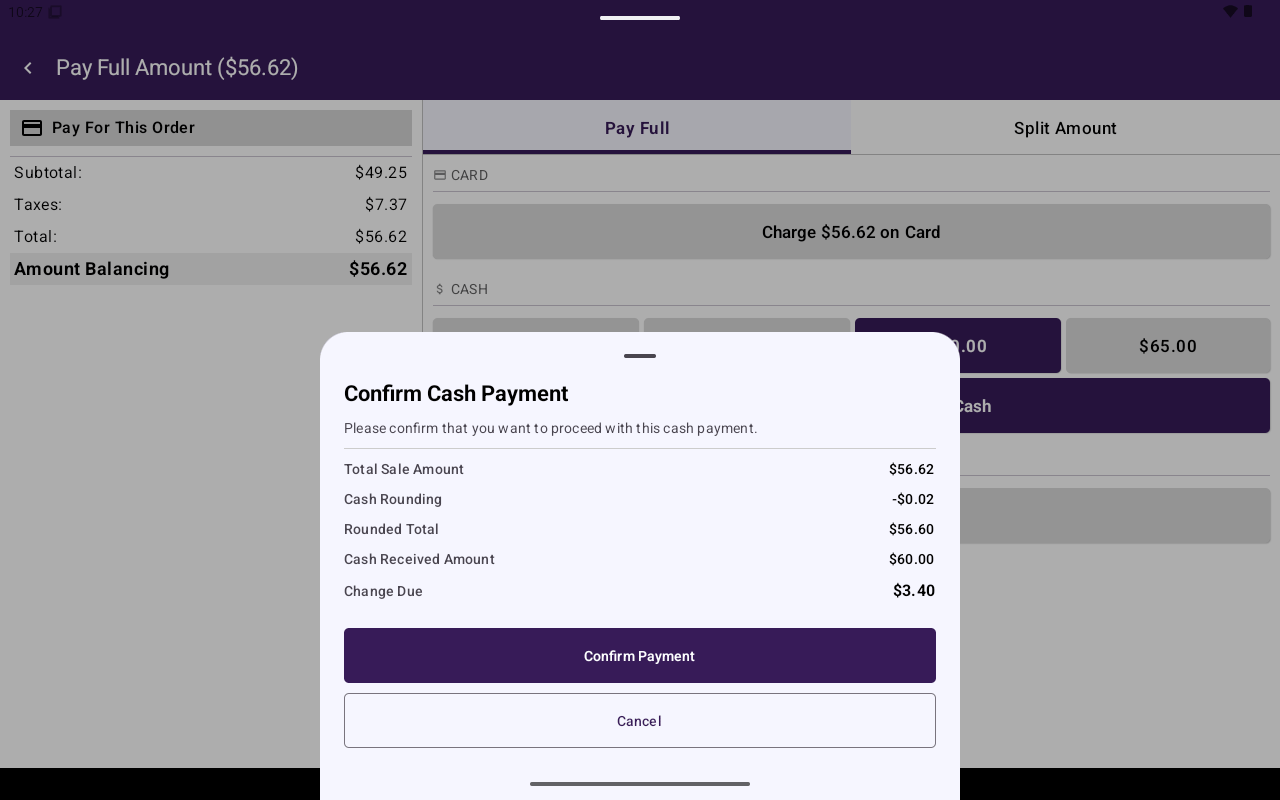
écran d'espèces montrant la monnaie rendue.
Autres méthodes
Lorsque c’est activé pour le marchand, l’écran de paiement peut aussi afficher :- EBT
- Lien Pour Payer
Après le paiement
Selon les paramètres et le type de commande, vous pouvez voir :- Envoyer à l’imprimante de cuisine — envoyer les articles aux imprimantes de cuisine. Lorsque Envoyer la commande à l’imprimante externe après paiement est activé, cela se fait automatiquement.
- Choisir le reçu client — Aucun reçu, Papier ou Courriel. Voir Reçu client.
- Sur une vente partagée, Choisir le reçu client de la commande complète après le dernier paiement.
- Sur certaines commandes de table, des invites Commande entièrement payée ou Invité entièrement payé, sauf si Ignorer les invitations de reçu entièrement payé est activé.
Connexe
- Reçu client
- Panier
- Menu Options — Créer une autorisation, Créer un remboursement, imprimer la facture
- Annulation · Remboursement
- Lien Pour Payer