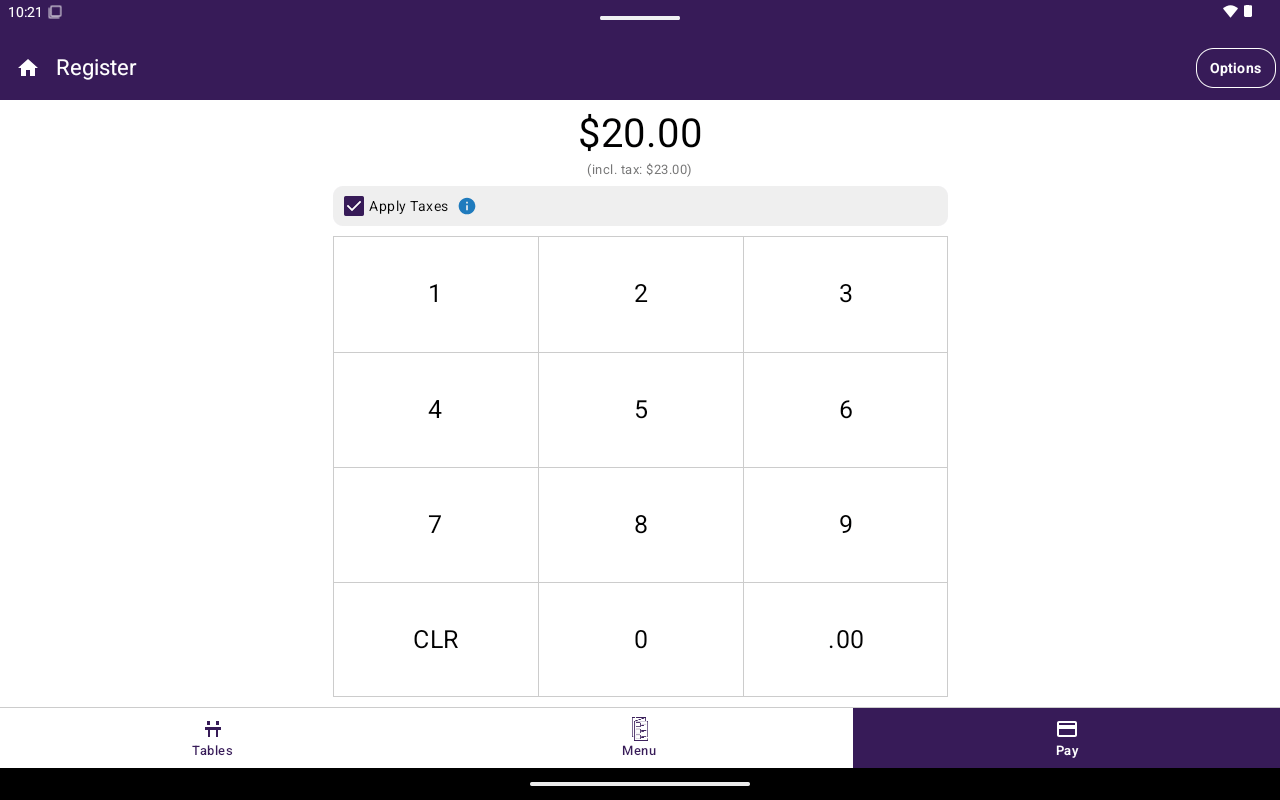
Clavier Vente ouverte avec un montant saisi et Payer disponible.
Comment y arriver
- Depuis Accueil, appuyez sur Caisse.
- Sélectionnez Vente ouverte dans la navigation du bas (ou utilisez-la comme vue Caisse par défaut).
Facturer un montant
1
Saisir le montant
Utilisez le pavé numérique pour saisir le montant de la vente. Utilisez CLR pour effacer. Vous pouvez ajouter
.00 avec le raccourci décimal lorsqu’il est disponible.2
Appliquer les taxes (facultatif)
En mode paiement, activez Taxes appl. si le montant doit inclure la taxe. Une fois activé, le clavier affiche le montant taxes comprises.
3
Payer
Appuyez sur Payer. Taliup POS ajoute le montant au panier comme Article personnalisé et ouvre l’écran de paiement.
4
Encaisser
Choisissez carte, espèces ou une autre méthode disponible. Voir Encaisser.
Commandes de table en Vente ouverte
Si vous avez ouvert Caisse depuis une table :- Des pastilles d’invités apparaissent (par exemple Table entière et les invités individuels).
- Utilisez Enregistrer pour conserver la commande ouverte sans encaisser tout de suite.
Ce que Vente ouverte n’affiche pas
Plusieurs actions du menu Options sont masquées lorsque vous êtes sur l’onglet Vente ouverte (par exemple imprimer la facture complète, ajouter un article personnalisé, enregistrer la commande, envoyer à la cuisine, ouvrir le scanneur). Passez à Menu/Catalogue ou travaillez depuis une commande enregistrée lorsque vous avez besoin de ces outils.Connexe
- Ajouter des articles
- Encaisser
- Paramètres → Général — vue Caisse par défaut