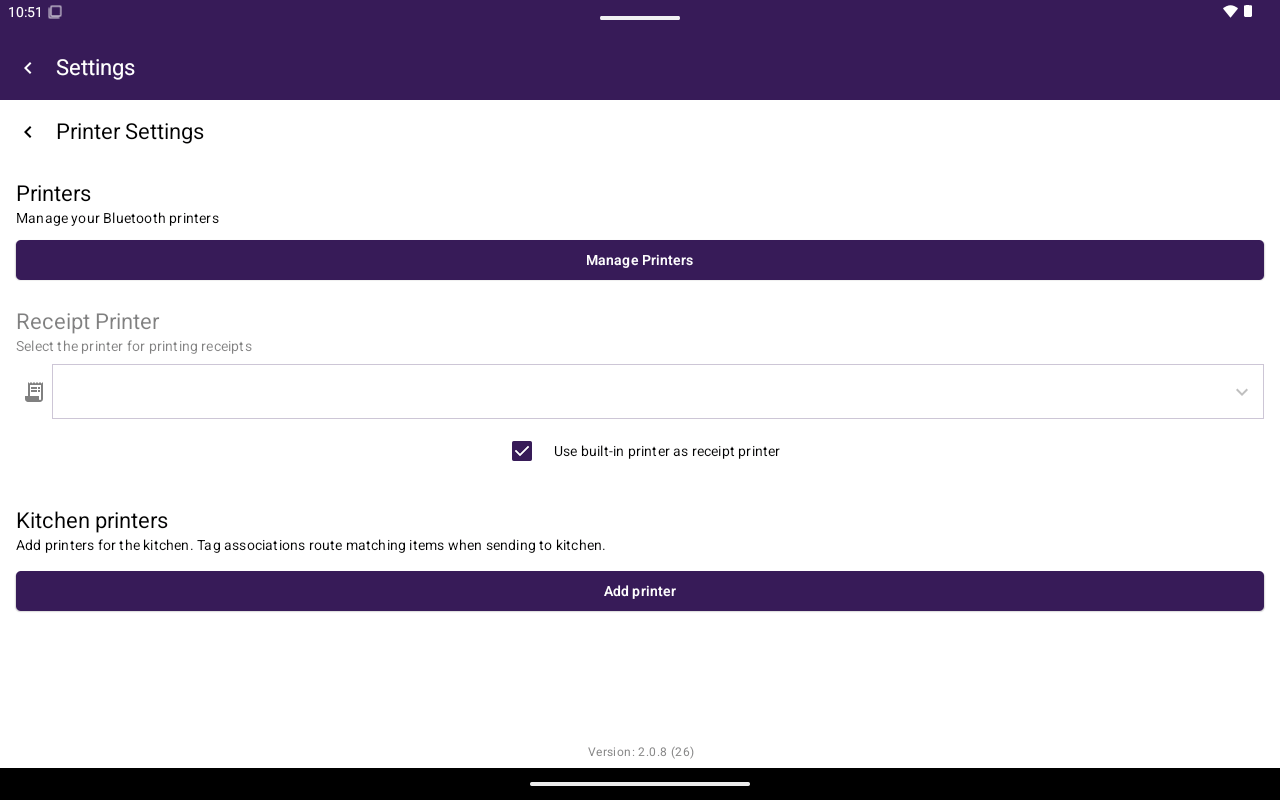
Paramètres de l'imprimante avec sections reçus et imprimantes externes.
Comment y arriver
Accueil → Paramètres → Général → Paramètres de l’imprimante.Si vous ouvrez cet écran depuis Caisse avec des articles dans le panier, Taliup POS peut demander Continuer vers les paramètres de l’imprimante ? Le panier est effacé si vous continuez.
Avant de commencer
- Allumez l’imprimante et gardez-la près du terminal.
- Si l’imprimante a un mode couplage ou découverte, activez-le.
- Activez le Bluetooth du terminal.
Ajouter une imprimante Bluetooth
1
Ouvrir Mes imprimantes
Dans Paramètres de l’imprimante, appuyez sur Gérer les imprimantes.
2
Ajouter l'imprimante
Appuyez sur Ajouter une imprimante couplée. Sélectionnez l’imprimante dans la liste, puis appuyez sur Enregistrer.
3
Confirmer qu'elle a été ajoutée
L’imprimante apparaît sous Mes imprimantes. Utilisez Renommer pour un nom plus clair, comme Cuisine ou Comptoir.
La plupart des terminaux n’affichent pas de demande d’autorisation à cette étape. Si le terminal demande de trouver des appareils à proximité ou d’utiliser le Bluetooth, appuyez sur Autoriser. La recherche ne trouvera pas d’imprimantes si cette demande est refusée.
Choisir l’imprimante de reçus
Dans Paramètres de l’imprimante, utilisez la section Imprimante de reçus.
Pour utiliser une imprimante de reçus Bluetooth :
- Désactivez Utiliser l’imprimante intégrée comme imprimante de reçus.
- Sélectionnez une imprimante dans Mes imprimantes, ou ajoutez-en une avec Ajouter une imprimante couplée.
- Imprimez un reçu test depuis une vente comptant, ou réimprimez depuis Transactions.
Ajouter une imprimante de cuisine ou externe
Utilisez Imprimantes externes pour une imprimante de cuisine ou une autre imprimante de station.1
Ouvrir Ajouter une imprimante externe
Dans Paramètres de l’imprimante, sous Imprimantes externes, appuyez sur Ajouter une imprimante.
2
Nommer la station
Entrez un Nom, comme Cuisine ou Bar.
3
Sélectionner l'imprimante
Sous Imprimante couplée, choisissez l’imprimante. Si elle n’est pas listée, choisissez Ajouter une imprimante couplée, sélectionnez l’appareil, puis revenez à cet écran.
4
Définir le routage
Laissez Étiquettes de produits vides si cette imprimante doit recevoir le ticket de cuisine complet. Pour n’envoyer ici que certains articles, sélectionnez ces Étiquettes de produits. Activez Imprimer les articles sans étiquette sur cette imprimante si ce poste doit aussi recevoir les articles sans étiquette. Si plusieurs imprimantes ont cette option, les articles sans étiquette s’impriment sur toutes.
5
Enregistrer et tester
Appuyez sur Enregistrer. Dans Caisse, ajoutez un article et appuyez sur Options → Envoyer à l’imprimante de cuisine, ou terminez une vente et envoyez le ticket de cuisine lorsque demandé.
Renommer ou supprimer une imprimante
Dans Mes imprimantes :
Supprimer sous Imprimantes externes retire seulement cette assignation de cuisine ou de station. L’imprimante peut rester dans Mes imprimantes.