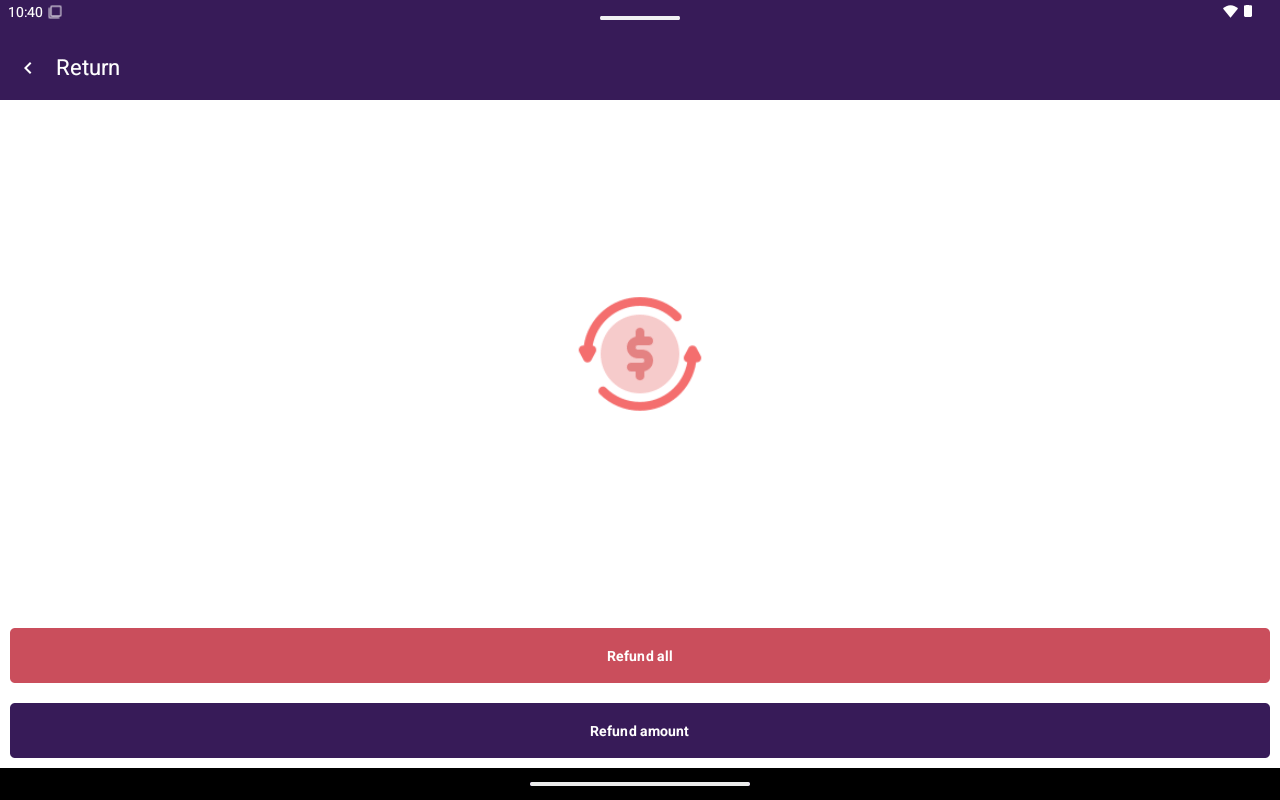
options de remboursement — Tout rembourser, Rembourser des articles, Rembourser un montant.
Avant de commencer
- Vous avez besoin de la permission de gérer les transactions.
- Retour apparaît lorsque le paiement est admissible (par exemple réglé/capturé avec un montant encore remboursable, ou déjà partiellement remboursé).
- Les options de remboursement partiel sont masquées pour les commandes de table — utilisez Tout rembourser dans ce cas.
- Si Retour est absent, le paiement est peut-être déjà entièrement remboursé/annulé, ou votre rôle ne peut pas gérer les transactions.
Démarrer un retour
1
Ouvrir le paiement
Allez à Accueil → Transactions et ouvrez Transaction Details.
2
Appuyer sur Retour
Appuyez sur Retour.
3
Choisir une option de remboursement
Sur Veuillez sélectionner une option de remboursement : choisissez l’un des parcours ci-dessous.
Remboursement complet
- Appuyez sur Tout rembourser.
- Sur l’écran Customer, saisissez le nom du client lorsque demandé.
- Appuyez sur Refund et terminez les invites de l’appareil.
- Taliup POS traite le retour et réimprime habituellement une copie marchand avant de revenir à la liste.
Remboursement partiel (articles)
Disponible lorsque la commande liée a des lignes (et n’est pas une commande de table).1
Choisir Rembourser des articles
Appuyez sur Rembourser des articles.
2
Sélectionner les articles
Utilisez Select All ou sélectionnez des articles individuels, puis appuyez sur Next.
3
Saisir le client et rembourser
Saisissez le nom du client sur l’écran Customer, puis appuyez sur Refund.
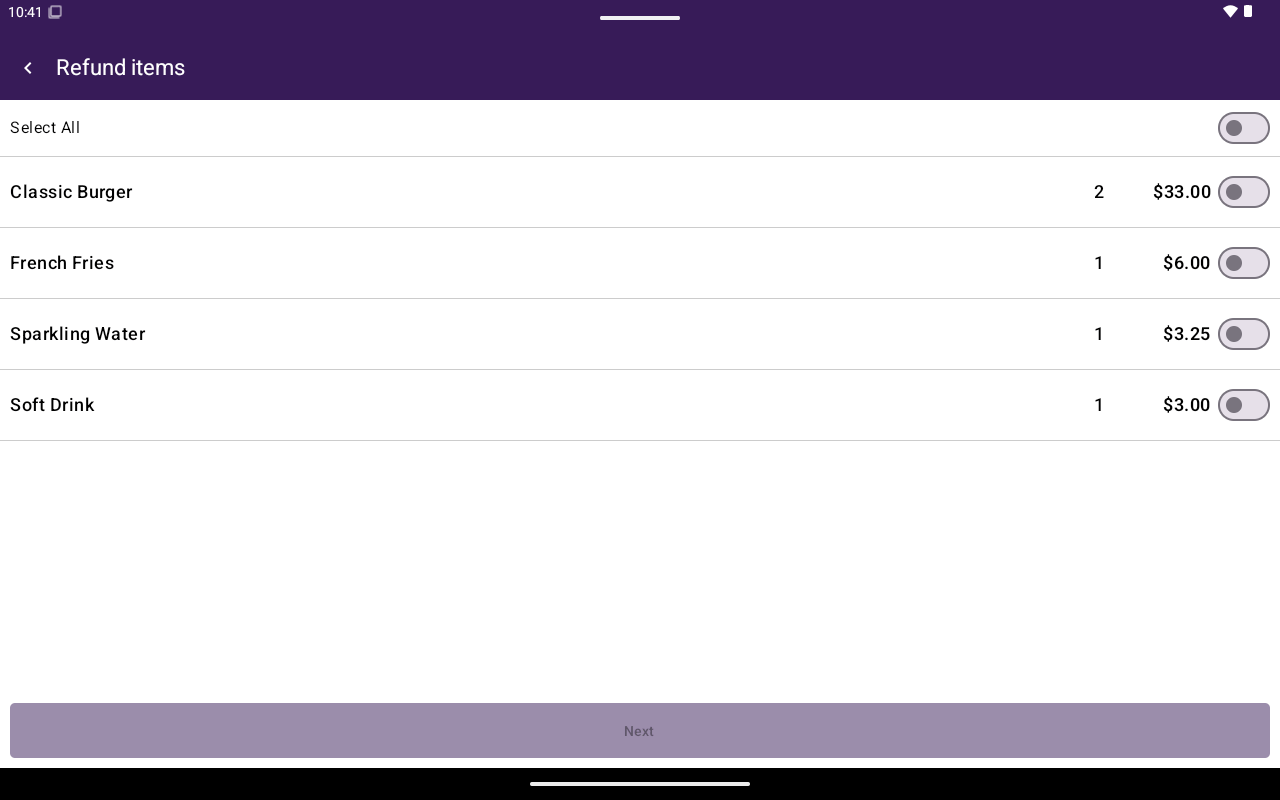
sélecteur d'articles pour remboursement avec Select All.
Remboursement partiel (saisir un montant)
Affiché lorsque le remboursement par articles n’est pas disponible (par exemple aucune ligne).1
Choisir Rembourser un montant
Appuyez sur Rembourser un montant.
2
Saisir le montant
Saisissez un montant supérieur à zéro et pas plus élevé que le total encore remboursable. L’aide affiche Montant de la transaction; le montant devient rouge s’il est trop élevé. Appuyez sur Next.
3
Saisir le client et rembourser
Saisissez le nom du client, puis appuyez sur Refund.
Dépannage
Connexe
- Annulation — pour les annulations non réglées
- Détails de la transaction
- Réimprimer