> ## Documentation Index
> Fetch the complete documentation index at: https://docs.taliuphq.com/llms.txt
> Use this file to discover all available pages before exploring further.
# Find and reopen an order
> Search and filter orders, then open an open order back in Register.
Use search and filters on the Orders list to find an order, then reopen open orders in Register.
 ## Search
1. On **Orders**, tap the search icon.
2. Type to filter the list.
3. Tap a row to open **Order Details**.
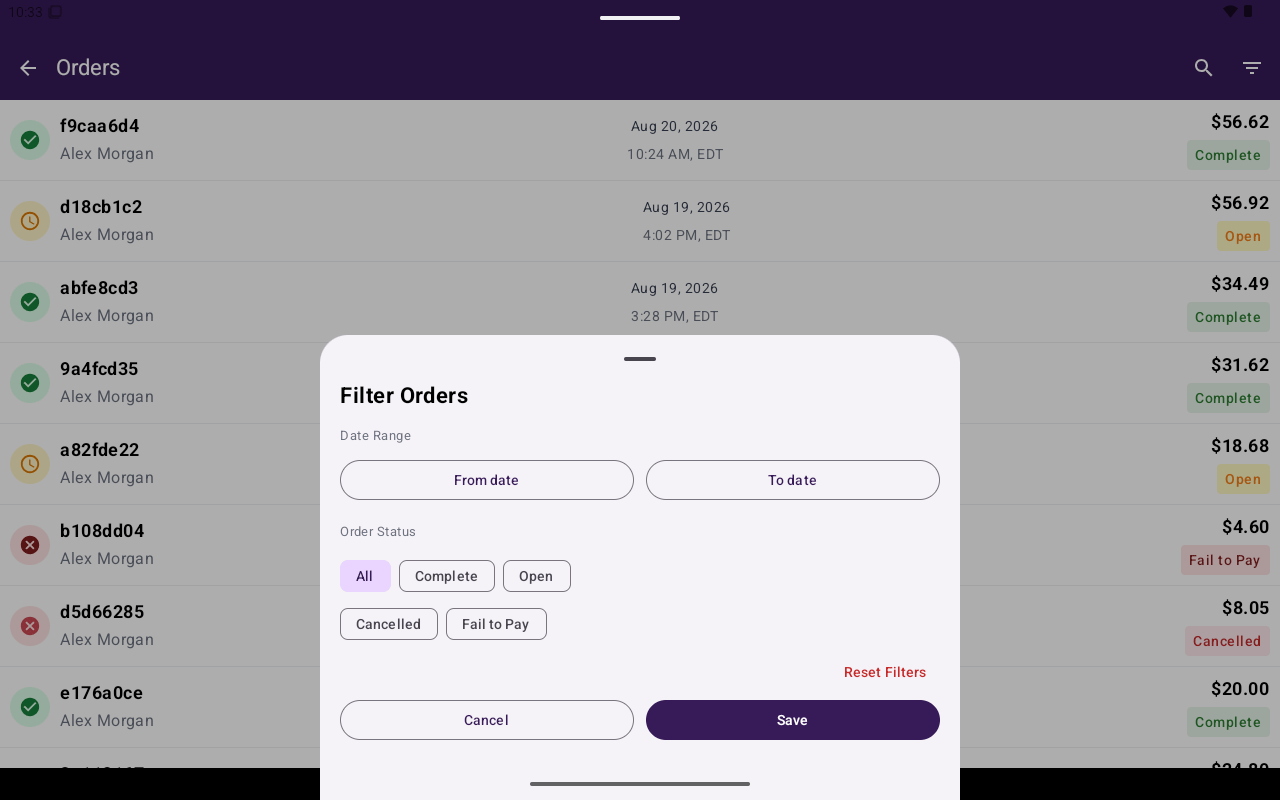
## Filter Orders
Tap the filter icon to open **Filter Orders**.
| Section | Options |
| ---------------- | ------------------------------- |
| **DATE RANGE** | **From:** / **To:** |
| **ORDER STATUS** | **All**, **Complete**, **Open** |
Use **Reset Filters** to clear. Tap **Save** to apply, or **Cancel** to discard.
There are no separate Open/Past tabs — use **ORDER STATUS** to show open orders.
## Reopen in Register
Find an order with status **Open** and open **Order Details**.
Tap **Open In Register** to continue the sale in [Register](/taliup-pos/register).
**Open In Register** and **Cancel** are available on open orders. Completed and cancelled orders do not show those bottom actions.
## Cancel an open order
1. Open **Order Details** for an **Open** order.
2. Tap **Cancel**.
3. Confirm: **Please confirm you want to cancel this open order?**
## Related
* [Past order actions](/taliup-pos/orders/past-order-actions)
* [Tables](/taliup-pos/tables) — table-specific order tools
## Search
1. On **Orders**, tap the search icon.
2. Type to filter the list.
3. Tap a row to open **Order Details**.
## Filter Orders
Tap the filter icon to open **Filter Orders**.
| Section | Options |
| ---------------- | ------------------------------- |
| **DATE RANGE** | **From:** / **To:** |
| **ORDER STATUS** | **All**, **Complete**, **Open** |
Use **Reset Filters** to clear. Tap **Save** to apply, or **Cancel** to discard.
There are no separate Open/Past tabs — use **ORDER STATUS** to show open orders.
## Reopen in Register
Find an order with status **Open** and open **Order Details**.
Tap **Open In Register** to continue the sale in [Register](/taliup-pos/register).
**Open In Register** and **Cancel** are available on open orders. Completed and cancelled orders do not show those bottom actions.
## Cancel an open order
1. Open **Order Details** for an **Open** order.
2. Tap **Cancel**.
3. Confirm: **Please confirm you want to cancel this open order?**
## Related
* [Past order actions](/taliup-pos/orders/past-order-actions)
* [Tables](/taliup-pos/tables) — table-specific order tools