> ## Documentation Index
> Fetch the complete documentation index at: https://docs.taliuphq.com/llms.txt
> Use this file to discover all available pages before exploring further.
# Inscrire Taliup POS au WEB-SRM
> Inscrire Taliup POS comme SRS de Revenu Québec : demander un certificat, enregistrer l'employé connecté, puis renouveler ou supprimer le certificat.
Taliup POS agit comme système d'enregistrement des ventes (SRS / MEV) pour le WEB-SRM de Revenu Québec. Un marchand du Québec ne peut pas facturer sur un appareil tant que cet appareil n'est pas inscrit et que l'employé connecté n'est pas enregistré auprès du WEB-SRM.
Revenu Québec exige les deux étapes. Répétez-les sur chaque appareil.
Si le marchand facture déjà avec Taliup POS et que vous activez le WEB-SRM maintenant, commencez par [Commencer à utiliser le WEB-SRM chez un marchand existant](/fr-CA/taliup-pos/web-srm/switch-live-merchant). Cette page couvre la mise à jour de l'application et la déconnexion / reconnexion obligatoires avant l'inscription.
## Avant de commencer
* L'appareil est configuré et le personnel peut se connecter. Voir [Aperçu de Taliup POS](/fr-CA/taliup-pos/index) et [Première configuration du PAX A920 Pro](/taliup-pos/devices/pax/a920-pro) (page en anglais).
* MEV-WEB est activé dans Taliup HQ avec les identifiants Revenu Québec du marchand. Voir [Paramètres MEV-WEB](/fr-CA/taliup-hq/onboarding/web-srm).
* L'appareil est en ligne. La demande de certificat est envoyée à Revenu Québec.
Si HQ n'est pas configuré, Taliup POS affiche **This business has no WEB-SRM configuration from Taliup HQ.** Terminez les [Paramètres MEV-WEB](/fr-CA/taliup-hq/onboarding/web-srm) avant de continuer.
## Inscrire cet appareil
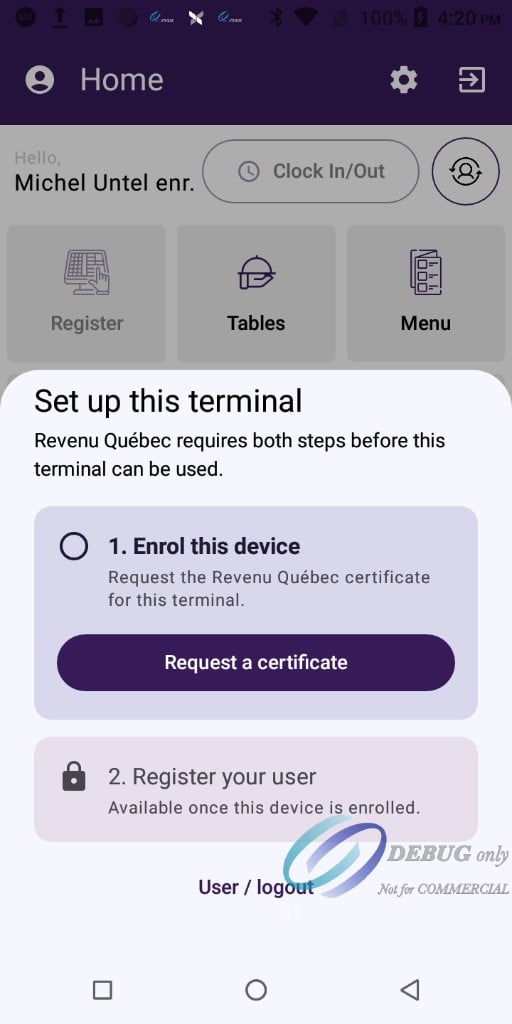
Après la connexion, **Inscrire cet appareil** bloque **Caisse**, **Tables** et **Menu** jusqu'à ce que les deux étapes soient terminées.
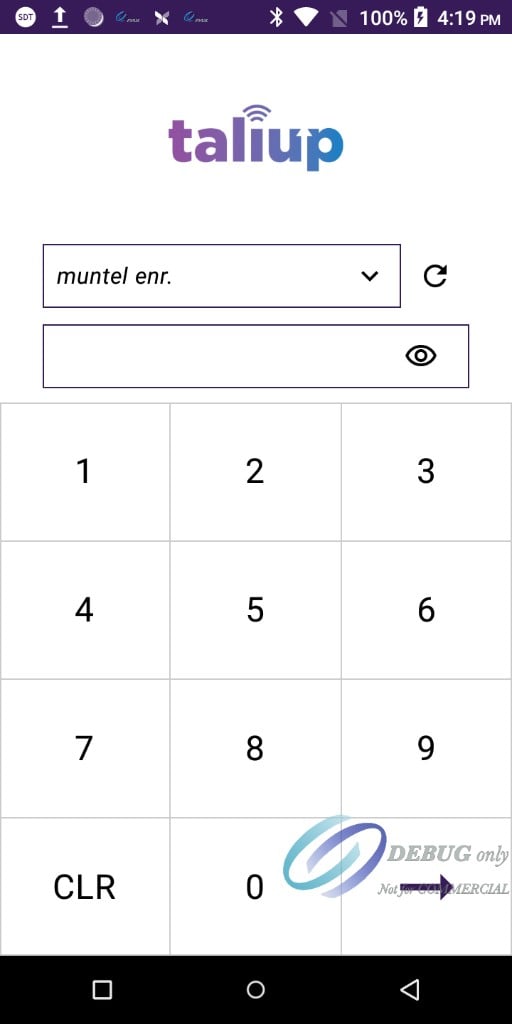
Ouvrez Taliup POS et saisissez le NIP à six chiffres de l'employé.
 Dans **Inscrire cet appareil**, appuyez sur **Demander un certificat**.
L'étape 2, l'enregistrement de l'employé, reste verrouillée jusqu'à ce que l'appareil soit inscrit.
Dans **Inscrire cet appareil**, appuyez sur **Demander un certificat**.
L'étape 2, l'enregistrement de l'employé, reste verrouillée jusqu'à ce que l'appareil soit inscrit.
 Saisissez un **surnom de certificat (SN)** de 8 à 32 caractères. Choisissez un nom que vous reconnaîtrez plus tard sur cet appareil.
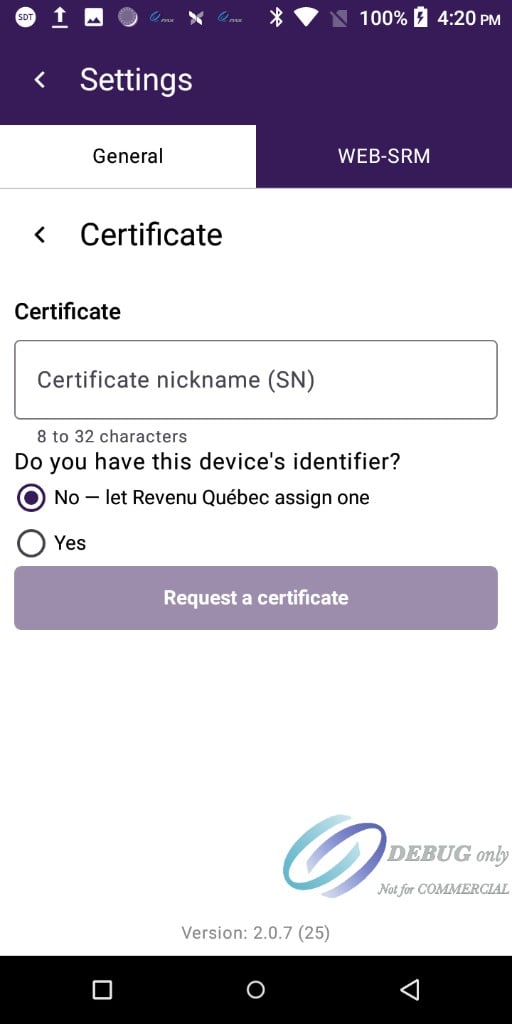 Sous la question demandant si vous avez l'identifiant de cet appareil :
* Première inscription : appuyez sur **Non — laisser Revenu Québec en attribuer un**.
* Restauration d'un appareil qui a déjà un identifiant : appuyez sur **Oui**, puis saisissez l'identifiant au format `XXXX-XXXX-XXXX`.
Appuyez sur **Demander un certificat**. Attendez que le PDV affiche **Certificat installé** et un **identifiant d'appareil**.
Sous la question demandant si vous avez l'identifiant de cet appareil :
* Première inscription : appuyez sur **Non — laisser Revenu Québec en attribuer un**.
* Restauration d'un appareil qui a déjà un identifiant : appuyez sur **Oui**, puis saisissez l'identifiant au format `XXXX-XXXX-XXXX`.
Appuyez sur **Demander un certificat**. Attendez que le PDV affiche **Certificat installé** et un **identifiant d'appareil**.
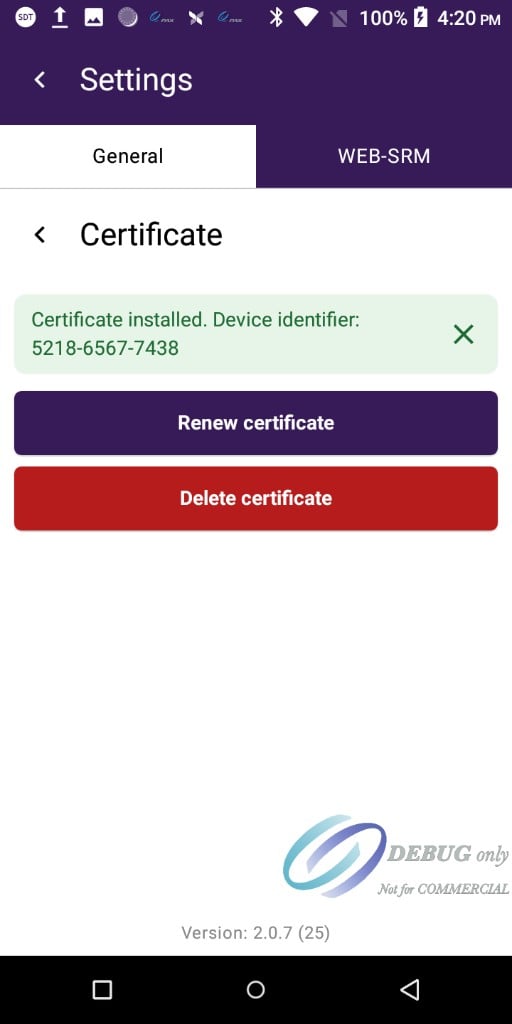 Revenez à la feuille d'inscription WEB-SRM. L'étape 2 est maintenant disponible. Appuyez sur **Enregistrer** pour inscrire l'employé connecté auprès du WEB-SRM.
L'appareil ne peut facturer qu'après la réussite de cette étape.
L'inscription est terminée lorsque l'employé connecté est enregistré et que **Caisse**, **Tables** et **Menu** sont disponibles sur **Accueil**.
## Vérifier l'inscription
Allez à **Paramètres** → **WEB-SRM**. La carte **Aperçu** devrait afficher :
| Champ | Signification |
| ------------------------------------ | ----------------------------------------------------- |
| **Statut** | **Certificat installé** |
| **Identifiant d'appareil (IDAPPRL)** | Identifiant attribué à cet appareil par Revenu Québec |
| **Nom du certificat (SN)** | Le surnom que vous avez saisi |
| **Numéro de série** | Numéro de série du certificat de Revenu Québec |
| **Expire** | Date d'expiration du certificat |
Revenez à la feuille d'inscription WEB-SRM. L'étape 2 est maintenant disponible. Appuyez sur **Enregistrer** pour inscrire l'employé connecté auprès du WEB-SRM.
L'appareil ne peut facturer qu'après la réussite de cette étape.
L'inscription est terminée lorsque l'employé connecté est enregistré et que **Caisse**, **Tables** et **Menu** sont disponibles sur **Accueil**.
## Vérifier l'inscription
Allez à **Paramètres** → **WEB-SRM**. La carte **Aperçu** devrait afficher :
| Champ | Signification |
| ------------------------------------ | ----------------------------------------------------- |
| **Statut** | **Certificat installé** |
| **Identifiant d'appareil (IDAPPRL)** | Identifiant attribué à cet appareil par Revenu Québec |
| **Nom du certificat (SN)** | Le surnom que vous avez saisi |
| **Numéro de série** | Numéro de série du certificat de Revenu Québec |
| **Expire** | Date d'expiration du certificat |
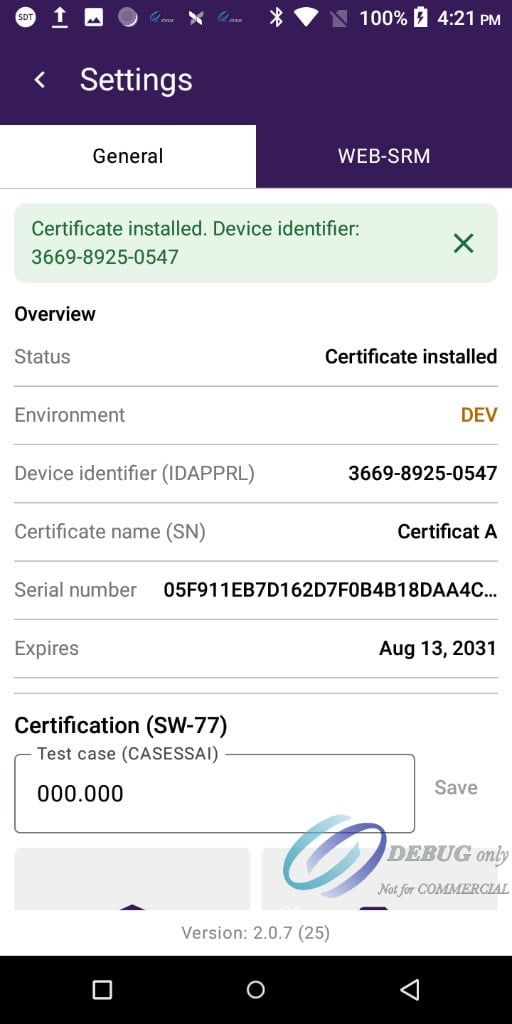 Conservez l'**identifiant d'appareil**. Vous en aurez besoin si vous restaurez cet appareil et choisissez **Oui** dans le formulaire de certificat.
## Renouveler le certificat
Renouvelez lorsque Taliup POS avertit que le certificat expire, ou lorsque la feuille d'inscription WEB-SRM demande un renouvellement parce que le certificat est expiré ou pas encore valide.
Allez à **Paramètres** → **WEB-SRM** → **Certificat**.
Appuyez sur **Renouveler le certificat**.
Confirmez que Revenu Québec délivrera un nouveau certificat en remplacement de l'actuel.
Conservez l'**identifiant d'appareil**. Vous en aurez besoin si vous restaurez cet appareil et choisissez **Oui** dans le formulaire de certificat.
## Renouveler le certificat
Renouvelez lorsque Taliup POS avertit que le certificat expire, ou lorsque la feuille d'inscription WEB-SRM demande un renouvellement parce que le certificat est expiré ou pas encore valide.
Allez à **Paramètres** → **WEB-SRM** → **Certificat**.
Appuyez sur **Renouveler le certificat**.
Confirmez que Revenu Québec délivrera un nouveau certificat en remplacement de l'actuel.
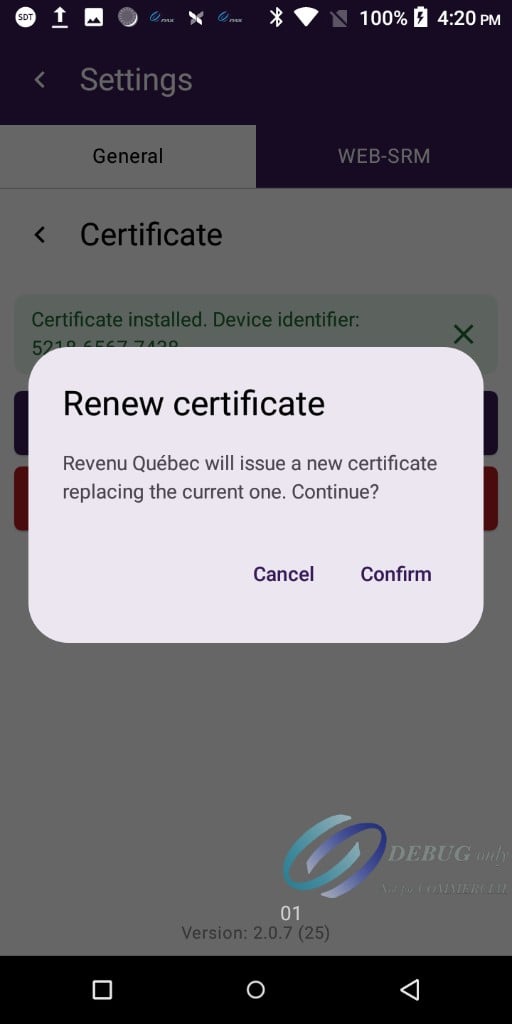 L'identifiant d'appareil reste le même après un renouvellement réussi.
## Supprimer le certificat
Supprimez seulement lorsque vous mettez l'appareil hors service ou que vous recommencez l'inscription.
Revenu Québec retire le certificat. L'appareil ne peut plus facturer tant que vous ne l'inscrivez pas de nouveau.
Allez à **Paramètres** → **WEB-SRM** → **Certificat**.
Appuyez sur **Supprimer le certificat**.
Confirmez le retrait.
L'identifiant d'appareil reste le même après un renouvellement réussi.
## Supprimer le certificat
Supprimez seulement lorsque vous mettez l'appareil hors service ou que vous recommencez l'inscription.
Revenu Québec retire le certificat. L'appareil ne peut plus facturer tant que vous ne l'inscrivez pas de nouveau.
Allez à **Paramètres** → **WEB-SRM** → **Certificat**.
Appuyez sur **Supprimer le certificat**.
Confirmez le retrait.
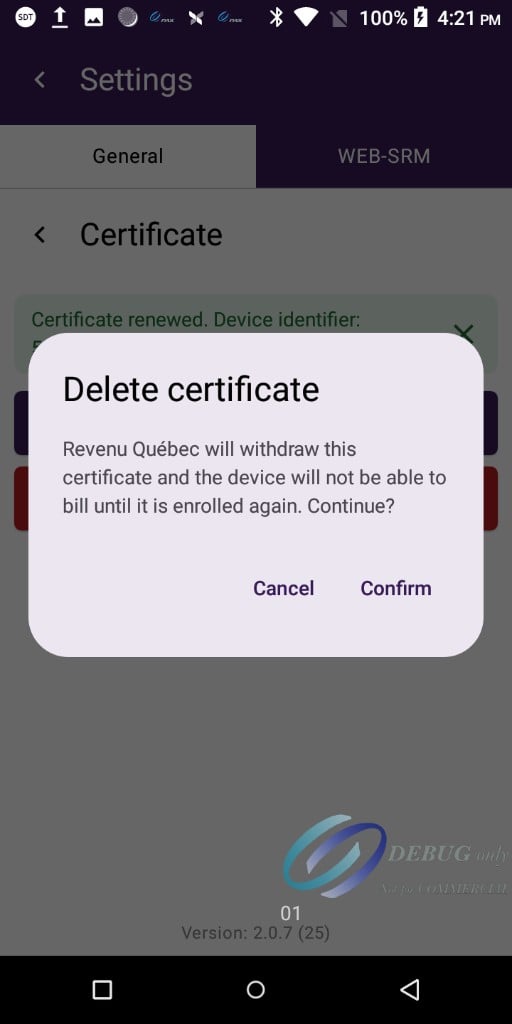 Après la suppression, la feuille d'inscription WEB-SRM réapparaît. Demandez un nouveau certificat, puis enregistrez l'employé connecté.
## Dépannage
| Problème | Que faire |
| ------------------------------------------------------------- | ---------------------------------------------------------------------------------------------------------------------------------------------------------------------------------- |
| **This business has no WEB-SRM configuration from Taliup HQ** | Activez MEV-WEB et enregistrez les identifiants dans Taliup HQ. Voir [Paramètres MEV-WEB](/fr-CA/taliup-hq/onboarding/web-srm). |
| **Caisse**, **Tables** et **Menu** restent grisés | Terminez les deux étapes d'inscription. L'étape 2 reste verrouillée jusqu'à l'installation du certificat. |
| La demande de certificat a échoué | Confirmez que l'appareil est en ligne et que les identifiants HQ sont exacts, puis appuyez de nouveau sur **Demander un certificat**. Le surnom doit compter de 8 à 32 caractères. |
| L'enregistrement de l'employé n'est pas terminé | Appuyez de nouveau sur **Enregistrer**. L'employé n'est inscrit auprès du WEB-SRM qu'après la réussite de cette étape. |
| Le renouvellement n'est pas terminé | Confirmez que l'appareil est en ligne, puis appuyez de nouveau sur **Renouveler le certificat**. |
| L'appareil ne peut pas facturer après une suppression | Attendu. Inscrivez l'appareil et enregistrez l'employé connecté de nouveau. |
| Restauration d'un appareil déjà inscrit | Dans le formulaire de certificat, appuyez sur **Oui** et saisissez l'identifiant existant au format `XXXX-XXXX-XXXX`. |
Après la suppression, la feuille d'inscription WEB-SRM réapparaît. Demandez un nouveau certificat, puis enregistrez l'employé connecté.
## Dépannage
| Problème | Que faire |
| ------------------------------------------------------------- | ---------------------------------------------------------------------------------------------------------------------------------------------------------------------------------- |
| **This business has no WEB-SRM configuration from Taliup HQ** | Activez MEV-WEB et enregistrez les identifiants dans Taliup HQ. Voir [Paramètres MEV-WEB](/fr-CA/taliup-hq/onboarding/web-srm). |
| **Caisse**, **Tables** et **Menu** restent grisés | Terminez les deux étapes d'inscription. L'étape 2 reste verrouillée jusqu'à l'installation du certificat. |
| La demande de certificat a échoué | Confirmez que l'appareil est en ligne et que les identifiants HQ sont exacts, puis appuyez de nouveau sur **Demander un certificat**. Le surnom doit compter de 8 à 32 caractères. |
| L'enregistrement de l'employé n'est pas terminé | Appuyez de nouveau sur **Enregistrer**. L'employé n'est inscrit auprès du WEB-SRM qu'après la réussite de cette étape. |
| Le renouvellement n'est pas terminé | Confirmez que l'appareil est en ligne, puis appuyez de nouveau sur **Renouveler le certificat**. |
| L'appareil ne peut pas facturer après une suppression | Attendu. Inscrivez l'appareil et enregistrez l'employé connecté de nouveau. |
| Restauration d'un appareil déjà inscrit | Dans le formulaire de certificat, appuyez sur **Oui** et saisissez l'identifiant existant au format `XXXX-XXXX-XXXX`. |