> ## Documentation Index
> Fetch the complete documentation index at: https://docs.taliuphq.com/llms.txt
> Use this file to discover all available pages before exploring further.
# Rembourser une transaction
> Émettre un remboursement complet ou un retour partiel depuis Détails de la transaction avec Retour.
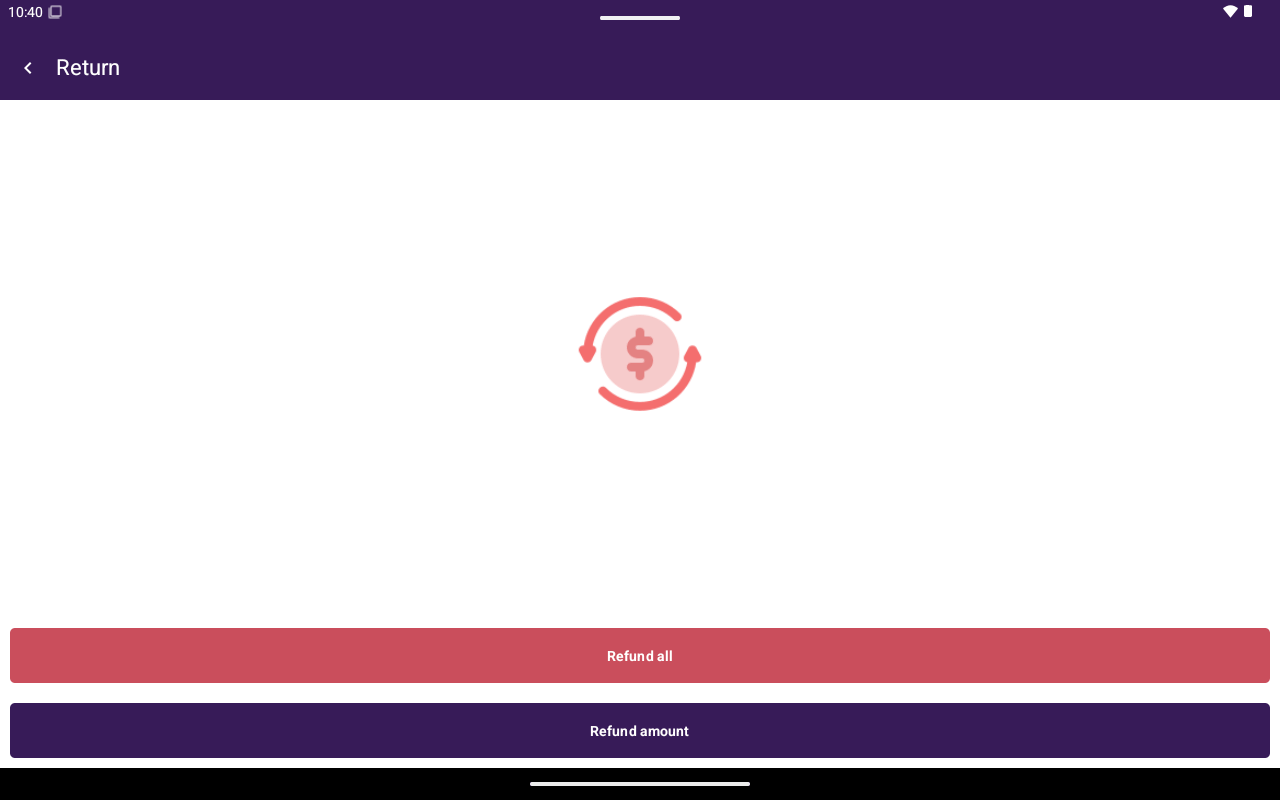
Dans Détails de la transaction, les remboursements commencent par **Retour**. Vous pouvez rembourser le montant complet, des articles sélectionnés ou un montant personnalisé — selon la commande d'origine.
 ## Avant de commencer
* Vous avez besoin de la permission de gérer les transactions.
* **Retour** apparaît lorsque le paiement est admissible (par exemple réglé/capturé avec un montant encore remboursable, ou déjà partiellement remboursé).
* Les options de remboursement partiel sont masquées pour les commandes de table — utilisez **Tout rembourser** dans ce cas.
* Si **Retour** est absent, le paiement est peut-être déjà entièrement remboursé/annulé, ou votre rôle ne peut pas gérer les transactions.
## Démarrer un retour
Allez à Accueil → **Transactions** et ouvrez **Transaction Details**.
Appuyez sur **Retour**.
Sur **Veuillez sélectionner une option de remboursement :** choisissez l'un des parcours ci-dessous.
## Remboursement complet
1. Appuyez sur **Tout rembourser**.
2. Sur l'écran **Customer**, saisissez le nom du client lorsque demandé.
3. Appuyez sur **Refund** et terminez les invites de l'appareil.
4. Taliup POS traite le retour et réimprime habituellement une copie marchand avant de revenir à la liste.
## Remboursement partiel (articles)
Disponible lorsque la commande liée a des lignes (et n'est pas une commande de table).
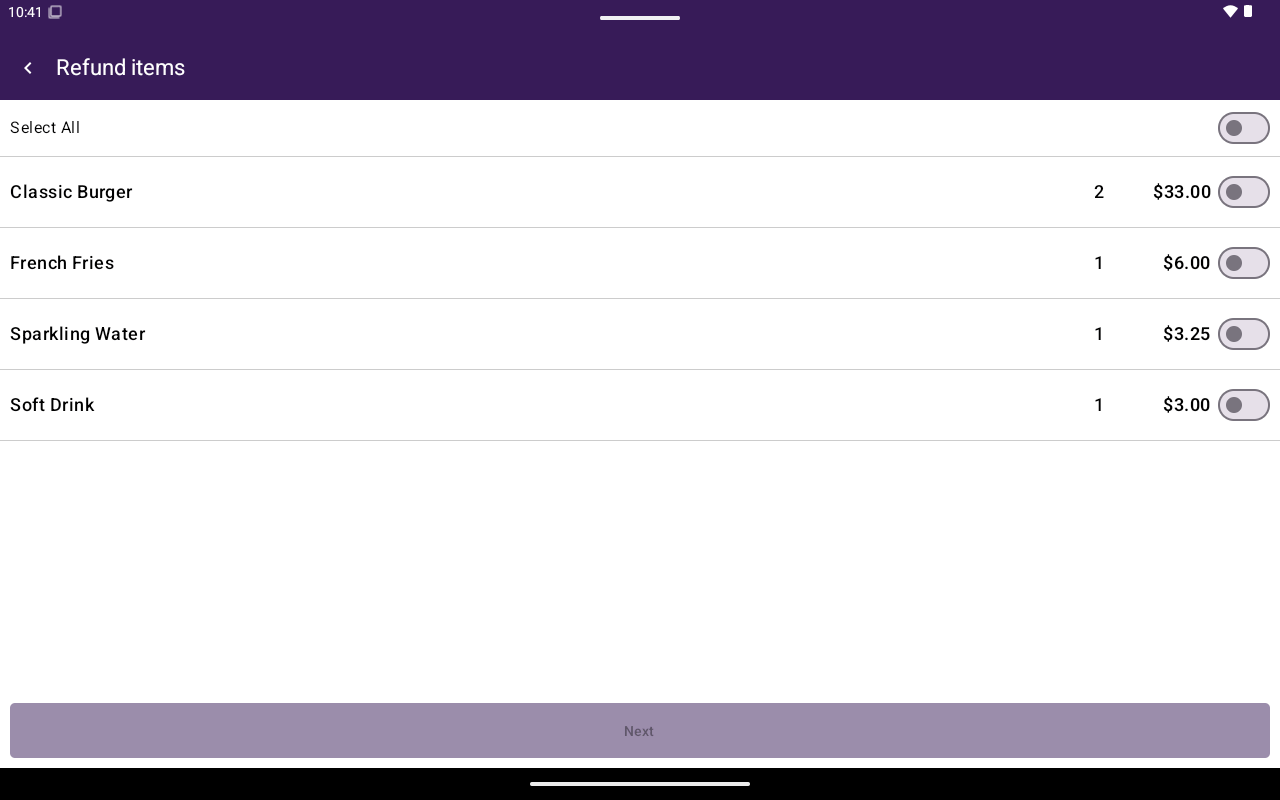
Appuyez sur **Rembourser des articles**.
Utilisez **Select All** ou sélectionnez des articles individuels, puis appuyez sur **Next**.
Saisissez le nom du client sur l'écran **Customer**, puis appuyez sur **Refund**.
## Avant de commencer
* Vous avez besoin de la permission de gérer les transactions.
* **Retour** apparaît lorsque le paiement est admissible (par exemple réglé/capturé avec un montant encore remboursable, ou déjà partiellement remboursé).
* Les options de remboursement partiel sont masquées pour les commandes de table — utilisez **Tout rembourser** dans ce cas.
* Si **Retour** est absent, le paiement est peut-être déjà entièrement remboursé/annulé, ou votre rôle ne peut pas gérer les transactions.
## Démarrer un retour
Allez à Accueil → **Transactions** et ouvrez **Transaction Details**.
Appuyez sur **Retour**.
Sur **Veuillez sélectionner une option de remboursement :** choisissez l'un des parcours ci-dessous.
## Remboursement complet
1. Appuyez sur **Tout rembourser**.
2. Sur l'écran **Customer**, saisissez le nom du client lorsque demandé.
3. Appuyez sur **Refund** et terminez les invites de l'appareil.
4. Taliup POS traite le retour et réimprime habituellement une copie marchand avant de revenir à la liste.
## Remboursement partiel (articles)
Disponible lorsque la commande liée a des lignes (et n'est pas une commande de table).
Appuyez sur **Rembourser des articles**.
Utilisez **Select All** ou sélectionnez des articles individuels, puis appuyez sur **Next**.
Saisissez le nom du client sur l'écran **Customer**, puis appuyez sur **Refund**.
 ## Remboursement partiel (saisir un montant)
Affiché lorsque le remboursement par articles n'est pas disponible (par exemple aucune ligne).
Appuyez sur **Rembourser un montant**.
Saisissez un montant supérieur à zéro et pas plus élevé que le total encore remboursable. L'aide affiche **Montant de la transaction**; le montant devient rouge s'il est trop élevé. Appuyez sur **Next**.
Saisissez le nom du client, puis appuyez sur **Refund**.
## Dépannage
| Situation | Quoi vérifier |
| -------------------------------------------- | -------------------------------------------------------------------------------------------- |
| Seulement **Tout rembourser** est disponible | Les commandes de table n'offrent pas de retour partiel dans ce flux |
| **Next** désactivé à la saisie du montant | Le montant doit être > 0 et ≤ le montant encore remboursable |
| Pas de bouton **Retour** | Non admissible, déjà entièrement retourné, ou permission de gérer les transactions manquante |
| Message de permission | Demandez à un gestionnaire ou mettez à jour le rôle dans Taliup HQ |
## Connexe
* [Annulation](/fr-CA/taliup-pos/transactions/void) — pour les annulations non réglées
* [Détails de la transaction](/fr-CA/taliup-pos/transactions/details)
* [Réimprimer](/fr-CA/taliup-pos/transactions/reprint)
## Remboursement partiel (saisir un montant)
Affiché lorsque le remboursement par articles n'est pas disponible (par exemple aucune ligne).
Appuyez sur **Rembourser un montant**.
Saisissez un montant supérieur à zéro et pas plus élevé que le total encore remboursable. L'aide affiche **Montant de la transaction**; le montant devient rouge s'il est trop élevé. Appuyez sur **Next**.
Saisissez le nom du client, puis appuyez sur **Refund**.
## Dépannage
| Situation | Quoi vérifier |
| -------------------------------------------- | -------------------------------------------------------------------------------------------- |
| Seulement **Tout rembourser** est disponible | Les commandes de table n'offrent pas de retour partiel dans ce flux |
| **Next** désactivé à la saisie du montant | Le montant doit être > 0 et ≤ le montant encore remboursable |
| Pas de bouton **Retour** | Non admissible, déjà entièrement retourné, ou permission de gérer les transactions manquante |
| Message de permission | Demandez à un gestionnaire ou mettez à jour le rôle dans Taliup HQ |
## Connexe
* [Annulation](/fr-CA/taliup-pos/transactions/void) — pour les annulations non réglées
* [Détails de la transaction](/fr-CA/taliup-pos/transactions/details)
* [Réimprimer](/fr-CA/taliup-pos/transactions/reprint)