> ## Documentation Index
> Fetch the complete documentation index at: https://docs.taliuphq.com/llms.txt
> Use this file to discover all available pages before exploring further.
# Tables
> Asseoir les clients, démarrer des commandes de table et gérer les tables occupées dans Taliup POS.
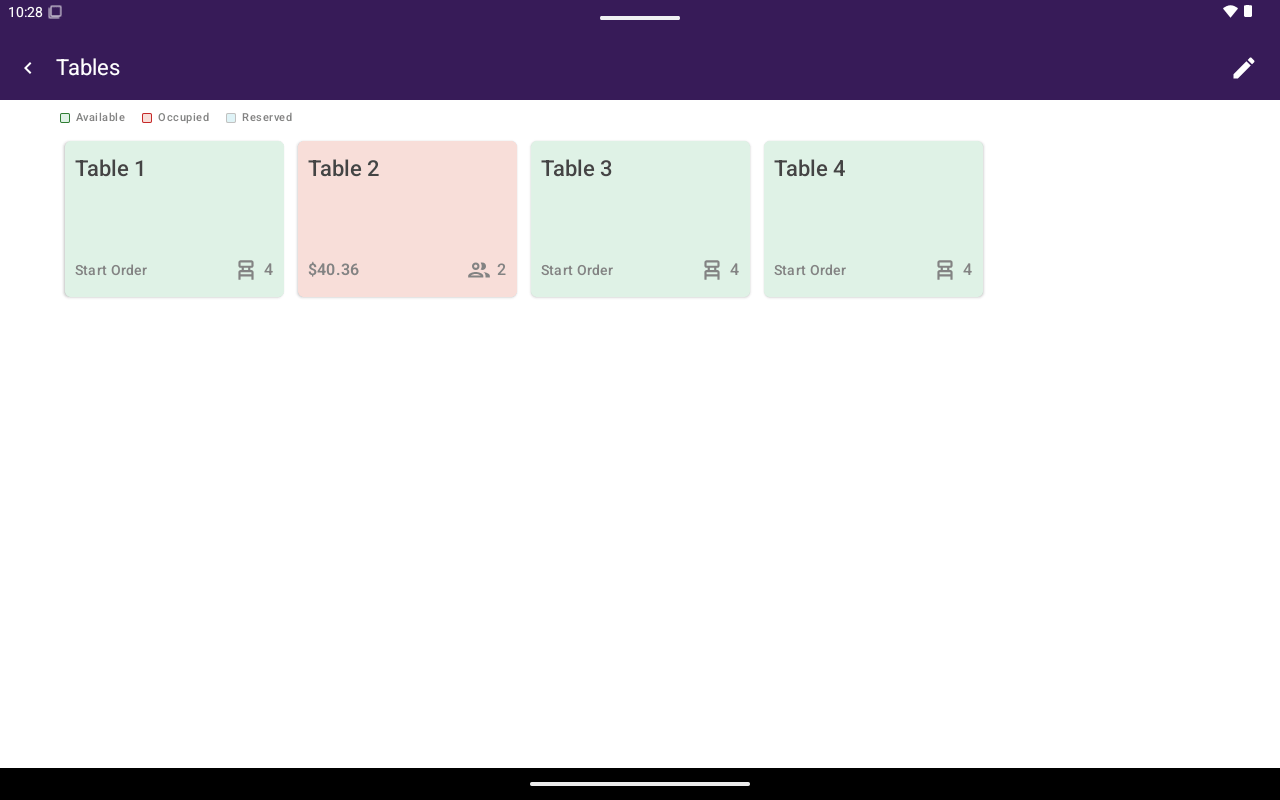
**Tables** apparaît sur Accueil lorsque la gestion des tables est activée pour le marchand. Utilisez-la pour voir la salle, démarrer des commandes et continuer le service dans Caisse.
Si la gestion des tables n'est pas activée, l'écran indique que la gestion des tables n'est pas activée pour cette entité.
 ## Comment y arriver
Depuis Accueil, appuyez sur **Tables**.
## Aperçu de la salle
Chaque carte affiche le nom de la table, le statut et la capacité ou la taille du groupe.
| Statut | Ce que vous faites habituellement |
| ------------- | --------------------------------------------------------------------------------------- |
| **Available** | Appuyez sur **Start Order**, ou ouvrez les actions pour réserver / renommer |
| **Reserved** | Appuyez sur **Check In**, ou annulez la réservation |
| **Occupied** | Ouvrez la commande liée dans Caisse, ou consultez les commandes / en démarrez une autre |
Tirez vers le bas pour actualiser. État vide : **No tables found.**
## Démarrer une commande de table
Appuyez sur **Start Order** (Available) ou **Check In** (Reserved). Vous pouvez aussi utiliser **New Order** depuis le dialogue d'actions de la table.
Dans **Enter Party Size**, saisissez le nombre d'invités et confirmez.
Taliup POS ouvre [Caisse](/fr-CA/taliup-pos/register) pour cette table afin d'ajouter des articles et d'encaisser.
## Actions de table
Appuyez longuement sur une table (ou utilisez les actions de la carte) pour ouvrir les options selon le statut :
| Statut | Actions |
| ------------- | -------------------------------------------------------------------------------------- |
| **Available** | **Reserve Table**, **New Order**, **Change Table Name** |
| **Reserved** | **Check In**, **Cancel Reservation**, **Change Table Name** |
| **Occupied** | **View Orders**, **New Order** — le renommage est bloqué tant que la table est occupée |
Les cartes Occupied avec une commande liée ouvrent cette commande dans Caisse. Elles peuvent aussi afficher le solde restant et les détails serveur / heure d'assise dans les dialogues.
## Commandes sur une table
Depuis une table occupée, vous pouvez ouvrir l'écran des commandes de cette table (**Orders** avec le nom de la table). Le menu overflow peut inclure :
* **New Order**
* **Group by Guest**
* **Split Order**
* **Merge Orders**
* **Open In Register**
* **Move Order**
* **Cancel Order**
Les raccourcis par commande peuvent inclure **Add**, **More** et **Cancel**. Depuis **More**, vous pouvez **Add Item**, partager/fusionner/déplacer ou annuler.
### Déplacer, partager, fusionner
| Action | Ce qui se passe |
| --------------------------------- | ----------------------------------------------------------- |
| **Move Order** / **Change Table** | Choisir une autre table (places, statut, serveur) |
| **Split Order** | Partager les articles ou les invités en plusieurs factures |
| **Merge Orders** | Combiner les commandes et éventuellement **Set as primary** |
| **Group by Guest** | Organiser les articles par invité |
Annuler une commande ouverte demande de confirmer : **Please confirm you want to cancel this open order?**
Plusieurs de ces outils apparaissent aussi dans Caisse sous [Options](/fr-CA/taliup-pos/register/options) lorsqu'une commande de table est ouverte.
## Modifier le plan de salle
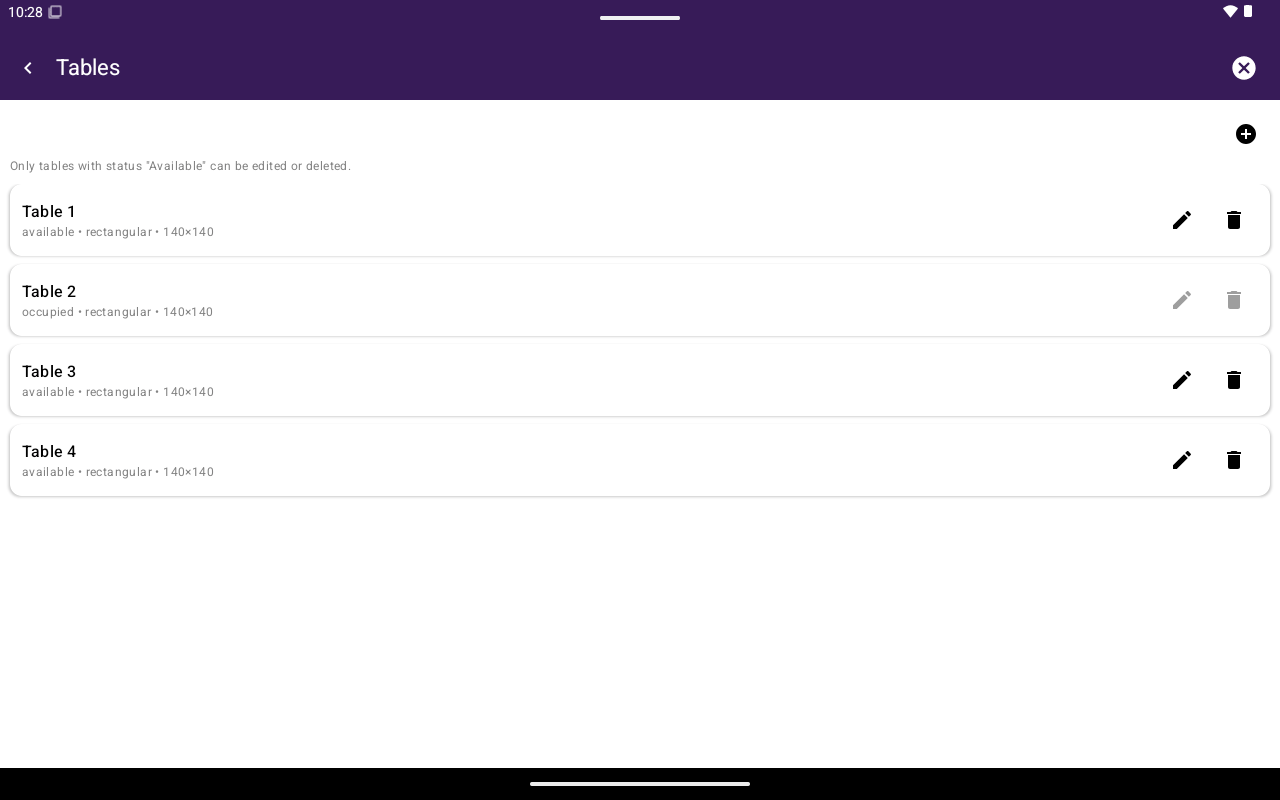
Utilisez le contrôle crayon sur **Tables** pour gérer la disposition.
* **Create Table** / **Edit Table**
* Champs : **Table name**, **Capacity (optional)**, **Width**, **Height**, **Shape** (**Rectangle** / **Square** / **Circle**), préréglages de taille (**Small** / **Medium** / **Large**), **Description (optional)**
* **Delete Table** — seules les tables **Available** peuvent être modifiées ou supprimées
## Comment y arriver
Depuis Accueil, appuyez sur **Tables**.
## Aperçu de la salle
Chaque carte affiche le nom de la table, le statut et la capacité ou la taille du groupe.
| Statut | Ce que vous faites habituellement |
| ------------- | --------------------------------------------------------------------------------------- |
| **Available** | Appuyez sur **Start Order**, ou ouvrez les actions pour réserver / renommer |
| **Reserved** | Appuyez sur **Check In**, ou annulez la réservation |
| **Occupied** | Ouvrez la commande liée dans Caisse, ou consultez les commandes / en démarrez une autre |
Tirez vers le bas pour actualiser. État vide : **No tables found.**
## Démarrer une commande de table
Appuyez sur **Start Order** (Available) ou **Check In** (Reserved). Vous pouvez aussi utiliser **New Order** depuis le dialogue d'actions de la table.
Dans **Enter Party Size**, saisissez le nombre d'invités et confirmez.
Taliup POS ouvre [Caisse](/fr-CA/taliup-pos/register) pour cette table afin d'ajouter des articles et d'encaisser.
## Actions de table
Appuyez longuement sur une table (ou utilisez les actions de la carte) pour ouvrir les options selon le statut :
| Statut | Actions |
| ------------- | -------------------------------------------------------------------------------------- |
| **Available** | **Reserve Table**, **New Order**, **Change Table Name** |
| **Reserved** | **Check In**, **Cancel Reservation**, **Change Table Name** |
| **Occupied** | **View Orders**, **New Order** — le renommage est bloqué tant que la table est occupée |
Les cartes Occupied avec une commande liée ouvrent cette commande dans Caisse. Elles peuvent aussi afficher le solde restant et les détails serveur / heure d'assise dans les dialogues.
## Commandes sur une table
Depuis une table occupée, vous pouvez ouvrir l'écran des commandes de cette table (**Orders** avec le nom de la table). Le menu overflow peut inclure :
* **New Order**
* **Group by Guest**
* **Split Order**
* **Merge Orders**
* **Open In Register**
* **Move Order**
* **Cancel Order**
Les raccourcis par commande peuvent inclure **Add**, **More** et **Cancel**. Depuis **More**, vous pouvez **Add Item**, partager/fusionner/déplacer ou annuler.
### Déplacer, partager, fusionner
| Action | Ce qui se passe |
| --------------------------------- | ----------------------------------------------------------- |
| **Move Order** / **Change Table** | Choisir une autre table (places, statut, serveur) |
| **Split Order** | Partager les articles ou les invités en plusieurs factures |
| **Merge Orders** | Combiner les commandes et éventuellement **Set as primary** |
| **Group by Guest** | Organiser les articles par invité |
Annuler une commande ouverte demande de confirmer : **Please confirm you want to cancel this open order?**
Plusieurs de ces outils apparaissent aussi dans Caisse sous [Options](/fr-CA/taliup-pos/register/options) lorsqu'une commande de table est ouverte.
## Modifier le plan de salle
Utilisez le contrôle crayon sur **Tables** pour gérer la disposition.
* **Create Table** / **Edit Table**
* Champs : **Table name**, **Capacity (optional)**, **Width**, **Height**, **Shape** (**Rectangle** / **Square** / **Circle**), préréglages de taille (**Small** / **Medium** / **Large**), **Description (optional)**
* **Delete Table** — seules les tables **Available** peuvent être modifiées ou supprimées
 ## Connexe
* [Caisse](/fr-CA/taliup-pos/register)
* [Commandes](/fr-CA/taliup-pos/orders)
## Connexe
* [Caisse](/fr-CA/taliup-pos/register)
* [Commandes](/fr-CA/taliup-pos/orders)