> ## Documentation Index
> Fetch the complete documentation index at: https://docs.taliuphq.com/llms.txt
> Use this file to discover all available pages before exploring further.
# Imprimantes
> Ajouter une imprimante Bluetooth, choisir où imprimer les reçus et connecter une imprimante de cuisine ou une autre imprimante externe dans Taliup POS.
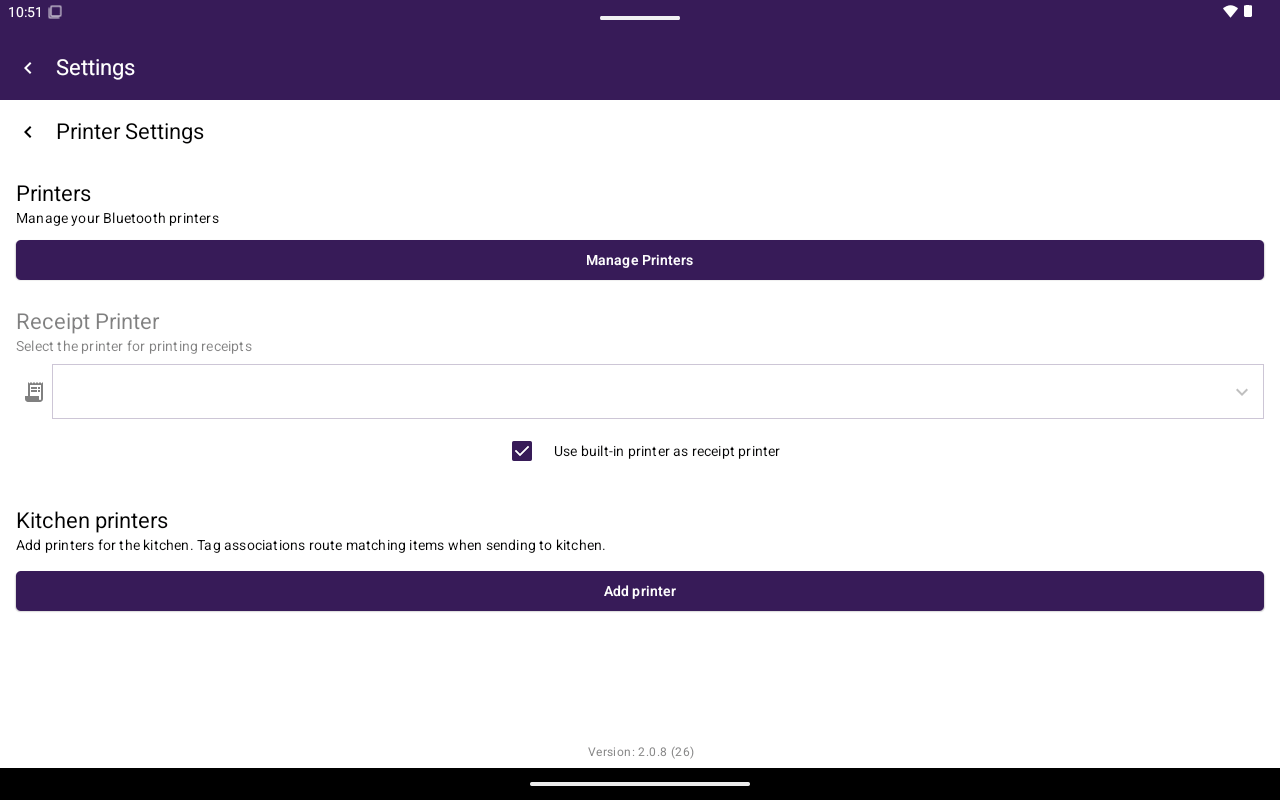
Utilisez **Paramètres de l'imprimante** pour ajouter des imprimantes Bluetooth et choisir où les reçus et les tickets de cuisine s'impriment.
 ## Comment y arriver
Accueil → **Paramètres** → **Général** → **Paramètres de l'imprimante**.
Si vous ouvrez cet écran depuis Caisse avec des articles dans le panier, Taliup POS peut demander **Continuer vers les paramètres de l'imprimante ?** Le panier est effacé si vous continuez.
## Avant de commencer
1. Allumez l'imprimante et gardez-la près du terminal.
2. Si l'imprimante a un mode couplage ou découverte, activez-le.
3. Activez le Bluetooth du terminal.
Ajoutez l'imprimante sous **Mes imprimantes** avant de l'assigner comme imprimante de reçus ou comme imprimante externe (cuisine).
## Ajouter une imprimante Bluetooth
Dans **Paramètres de l'imprimante**, appuyez sur **Gérer les imprimantes**.
Appuyez sur **Ajouter une imprimante couplée**. Sélectionnez l'imprimante dans la liste, puis appuyez sur **Enregistrer**.
L'imprimante apparaît sous **Mes imprimantes**. Utilisez **Renommer** pour un nom plus clair, comme Cuisine ou Comptoir.
La liste peut inclure les imprimantes déjà couplées et les imprimantes à proximité qui ne le sont pas encore. Vous n'avez pas à coupler l'imprimante dans les paramètres Android du terminal d'abord.
Si la liste est vide, appuyez sur **Rechercher à nouveau**. Gardez l'imprimante allumée et à portée.
La plupart des terminaux n'affichent pas de demande d'autorisation à cette étape. Si le terminal demande de trouver des appareils à proximité ou d'utiliser le Bluetooth, appuyez sur **Autoriser**. La recherche ne trouvera pas d'imprimantes si cette demande est refusée.
## Choisir l'imprimante de reçus
Dans **Paramètres de l'imprimante**, utilisez la section **Imprimante de reçus**.
| Option | Résultat |
| -------------------------------------------------------------------------- | ------------------------------------------------------------------------------------------------------------------------------------------------ |
| **Utiliser l'imprimante intégrée comme imprimante de reçus** est activé | Les reçus et rapports s'impriment sur l'imprimante intégrée du terminal. C'est la configuration habituelle lorsque le terminal a une imprimante. |
| **Utiliser l'imprimante intégrée comme imprimante de reçus** est désactivé | Les reçus s'impriment sur l'imprimante Bluetooth sélectionnée sous **Imprimante de reçus**. |
Pour utiliser une imprimante de reçus Bluetooth :
1. Désactivez **Utiliser l'imprimante intégrée comme imprimante de reçus**.
2. Sélectionnez une imprimante dans **Mes imprimantes**, ou ajoutez-en une avec **Ajouter une imprimante couplée**.
3. Imprimez un reçu test depuis une vente comptant, ou réimprimez depuis [Transactions](/fr-CA/taliup-pos/transactions/reprint).
## Ajouter une imprimante de cuisine ou externe
Utilisez **Imprimantes externes** pour une imprimante de cuisine ou une autre imprimante de station.
Dans **Paramètres de l'imprimante**, sous **Imprimantes externes**, appuyez sur **Ajouter une imprimante**.
Entrez un **Nom**, comme Cuisine ou Bar.
Sous **Imprimante couplée**, choisissez l'imprimante. Si elle n'est pas listée, choisissez **Ajouter une imprimante couplée**, sélectionnez l'appareil, puis revenez à cet écran.
Laissez **Étiquettes de produits** vides si cette imprimante doit recevoir le ticket de cuisine complet. Pour n'envoyer ici que certains articles, sélectionnez ces **Étiquettes de produits**. Activez **Imprimer les articles sans étiquette sur cette imprimante** si ce poste doit aussi recevoir les articles sans étiquette. Si plusieurs imprimantes ont cette option, les articles sans étiquette s'impriment sur toutes.
Appuyez sur **Enregistrer**. Dans Caisse, ajoutez un article et appuyez sur **Options** → **Envoyer à l'imprimante de cuisine**, ou terminez une vente et envoyez le ticket de cuisine lorsque demandé.
Chaque station enregistrée affiche **Couplée :** et soit **Étiquettes : aucune (routage par défaut)**, soit le nombre d'étiquettes sélectionnées. Appuyez sur **Gérer** pour modifier la station, ou **Supprimer** pour retirer seulement cette station.
Une imprimante Bluetooth ne peut être assignée qu'à une seule imprimante externe. Si vous voyez **Cette imprimante est déjà utilisée par une autre imprimante externe**, choisissez une autre imprimante ou supprimez d'abord l'autre station.
## Renommer ou supprimer une imprimante
Dans **Mes imprimantes** :
| Action | Ce qui se passe |
| ------------- | ----------------------------------------------------------------------------------------------------------------------------------------------------------------------- |
| **Renommer** | Change le nom affiché. Les assignations de reçu et de cuisine restent en place. |
| **Supprimer** | Retire l'imprimante de **Mes imprimantes**. Si c'était l'imprimante de reçus ou une imprimante externe, Taliup POS efface cette assignation et déconnecte l'imprimante. |
**Supprimer** sous **Imprimantes externes** retire seulement cette assignation de cuisine ou de station. L'imprimante peut rester dans **Mes imprimantes**.
## Paramètres liés
| Paramètre | Emplacement |
| ---------------------------------------------------------------- | ----------------------------------------------------------------------------------------------------------------------- |
| **Envoyer la commande à l'imprimante de cuisine après paiement** | [Général](/fr-CA/taliup-pos/settings/general) |
| **Envoyer à l'imprimante de cuisine** | [Caisse → Options](/fr-CA/taliup-pos/register/options). Disponible pour les restaurants. Non affiché sur Vente ouverte. |
| Réimprimer un reçu | [Transactions → Réimprimer](/fr-CA/taliup-pos/transactions/reprint) |
## Dépannage
| Situation | Quoi vérifier |
| --------------------------------------------------------------- | ------------------------------------------------------------------------------------------------------------------------------------------------------------------------------------------------------------------------------------------------------------------------------------------------------------------------------------------------------------ |
| L'imprimante n'est pas dans la liste | Confirmez que l'imprimante est allumée, à portée et visible. Appuyez sur **Rechercher à nouveau**. |
| Une demande d'appareils à proximité ou de Bluetooth est apparue | Appuyez sur **Autoriser**. Si elle a été refusée plus tôt, autorisez Taliup POS dans les permissions de l'application, puis ouvrez **Ajouter une imprimante couplée** de nouveau. La plupart des terminaux n'affichent jamais cette demande. |
| Les reçus sortent sur la mauvaise imprimante | Vérifiez **Utiliser l'imprimante intégrée comme imprimante de reçus**. Lorsqu'elle est activée, les reçus vont au terminal. Lorsqu'elle est désactivée, confirmez l'**Imprimante de reçus** sélectionnée. |
| Les tickets de cuisine ne s'impriment pas | Confirmez qu'une rangée **Imprimantes externes** existe et que **Couplée :** affiche la bonne imprimante. Envoyez un ticket depuis **Options** → **Envoyer à l'imprimante de cuisine**. Si des étiquettes sont utilisées, confirmez que l'étiquette de l'article correspond ou que **Imprimer les articles sans étiquette sur cette imprimante** est activé. |
| L'impression échoue ou un message de connexion apparaît | Ouvrez **Paramètres de l'imprimante** et confirmez que l'imprimante est encore assignée. Supprimez l'imprimante de **Mes imprimantes** et ajoutez-la de nouveau si elle ne se reconnecte pas. |
## Connexe
* [Paramètres généraux](/fr-CA/taliup-pos/settings/general)
* [Caisse → Options → Envoyer à l'imprimante de cuisine](/fr-CA/taliup-pos/register/options)
* [Commandes → actions sur une commande passée](/fr-CA/taliup-pos/orders/past-order-actions)
* [Transactions → Réimprimer](/fr-CA/taliup-pos/transactions/reprint)
## Comment y arriver
Accueil → **Paramètres** → **Général** → **Paramètres de l'imprimante**.
Si vous ouvrez cet écran depuis Caisse avec des articles dans le panier, Taliup POS peut demander **Continuer vers les paramètres de l'imprimante ?** Le panier est effacé si vous continuez.
## Avant de commencer
1. Allumez l'imprimante et gardez-la près du terminal.
2. Si l'imprimante a un mode couplage ou découverte, activez-le.
3. Activez le Bluetooth du terminal.
Ajoutez l'imprimante sous **Mes imprimantes** avant de l'assigner comme imprimante de reçus ou comme imprimante externe (cuisine).
## Ajouter une imprimante Bluetooth
Dans **Paramètres de l'imprimante**, appuyez sur **Gérer les imprimantes**.
Appuyez sur **Ajouter une imprimante couplée**. Sélectionnez l'imprimante dans la liste, puis appuyez sur **Enregistrer**.
L'imprimante apparaît sous **Mes imprimantes**. Utilisez **Renommer** pour un nom plus clair, comme Cuisine ou Comptoir.
La liste peut inclure les imprimantes déjà couplées et les imprimantes à proximité qui ne le sont pas encore. Vous n'avez pas à coupler l'imprimante dans les paramètres Android du terminal d'abord.
Si la liste est vide, appuyez sur **Rechercher à nouveau**. Gardez l'imprimante allumée et à portée.
La plupart des terminaux n'affichent pas de demande d'autorisation à cette étape. Si le terminal demande de trouver des appareils à proximité ou d'utiliser le Bluetooth, appuyez sur **Autoriser**. La recherche ne trouvera pas d'imprimantes si cette demande est refusée.
## Choisir l'imprimante de reçus
Dans **Paramètres de l'imprimante**, utilisez la section **Imprimante de reçus**.
| Option | Résultat |
| -------------------------------------------------------------------------- | ------------------------------------------------------------------------------------------------------------------------------------------------ |
| **Utiliser l'imprimante intégrée comme imprimante de reçus** est activé | Les reçus et rapports s'impriment sur l'imprimante intégrée du terminal. C'est la configuration habituelle lorsque le terminal a une imprimante. |
| **Utiliser l'imprimante intégrée comme imprimante de reçus** est désactivé | Les reçus s'impriment sur l'imprimante Bluetooth sélectionnée sous **Imprimante de reçus**. |
Pour utiliser une imprimante de reçus Bluetooth :
1. Désactivez **Utiliser l'imprimante intégrée comme imprimante de reçus**.
2. Sélectionnez une imprimante dans **Mes imprimantes**, ou ajoutez-en une avec **Ajouter une imprimante couplée**.
3. Imprimez un reçu test depuis une vente comptant, ou réimprimez depuis [Transactions](/fr-CA/taliup-pos/transactions/reprint).
## Ajouter une imprimante de cuisine ou externe
Utilisez **Imprimantes externes** pour une imprimante de cuisine ou une autre imprimante de station.
Dans **Paramètres de l'imprimante**, sous **Imprimantes externes**, appuyez sur **Ajouter une imprimante**.
Entrez un **Nom**, comme Cuisine ou Bar.
Sous **Imprimante couplée**, choisissez l'imprimante. Si elle n'est pas listée, choisissez **Ajouter une imprimante couplée**, sélectionnez l'appareil, puis revenez à cet écran.
Laissez **Étiquettes de produits** vides si cette imprimante doit recevoir le ticket de cuisine complet. Pour n'envoyer ici que certains articles, sélectionnez ces **Étiquettes de produits**. Activez **Imprimer les articles sans étiquette sur cette imprimante** si ce poste doit aussi recevoir les articles sans étiquette. Si plusieurs imprimantes ont cette option, les articles sans étiquette s'impriment sur toutes.
Appuyez sur **Enregistrer**. Dans Caisse, ajoutez un article et appuyez sur **Options** → **Envoyer à l'imprimante de cuisine**, ou terminez une vente et envoyez le ticket de cuisine lorsque demandé.
Chaque station enregistrée affiche **Couplée :** et soit **Étiquettes : aucune (routage par défaut)**, soit le nombre d'étiquettes sélectionnées. Appuyez sur **Gérer** pour modifier la station, ou **Supprimer** pour retirer seulement cette station.
Une imprimante Bluetooth ne peut être assignée qu'à une seule imprimante externe. Si vous voyez **Cette imprimante est déjà utilisée par une autre imprimante externe**, choisissez une autre imprimante ou supprimez d'abord l'autre station.
## Renommer ou supprimer une imprimante
Dans **Mes imprimantes** :
| Action | Ce qui se passe |
| ------------- | ----------------------------------------------------------------------------------------------------------------------------------------------------------------------- |
| **Renommer** | Change le nom affiché. Les assignations de reçu et de cuisine restent en place. |
| **Supprimer** | Retire l'imprimante de **Mes imprimantes**. Si c'était l'imprimante de reçus ou une imprimante externe, Taliup POS efface cette assignation et déconnecte l'imprimante. |
**Supprimer** sous **Imprimantes externes** retire seulement cette assignation de cuisine ou de station. L'imprimante peut rester dans **Mes imprimantes**.
## Paramètres liés
| Paramètre | Emplacement |
| ---------------------------------------------------------------- | ----------------------------------------------------------------------------------------------------------------------- |
| **Envoyer la commande à l'imprimante de cuisine après paiement** | [Général](/fr-CA/taliup-pos/settings/general) |
| **Envoyer à l'imprimante de cuisine** | [Caisse → Options](/fr-CA/taliup-pos/register/options). Disponible pour les restaurants. Non affiché sur Vente ouverte. |
| Réimprimer un reçu | [Transactions → Réimprimer](/fr-CA/taliup-pos/transactions/reprint) |
## Dépannage
| Situation | Quoi vérifier |
| --------------------------------------------------------------- | ------------------------------------------------------------------------------------------------------------------------------------------------------------------------------------------------------------------------------------------------------------------------------------------------------------------------------------------------------------ |
| L'imprimante n'est pas dans la liste | Confirmez que l'imprimante est allumée, à portée et visible. Appuyez sur **Rechercher à nouveau**. |
| Une demande d'appareils à proximité ou de Bluetooth est apparue | Appuyez sur **Autoriser**. Si elle a été refusée plus tôt, autorisez Taliup POS dans les permissions de l'application, puis ouvrez **Ajouter une imprimante couplée** de nouveau. La plupart des terminaux n'affichent jamais cette demande. |
| Les reçus sortent sur la mauvaise imprimante | Vérifiez **Utiliser l'imprimante intégrée comme imprimante de reçus**. Lorsqu'elle est activée, les reçus vont au terminal. Lorsqu'elle est désactivée, confirmez l'**Imprimante de reçus** sélectionnée. |
| Les tickets de cuisine ne s'impriment pas | Confirmez qu'une rangée **Imprimantes externes** existe et que **Couplée :** affiche la bonne imprimante. Envoyez un ticket depuis **Options** → **Envoyer à l'imprimante de cuisine**. Si des étiquettes sont utilisées, confirmez que l'étiquette de l'article correspond ou que **Imprimer les articles sans étiquette sur cette imprimante** est activé. |
| L'impression échoue ou un message de connexion apparaît | Ouvrez **Paramètres de l'imprimante** et confirmez que l'imprimante est encore assignée. Supprimez l'imprimante de **Mes imprimantes** et ajoutez-la de nouveau si elle ne se reconnecte pas. |
## Connexe
* [Paramètres généraux](/fr-CA/taliup-pos/settings/general)
* [Caisse → Options → Envoyer à l'imprimante de cuisine](/fr-CA/taliup-pos/register/options)
* [Commandes → actions sur une commande passée](/fr-CA/taliup-pos/orders/past-order-actions)
* [Transactions → Réimprimer](/fr-CA/taliup-pos/transactions/reprint)