> ## Documentation Index
> Fetch the complete documentation index at: https://docs.taliuphq.com/llms.txt
> Use this file to discover all available pages before exploring further.
# Encaisser
> Encaisser Payer en totalité ou Montant partagé par carte, espèces, pourboires et options de reçu.
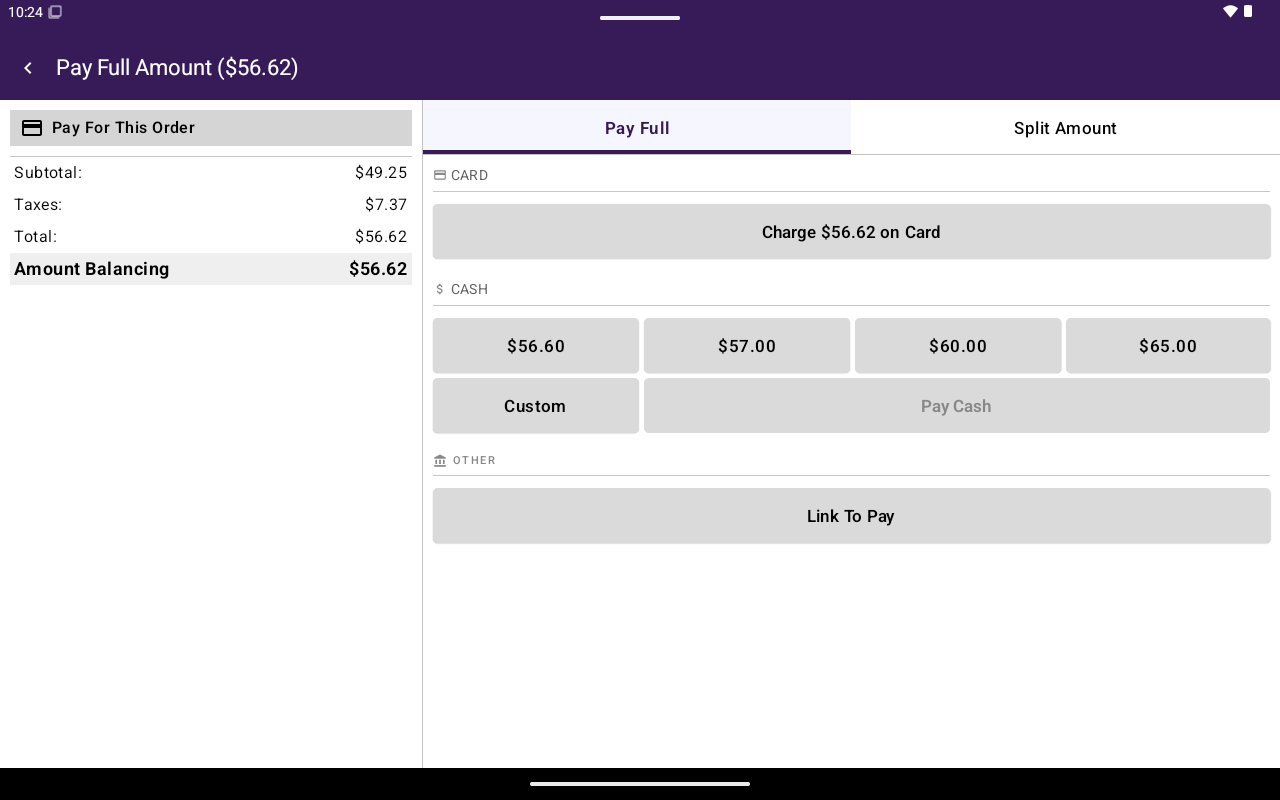
Depuis le panier (ou **Payer** en Vente ouverte), Taliup POS ouvre l'écran de paiement pour encaisser le solde.
 ## Comment y arriver
1. Construisez une commande dans Caisse (Vente ouverte ou Menu/Catalogue).
2. Appuyez sur **Payer**.
3. Ou, sur une commande de table, ouvrez les options d'un invité et appuyez sur **Payer** pour encaisser uniquement le solde de cet invité.
Les méthodes disponibles dépendent de ce que le marchand a activé (par exemple espèces, crédit, débit, EBT, Lien Pour Payer).
## Payer en totalité ou Montant partagé
| Onglet | Utilisez-le lorsque |
| --------------------- | --------------------------------------------- |
| **Payer en totalité** | Vous encaissez le solde restant au complet |
| **Montant partagé** | Vous encaissez une partie du solde maintenant |
Sur **Montant partagé**, choisissez un préréglage comme **Montant total**, **N parts** ou **Personnaliser**, puis encaissez la portion sélectionnée. Après un paiement partagé réussi, vous pouvez prendre le **Prochain paiement**, ou **Payer plus tard**.
## Paiement par carte
Appuyez sur l'option de débit carte affichée pour votre marchand (par exemple débiter sur **Carte**, **Crédit** ou **Débit**).
Suivez les invites à l'écran. Si les pourboires sont activés dans Taliup HQ, le client peut voir **Ajouter un pourboire** avec des préréglages, **Aucun pourboire** ou **Personnaliser**.
Attendez l'approbation. Taliup POS enregistre le paiement et peut demander des reçus (voir ci-dessous).
Les options de pourboire se configurent dans Taliup HQ. Voir [Pourboires](/fr-CA/taliup-hq/onboarding/tips).
## Paiement en espèces
Dans la section **Espèces**, choisissez un préréglage ou appuyez sur **Personnaliser**.
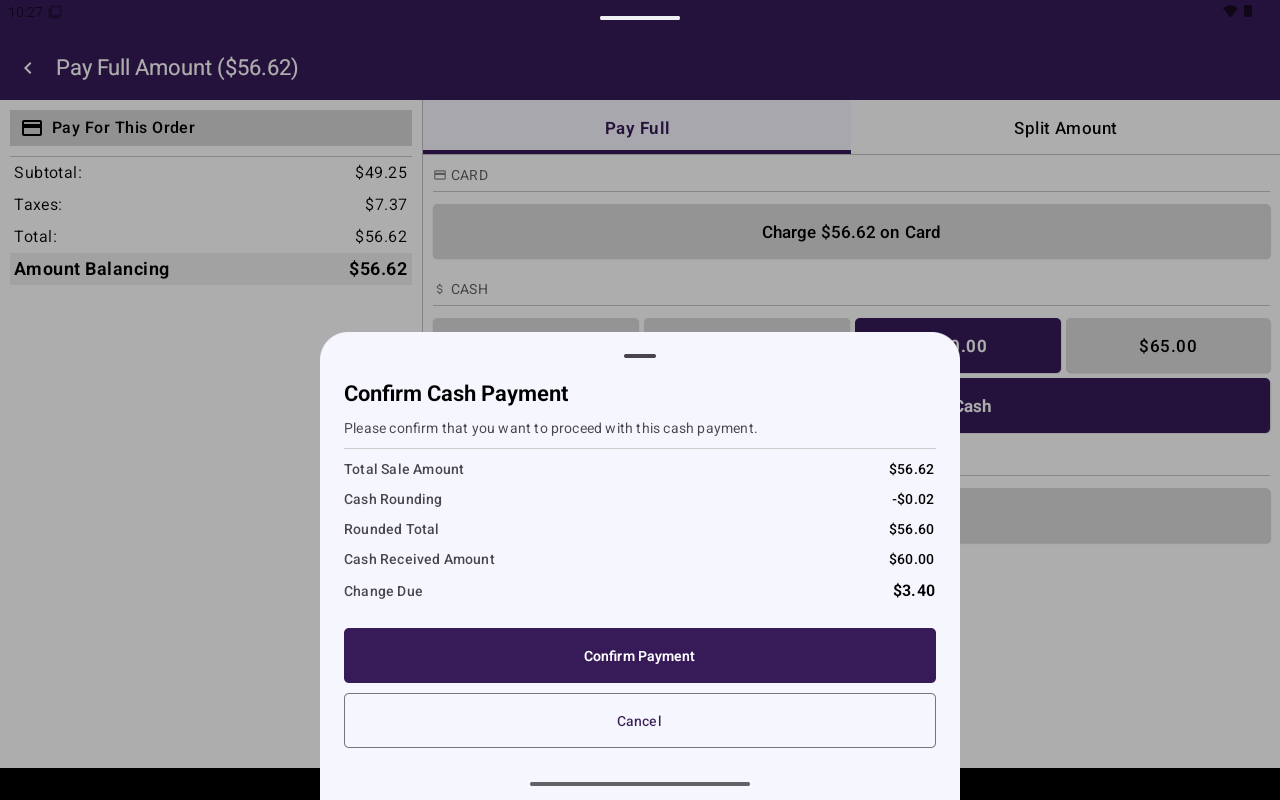
Sur le clavier personnalisé, confirmez le montant total de la vente, l'argent reçu et la **Monnaie rendue**. Utilisez **Exact** pour un montant exact au besoin, puis **Payer comptant**.
Confirmez le paiement en espèces lorsque l'invite s'affiche (**Confirmer le paiement comptant** / **Confirmer le paiement**).
## Comment y arriver
1. Construisez une commande dans Caisse (Vente ouverte ou Menu/Catalogue).
2. Appuyez sur **Payer**.
3. Ou, sur une commande de table, ouvrez les options d'un invité et appuyez sur **Payer** pour encaisser uniquement le solde de cet invité.
Les méthodes disponibles dépendent de ce que le marchand a activé (par exemple espèces, crédit, débit, EBT, Lien Pour Payer).
## Payer en totalité ou Montant partagé
| Onglet | Utilisez-le lorsque |
| --------------------- | --------------------------------------------- |
| **Payer en totalité** | Vous encaissez le solde restant au complet |
| **Montant partagé** | Vous encaissez une partie du solde maintenant |
Sur **Montant partagé**, choisissez un préréglage comme **Montant total**, **N parts** ou **Personnaliser**, puis encaissez la portion sélectionnée. Après un paiement partagé réussi, vous pouvez prendre le **Prochain paiement**, ou **Payer plus tard**.
## Paiement par carte
Appuyez sur l'option de débit carte affichée pour votre marchand (par exemple débiter sur **Carte**, **Crédit** ou **Débit**).
Suivez les invites à l'écran. Si les pourboires sont activés dans Taliup HQ, le client peut voir **Ajouter un pourboire** avec des préréglages, **Aucun pourboire** ou **Personnaliser**.
Attendez l'approbation. Taliup POS enregistre le paiement et peut demander des reçus (voir ci-dessous).
Les options de pourboire se configurent dans Taliup HQ. Voir [Pourboires](/fr-CA/taliup-hq/onboarding/tips).
## Paiement en espèces
Dans la section **Espèces**, choisissez un préréglage ou appuyez sur **Personnaliser**.
Sur le clavier personnalisé, confirmez le montant total de la vente, l'argent reçu et la **Monnaie rendue**. Utilisez **Exact** pour un montant exact au besoin, puis **Payer comptant**.
Confirmez le paiement en espèces lorsque l'invite s'affiche (**Confirmer le paiement comptant** / **Confirmer le paiement**).
 ## Autres méthodes
Lorsque c'est activé pour le marchand, l'écran de paiement peut aussi afficher :
* **EBT**
* [**Lien Pour Payer**](/fr-CA/taliup-pos/link-to-pay)
## Après le paiement
Selon les paramètres et le type de commande, vous pouvez voir des invites comme :
1. **Envoyer la commande à la cuisine** — envoyer les articles aux imprimantes de cuisine
2. **Exemplaire client** — **Imprimer le reçu de copie du client ?**
3. **Commande entièrement payée** — imprimer le reçu de la commande
4. **Invité entièrement payé** — imprimer le reçu de cet invité
Le comportement des reçus est aussi contrôlé par les [Paramètres généraux](/fr-CA/taliup-pos/settings/general) (impression automatique, ignorer la copie marchand, ignorer les invites de paiement complet).
Les paiements terminés apparaissent sous [Transactions](/fr-CA/taliup-pos/transactions).
## Connexe
* [Panier](/fr-CA/taliup-pos/register/cart)
* [Menu Options](/fr-CA/taliup-pos/register/options) — Créer une autorisation, Créer un remboursement, imprimer la facture
* [Annulation](/fr-CA/taliup-pos/transactions/void) · [Remboursement](/fr-CA/taliup-pos/transactions/refund)
* [Lien Pour Payer](/fr-CA/taliup-pos/link-to-pay)
## Autres méthodes
Lorsque c'est activé pour le marchand, l'écran de paiement peut aussi afficher :
* **EBT**
* [**Lien Pour Payer**](/fr-CA/taliup-pos/link-to-pay)
## Après le paiement
Selon les paramètres et le type de commande, vous pouvez voir des invites comme :
1. **Envoyer la commande à la cuisine** — envoyer les articles aux imprimantes de cuisine
2. **Exemplaire client** — **Imprimer le reçu de copie du client ?**
3. **Commande entièrement payée** — imprimer le reçu de la commande
4. **Invité entièrement payé** — imprimer le reçu de cet invité
Le comportement des reçus est aussi contrôlé par les [Paramètres généraux](/fr-CA/taliup-pos/settings/general) (impression automatique, ignorer la copie marchand, ignorer les invites de paiement complet).
Les paiements terminés apparaissent sous [Transactions](/fr-CA/taliup-pos/transactions).
## Connexe
* [Panier](/fr-CA/taliup-pos/register/cart)
* [Menu Options](/fr-CA/taliup-pos/register/options) — Créer une autorisation, Créer un remboursement, imprimer la facture
* [Annulation](/fr-CA/taliup-pos/transactions/void) · [Remboursement](/fr-CA/taliup-pos/transactions/refund)
* [Lien Pour Payer](/fr-CA/taliup-pos/link-to-pay)