> ## Documentation Index
> Fetch the complete documentation index at: https://docs.taliuphq.com/llms.txt
> Use this file to discover all available pages before exploring further.
# Codes-barres de balance
> Scanner une étiquette de prix ou de poids depuis une balance de comptoir vers le panier de Caisse.
Utilisez une balance qui imprime une étiquette (charcuterie, boucherie, fruits et légumes) et scannez l'autocollant dans **Caisse**. Taliup lit le produit et le prix ou le poids imprimé. Vous n'avez pas à jumeler la balance au terminal.
Le **SKU** du produit dans Taliup doit correspondre au PLU à 5 chiffres programmé sur la balance. L'article doit être dans le catalogue utilisé par ce terminal.
## Deux types d'étiquettes
| Étiquette | Ce que la balance imprime | Ce que fait Caisse |
| --------- | ------------------------- | ---------------------------------------------------------------------------------------------- |
| **Prix** | Produit + un montant | Ajoute l'article en quantité 1 et utilise le **prix imprimé** |
| **Poids** | Produit + un poids mesuré | Ajoute l'article avec ce **poids comme quantité**, multiplié par le prix unitaire du catalogue |
Les étiquettes de poids exigent que le produit soit marqué **Produit pesé** dans Taliup HQ, ou **Pesable** dans l'inventaire POS, avec une unité **kg**, **g**, **lb** ou **oz**. Réglez cela dans Taliup HQ sur le produit, ou sur le POS sous **Menu / Catalogue → Inventaire** en gérant le produit.
## Scanner dans Caisse
Depuis Accueil, appuyez sur **Caisse**, puis **Menu** ou **Catalogue**.
Utilisez le scanneur matériel, ou **Options → Ouvrir le scanneur** pour la caméra. Le scan n'est pas disponible en Vente ouverte.
Si l'article a des attributs ou des modificateurs, l'écran d'ajout au panier s'ouvre avec le prix ou le poids déjà inscrit. Complétez les groupes obligatoires, puis appuyez sur **Appliquer**. C'est cette sélection qui est déduite de l'inventaire.
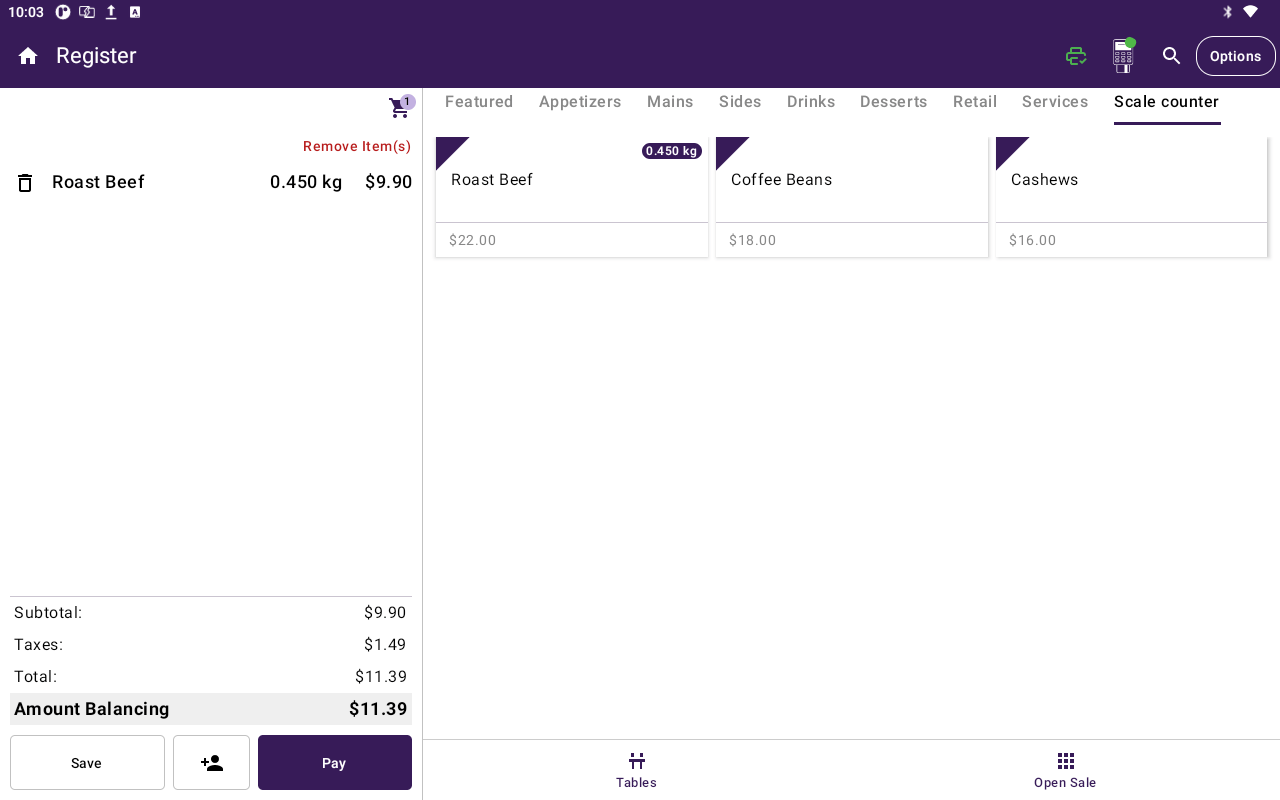
Les lignes au poids affichent le montant décodé avec l'unité (par exemple `0.450 kg`). Puis appuyez sur **Payer**. Voir [Panier](/fr-CA/taliup-pos/register/cart) et [Encaisser](/fr-CA/taliup-pos/register/take-payment).
 Si plusieurs produits partagent le même SKU, choisissez le bon dans la liste.
## Si la balance n'imprime pas d'étiquette
Certaines balances affichent seulement le poids. **Saisir le poids** est le défaut sur un nouveau terminal. S'il a été passé à **Étiquettes**, ouvrez **Paramètres → Général** et remettez **Articles pesés** sur **Saisir le poids**.
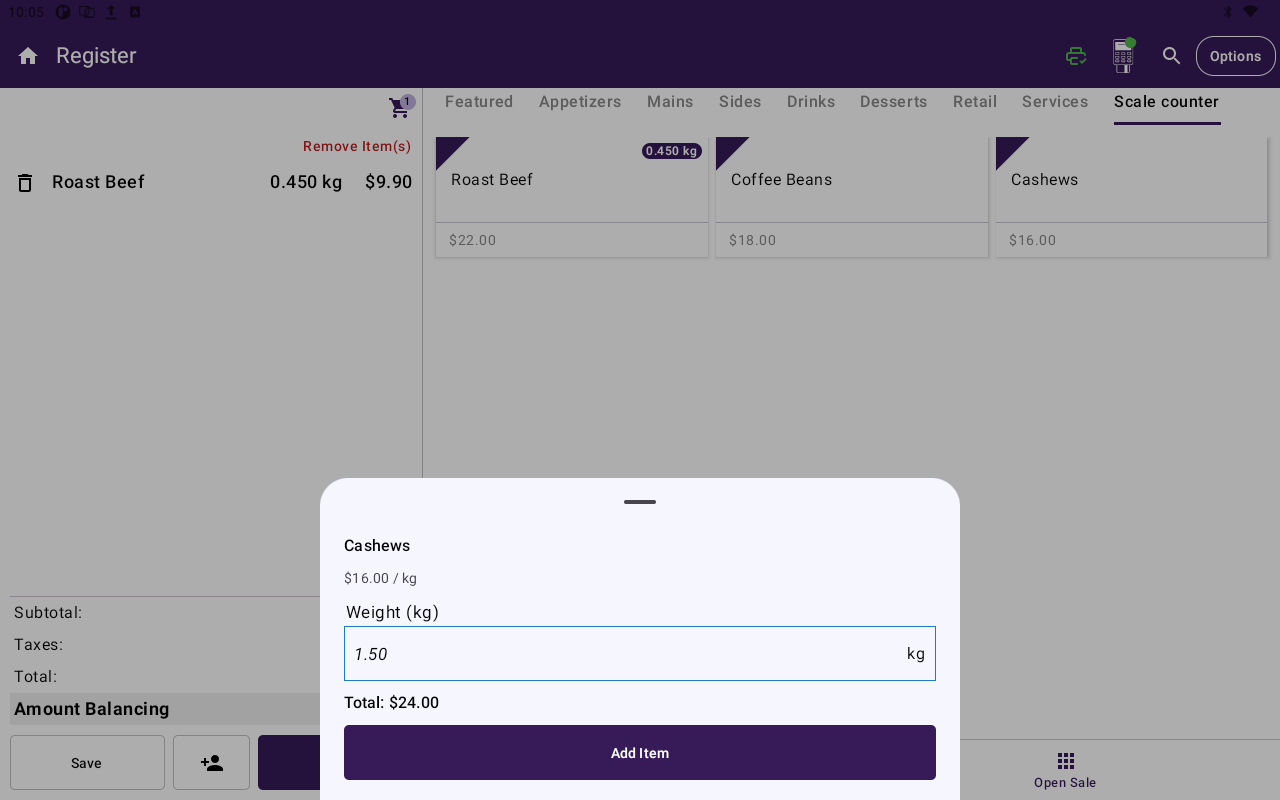
Touchez ensuite l'article pesé dans Caisse, entrez le poids, puis confirmez. Caisse multiplie le prix catalogue par unité par ce poids. S'il y a des attributs ou des modificateurs, choisissez-les ensuite.
Si plusieurs produits partagent le même SKU, choisissez le bon dans la liste.
## Si la balance n'imprime pas d'étiquette
Certaines balances affichent seulement le poids. **Saisir le poids** est le défaut sur un nouveau terminal. S'il a été passé à **Étiquettes**, ouvrez **Paramètres → Général** et remettez **Articles pesés** sur **Saisir le poids**.
Touchez ensuite l'article pesé dans Caisse, entrez le poids, puis confirmez. Caisse multiplie le prix catalogue par unité par ce poids. S'il y a des attributs ou des modificateurs, choisissez-les ensuite.
 Vous pouvez toujours scanner une étiquette en mode **Saisir le poids** — utile pour une étiquette ponctuelle.
Ce réglage reste sur ce terminal. Il n'est pas synchronisé avec Taliup HQ.
En mode **Étiquettes**, toucher un article pesé n'ajoute **pas** la quantité 1. Scannez l'autocollant, ou changez le réglage si les caissiers saisissent le poids.
Les articles pesés ont besoin d'un prix catalogue par unité. Le prix personnalisé et Produit pesé ne peuvent pas être activés ensemble.
## Configurer le produit
Faites-le une fois par article de balance. Les étapes HQ complètes sont dans [Articles de balance](/fr-CA/taliup-hq/features/scale-items). Vous pouvez aussi régler **Pesable** et **Unité** sur le POS sous **Menu / Catalogue → Inventaire**.
Réglez le **SKU** exactement sur le PLU à 5 chiffres de la balance. Aucun caractère en plus.
Ajoutez le produit au catalogue auquel cet appareil est connecté.
Laissez **Produit pesé** / **Pesable** désactivé. Le prix catalogue n'est qu'un secours — le prix de l'étiquette l'emporte au scan.
Activez **Produit pesé** (HQ) ou **Pesable** (POS) et choisissez une unité dont l'abréviation est **kg**, **g**, **lb** ou **oz**. L'unité indique à Caisse où placer la décimale dans le poids imprimé.
Dans Taliup HQ, vous pouvez aussi régler **Produit pesé** et le **SKU** à la création d'un article depuis un catalogue ou une catégorie, ou dans la feuille d'import en masse. Voir [Articles de balance](/fr-CA/taliup-hq/features/scale-items).
## Étiquettes que nous lisons
Caisse ne traite que les codes-barres numériques **12 chiffres** (UPC-A) et **13 chiffres** (EAN-13) de la famille GS1 en magasin commençant par `2`. C'est la disposition que la plupart des balances de comptoir impriment (Hobart, Mettler Toledo, Bizerba, DIGI, CAS, et similaires).
| Longueur | Commence par | Nous traitons le montant comme |
| ----------- | ------------ | ------------------------------ |
| 12 chiffres | `2` | Prix (cents) |
| 13 chiffres | `02` ou `20` | Prix (cents) |
| 13 chiffres | `21`–`29` | Poids |
Les 5 chiffres après le préfixe sont le **PLU**. Le dernier chiffre est une clé de contrôle standard. Une clé invalide n'est pas lue comme étiquette de balance : le code est cherché comme un code-barres normal.
Les étiquettes de prix peuvent encoder 4 ou 5 chiffres de cents. En dessous de 100 $, le résultat est le même. Un prix imprimé de 100 $ ou plus sur un champ à 5 chiffres peut être lu comme un prix à 4 chiffres — confirmez le masque de la balance avec votre ISO ou partenaire si les étiquettes à montant élevé sont incorrectes.
Nous ne lisons pas les codes QR, le Code 128 / GS1-128, ni une balance branchée au terminal. Seulement l'étiquette UPC-A ou EAN-13 imprimée.
## Si un scan échoue
| Ce que vous voyez | À vérifier |
| --------------------------------------------------- | ---------------------------------------------------------------------------------------------- |
| Produit introuvable | Le **SKU** égale le PLU à 5 chiffres, et l'article est dans le catalogue de ce terminal |
| La ligne utilise le prix catalogue, pas l'étiquette | Le code n'est pas une étiquette `2…` de 12 ou 13 chiffres prise en charge |
| Pesable non configuré | Activez **Produit pesé** (HQ) ou **Pesable** (POS) et assignez **kg**, **g**, **lb** ou **oz** |
| Mauvais stock de variante après la vente | Choisissez le modificateur à l'ajout au panier avant **Appliquer** |
## Connexe
* [Articles de balance](/fr-CA/taliup-hq/features/scale-items) — SKU, Produit pesé, unités et import en masse dans Taliup HQ
* [Ajouter des articles](/fr-CA/taliup-pos/register/add-items)
* [Panier](/fr-CA/taliup-pos/register/cart)
* [Inventaire](/fr-CA/taliup-pos/catalog/inventory)
* [Produits / Articles](/fr-CA/taliup-pos/catalog/products)
Vous pouvez toujours scanner une étiquette en mode **Saisir le poids** — utile pour une étiquette ponctuelle.
Ce réglage reste sur ce terminal. Il n'est pas synchronisé avec Taliup HQ.
En mode **Étiquettes**, toucher un article pesé n'ajoute **pas** la quantité 1. Scannez l'autocollant, ou changez le réglage si les caissiers saisissent le poids.
Les articles pesés ont besoin d'un prix catalogue par unité. Le prix personnalisé et Produit pesé ne peuvent pas être activés ensemble.
## Configurer le produit
Faites-le une fois par article de balance. Les étapes HQ complètes sont dans [Articles de balance](/fr-CA/taliup-hq/features/scale-items). Vous pouvez aussi régler **Pesable** et **Unité** sur le POS sous **Menu / Catalogue → Inventaire**.
Réglez le **SKU** exactement sur le PLU à 5 chiffres de la balance. Aucun caractère en plus.
Ajoutez le produit au catalogue auquel cet appareil est connecté.
Laissez **Produit pesé** / **Pesable** désactivé. Le prix catalogue n'est qu'un secours — le prix de l'étiquette l'emporte au scan.
Activez **Produit pesé** (HQ) ou **Pesable** (POS) et choisissez une unité dont l'abréviation est **kg**, **g**, **lb** ou **oz**. L'unité indique à Caisse où placer la décimale dans le poids imprimé.
Dans Taliup HQ, vous pouvez aussi régler **Produit pesé** et le **SKU** à la création d'un article depuis un catalogue ou une catégorie, ou dans la feuille d'import en masse. Voir [Articles de balance](/fr-CA/taliup-hq/features/scale-items).
## Étiquettes que nous lisons
Caisse ne traite que les codes-barres numériques **12 chiffres** (UPC-A) et **13 chiffres** (EAN-13) de la famille GS1 en magasin commençant par `2`. C'est la disposition que la plupart des balances de comptoir impriment (Hobart, Mettler Toledo, Bizerba, DIGI, CAS, et similaires).
| Longueur | Commence par | Nous traitons le montant comme |
| ----------- | ------------ | ------------------------------ |
| 12 chiffres | `2` | Prix (cents) |
| 13 chiffres | `02` ou `20` | Prix (cents) |
| 13 chiffres | `21`–`29` | Poids |
Les 5 chiffres après le préfixe sont le **PLU**. Le dernier chiffre est une clé de contrôle standard. Une clé invalide n'est pas lue comme étiquette de balance : le code est cherché comme un code-barres normal.
Les étiquettes de prix peuvent encoder 4 ou 5 chiffres de cents. En dessous de 100 $, le résultat est le même. Un prix imprimé de 100 $ ou plus sur un champ à 5 chiffres peut être lu comme un prix à 4 chiffres — confirmez le masque de la balance avec votre ISO ou partenaire si les étiquettes à montant élevé sont incorrectes.
Nous ne lisons pas les codes QR, le Code 128 / GS1-128, ni une balance branchée au terminal. Seulement l'étiquette UPC-A ou EAN-13 imprimée.
## Si un scan échoue
| Ce que vous voyez | À vérifier |
| --------------------------------------------------- | ---------------------------------------------------------------------------------------------- |
| Produit introuvable | Le **SKU** égale le PLU à 5 chiffres, et l'article est dans le catalogue de ce terminal |
| La ligne utilise le prix catalogue, pas l'étiquette | Le code n'est pas une étiquette `2…` de 12 ou 13 chiffres prise en charge |
| Pesable non configuré | Activez **Produit pesé** (HQ) ou **Pesable** (POS) et assignez **kg**, **g**, **lb** ou **oz** |
| Mauvais stock de variante après la vente | Choisissez le modificateur à l'ajout au panier avant **Appliquer** |
## Connexe
* [Articles de balance](/fr-CA/taliup-hq/features/scale-items) — SKU, Produit pesé, unités et import en masse dans Taliup HQ
* [Ajouter des articles](/fr-CA/taliup-pos/register/add-items)
* [Panier](/fr-CA/taliup-pos/register/cart)
* [Inventaire](/fr-CA/taliup-pos/catalog/inventory)
* [Produits / Articles](/fr-CA/taliup-pos/catalog/products)