> ## Documentation Index
> Fetch the complete documentation index at: https://docs.taliuphq.com/llms.txt
> Use this file to discover all available pages before exploring further.
# Ouvrir une vente
> Démarrer une vente en saisissant un montant personnalisé au clavier Vente ouverte de Caisse.
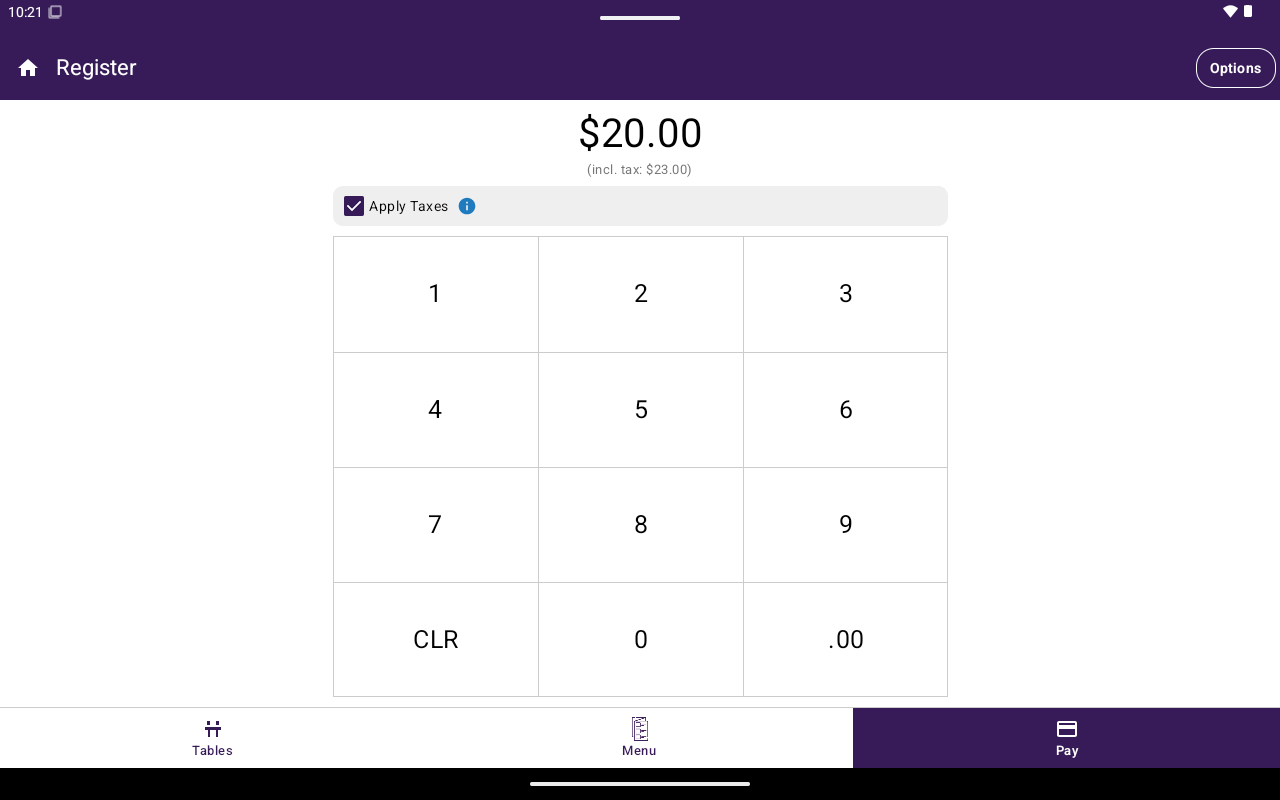
Utilisez **Vente ouverte** pour facturer un montant personnalisé sans choisir d'articles du catalogue. Le montant est ajouté comme **Article personnalisé** lorsque vous continuez vers le paiement.
 ## Comment y arriver
1. Depuis Accueil, appuyez sur **Caisse**.
2. Sélectionnez **Vente ouverte** dans la navigation du bas (ou utilisez-la comme [vue Caisse par défaut](/fr-CA/taliup-pos/settings/general)).
## Facturer un montant
Utilisez le pavé numérique pour saisir le montant de la vente. Utilisez **CLR** pour effacer. Vous pouvez ajouter `.00` avec le raccourci décimal lorsqu'il est disponible.
En mode paiement, activez **Taxes appl.** si le montant doit inclure la taxe. Une fois activé, le clavier affiche le montant taxes comprises.
Appuyez sur **Payer**. Taliup POS ajoute le montant au panier comme **Article personnalisé** et ouvre l'écran de paiement.
Choisissez carte, espèces ou une autre méthode disponible. Voir [Encaisser](/fr-CA/taliup-pos/register/take-payment).
## Commandes de table en Vente ouverte
Si vous avez ouvert Caisse depuis une table :
* Des pastilles d'invités apparaissent (par exemple **Table entière** et les invités individuels).
* Utilisez **Enregistrer** pour conserver la commande ouverte sans encaisser tout de suite.
## Ce que Vente ouverte n'affiche pas
Plusieurs actions du [menu Options](/fr-CA/taliup-pos/register/options) sont masquées lorsque vous êtes sur l'onglet Vente ouverte (par exemple imprimer la facture complète, ajouter un article personnalisé, enregistrer la commande, envoyer à la cuisine, ouvrir le scanneur). Passez à Menu/Catalogue ou travaillez depuis une commande enregistrée lorsque vous avez besoin de ces outils.
## Connexe
* [Ajouter des articles](/fr-CA/taliup-pos/register/add-items)
* [Encaisser](/fr-CA/taliup-pos/register/take-payment)
* [Paramètres → Général](/fr-CA/taliup-pos/settings/general) — vue Caisse par défaut
## Comment y arriver
1. Depuis Accueil, appuyez sur **Caisse**.
2. Sélectionnez **Vente ouverte** dans la navigation du bas (ou utilisez-la comme [vue Caisse par défaut](/fr-CA/taliup-pos/settings/general)).
## Facturer un montant
Utilisez le pavé numérique pour saisir le montant de la vente. Utilisez **CLR** pour effacer. Vous pouvez ajouter `.00` avec le raccourci décimal lorsqu'il est disponible.
En mode paiement, activez **Taxes appl.** si le montant doit inclure la taxe. Une fois activé, le clavier affiche le montant taxes comprises.
Appuyez sur **Payer**. Taliup POS ajoute le montant au panier comme **Article personnalisé** et ouvre l'écran de paiement.
Choisissez carte, espèces ou une autre méthode disponible. Voir [Encaisser](/fr-CA/taliup-pos/register/take-payment).
## Commandes de table en Vente ouverte
Si vous avez ouvert Caisse depuis une table :
* Des pastilles d'invités apparaissent (par exemple **Table entière** et les invités individuels).
* Utilisez **Enregistrer** pour conserver la commande ouverte sans encaisser tout de suite.
## Ce que Vente ouverte n'affiche pas
Plusieurs actions du [menu Options](/fr-CA/taliup-pos/register/options) sont masquées lorsque vous êtes sur l'onglet Vente ouverte (par exemple imprimer la facture complète, ajouter un article personnalisé, enregistrer la commande, envoyer à la cuisine, ouvrir le scanneur). Passez à Menu/Catalogue ou travaillez depuis une commande enregistrée lorsque vous avez besoin de ces outils.
## Connexe
* [Ajouter des articles](/fr-CA/taliup-pos/register/add-items)
* [Encaisser](/fr-CA/taliup-pos/register/take-payment)
* [Paramètres → Général](/fr-CA/taliup-pos/settings/general) — vue Caisse par défaut