> ## Documentation Index
> Fetch the complete documentation index at: https://docs.taliuphq.com/llms.txt
> Use this file to discover all available pages before exploring further.
# Ajouter des articles depuis le menu ou le catalogue
> Ajouter des produits ou des articles de menu au panier de Caisse depuis l'onglet Menu ou Catalogue.
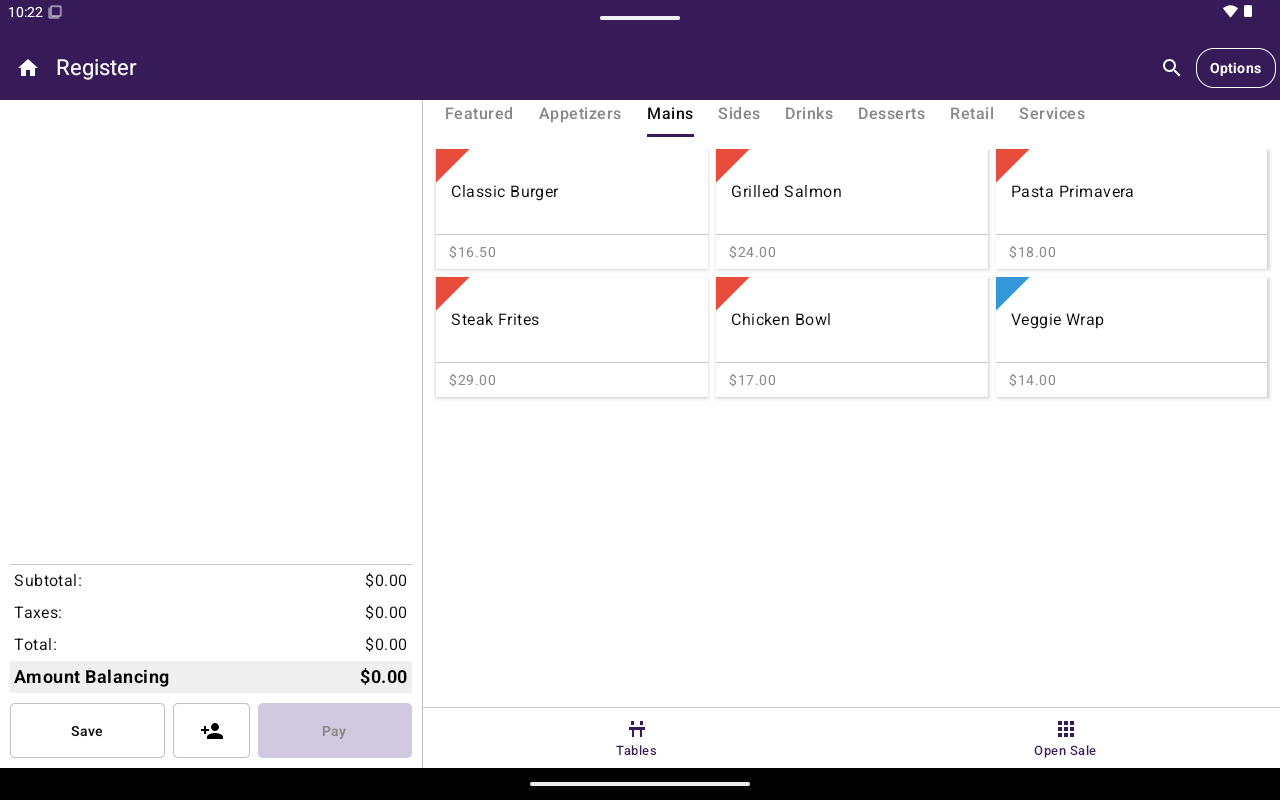
Dans Caisse, utilisez l'onglet **Menu** ou **Catalogue** pour parcourir les articles à vendre et les ajouter au panier. Les restaurants voient **Menu**; les autres types d'industrie voient **Catalogue**.
 ## Comment y arriver
1. Depuis Accueil, appuyez sur **Caisse**.
2. Sélectionnez **Menu** ou **Catalogue** dans la navigation du bas.
Si cet onglet est absent, le marchand n'a pas la vente catalogue activée dans Caisse. Utilisez [Ouvrir une vente](/fr-CA/taliup-pos/register/open-sale) à la place, ou demandez à votre ISO/partenaire d'activer les fonctions catalogue.
Passer de Vente ouverte à Menu/Catalogue (ou l'inverse) alors que le panier contient déjà des articles affiche un avertissement : le **panier sera vidé**.
## Parcourir et ajouter des articles
Utilisez **Catégories** pour parcourir par groupe, ou **En vedette** pour les articles mis en avant.
Appuyez sur l'icône de recherche dans la barre d'application, saisissez un nom, puis sélectionnez un résultat.
La suite dépend de l'article :
* Prix fixe, sans modificateur → ajouté au panier immédiatement
* Prix ouvert → une fenêtre de prix personnalisé s'affiche
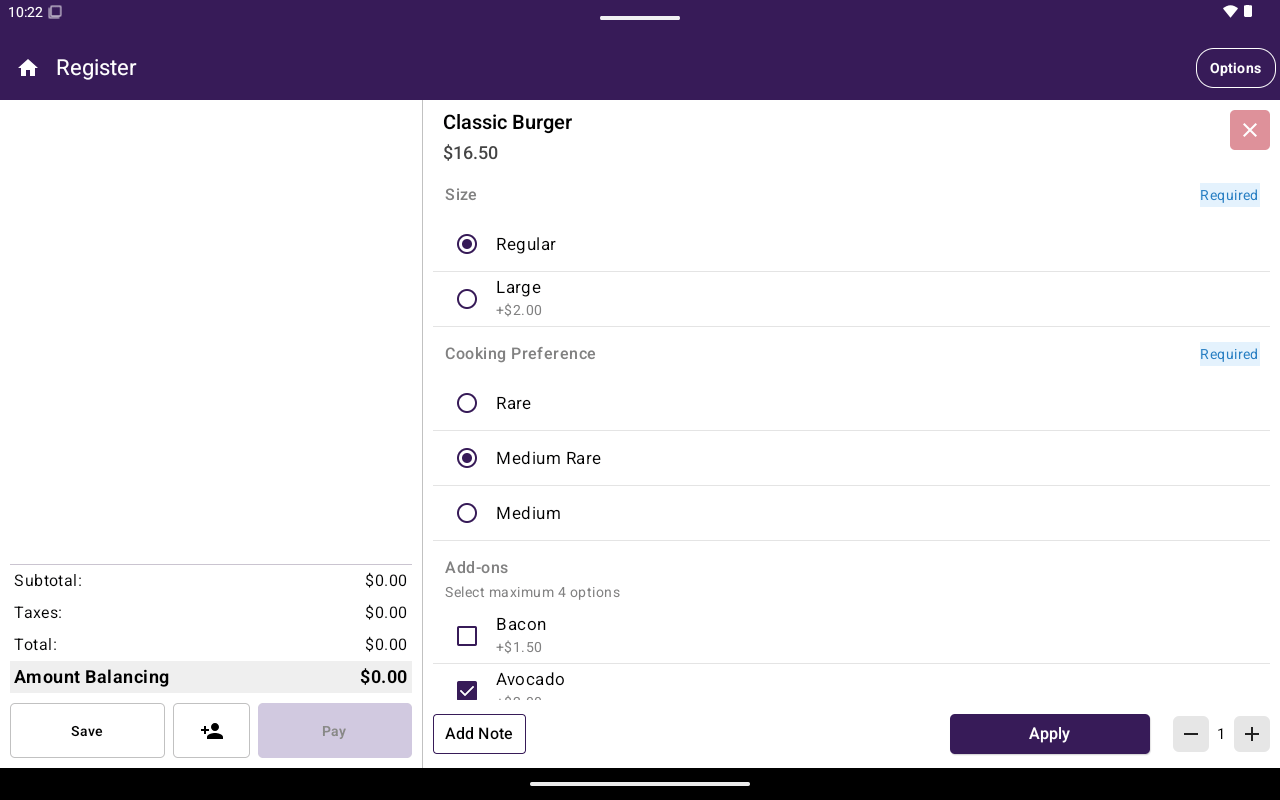
* Avec modificateurs → l'écran d'ajout au panier s'ouvre
Choisissez les modificateurs obligatoires, les modificateurs facultatifs, la quantité et une note facultative. Les groupes de modificateurs obligatoires doivent être complétés avant de continuer. Appuyez sur **Appliquer** pour ajouter l'article.
Ouvrez le [panier](/fr-CA/taliup-pos/register/cart), puis appuyez sur **Payer**. Voir [Encaisser](/fr-CA/taliup-pos/register/take-payment).
## Comment y arriver
1. Depuis Accueil, appuyez sur **Caisse**.
2. Sélectionnez **Menu** ou **Catalogue** dans la navigation du bas.
Si cet onglet est absent, le marchand n'a pas la vente catalogue activée dans Caisse. Utilisez [Ouvrir une vente](/fr-CA/taliup-pos/register/open-sale) à la place, ou demandez à votre ISO/partenaire d'activer les fonctions catalogue.
Passer de Vente ouverte à Menu/Catalogue (ou l'inverse) alors que le panier contient déjà des articles affiche un avertissement : le **panier sera vidé**.
## Parcourir et ajouter des articles
Utilisez **Catégories** pour parcourir par groupe, ou **En vedette** pour les articles mis en avant.
Appuyez sur l'icône de recherche dans la barre d'application, saisissez un nom, puis sélectionnez un résultat.
La suite dépend de l'article :
* Prix fixe, sans modificateur → ajouté au panier immédiatement
* Prix ouvert → une fenêtre de prix personnalisé s'affiche
* Avec modificateurs → l'écran d'ajout au panier s'ouvre
Choisissez les modificateurs obligatoires, les modificateurs facultatifs, la quantité et une note facultative. Les groupes de modificateurs obligatoires doivent être complétés avant de continuer. Appuyez sur **Appliquer** pour ajouter l'article.
Ouvrez le [panier](/fr-CA/taliup-pos/register/cart), puis appuyez sur **Payer**. Voir [Encaisser](/fr-CA/taliup-pos/register/take-payment).
 ## Commandes de table
Sur les commandes de table, des pastilles d'invités (**Table entière** / invités) apparaissent pendant que vous ajoutez des articles. Utilisez **Enregistrer** pour conserver la commande ouverte sans encaisser tout de suite.
## Gérer le catalogue lui-même
La création des catégories, produits/articles, taxes, rabais et frais se fait depuis Accueil → **Menu / Catalogue**, pas dans le sélecteur de Caisse. Voir [Menu / Catalogue](/fr-CA/taliup-pos/catalog).
## Connexe
* [Panier](/fr-CA/taliup-pos/register/cart)
* [Menu Options](/fr-CA/taliup-pos/register/options) — **Ajouter un élément personnalisé**, rabais, frais
## Commandes de table
Sur les commandes de table, des pastilles d'invités (**Table entière** / invités) apparaissent pendant que vous ajoutez des articles. Utilisez **Enregistrer** pour conserver la commande ouverte sans encaisser tout de suite.
## Gérer le catalogue lui-même
La création des catégories, produits/articles, taxes, rabais et frais se fait depuis Accueil → **Menu / Catalogue**, pas dans le sélecteur de Caisse. Voir [Menu / Catalogue](/fr-CA/taliup-pos/catalog).
## Connexe
* [Panier](/fr-CA/taliup-pos/register/cart)
* [Menu Options](/fr-CA/taliup-pos/register/options) — **Ajouter un élément personnalisé**, rabais, frais