> ## Documentation Index
> Fetch the complete documentation index at: https://docs.taliuphq.com/llms.txt
> Use this file to discover all available pages before exploring further.
# Caisse
> Encaisser dans Taliup POS — Vente ouverte, Menu/Catalogue, panier, paiement et menu Options.
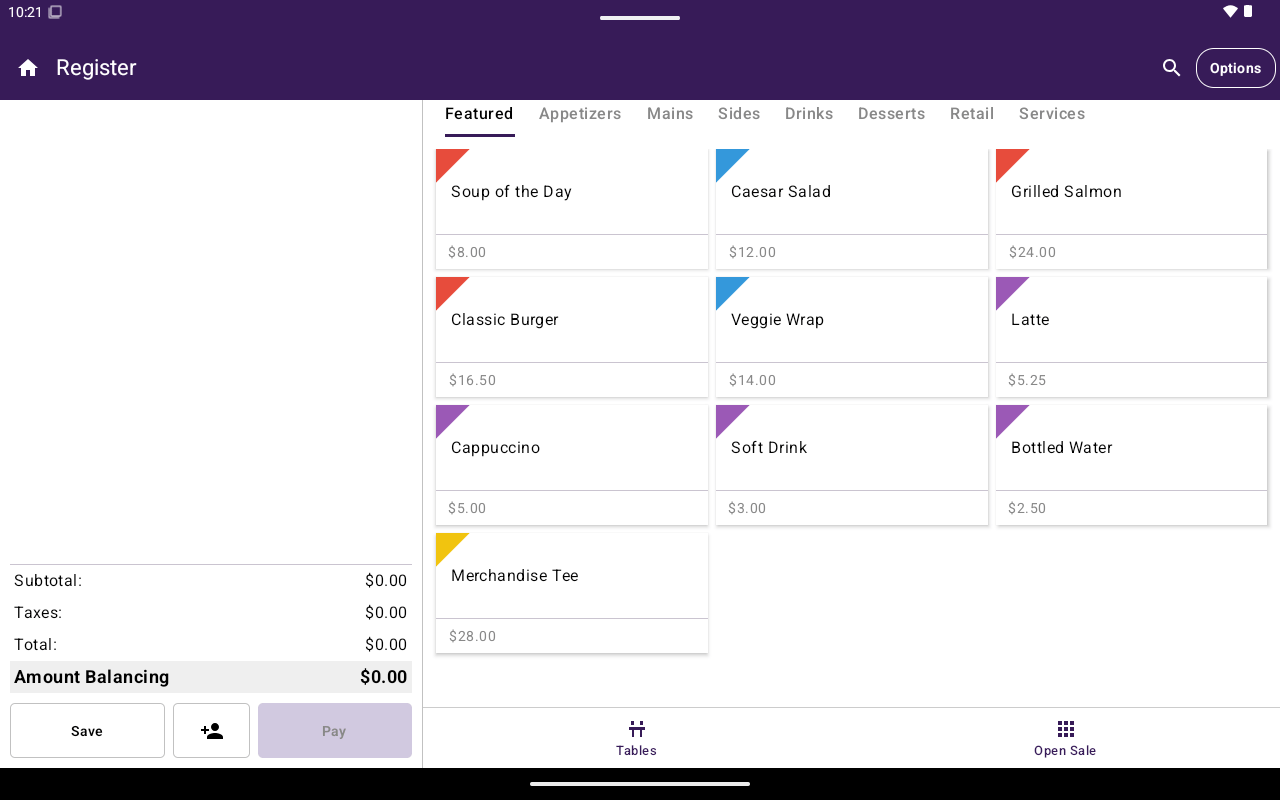
**Caisse** est l'endroit où le personnel construit une commande et encaisse. Ouvrez-la depuis l'écran **Accueil**.
 ## Ce que vous voyez à l'écran
| Zone | Utilité |
| ------------------------ | ----------------------------------------------------------------------------- |
| **Vente ouverte** | Clavier pour un montant personnalisé |
| **Menu** / **Catalogue** | Choisir les articles à vendre (le libellé dépend du type d'industrie) |
| **Panier** | Vérifier les lignes et les totaux |
| **Payer** | Démarrer le flux de paiement |
| **Options** | Menu latéral pour les factures, rabais, actions de commande, cuisine, et plus |
Les restaurants voient **Menu**; les autres types d'industrie voient **Catalogue**. Si la fonction catalogue n'est pas disponible pour le marchand, Caisse reste sur **Vente ouverte** seulement.
### Notes de mise en page
* En portrait, utilisez la navigation du bas pour changer de vue et ouvrir **Panier** ou **Payer**.
* En paysage, le panier reste souvent visible à côté du clavier ou du sélecteur d'articles.
* Passer de Vente ouverte à Menu/Catalogue (ou l'inverse) alors que le panier contient des articles affiche un avertissement : le panier sera vidé.
## Parcours typiques
Saisissez un montant au clavier → **Payer** → choisissez carte ou espèces. Voir [Ouvrir une vente](/fr-CA/taliup-pos/register/open-sale) et [Encaisser](/fr-CA/taliup-pos/register/take-payment).
Ajoutez des articles → vérifiez le [Panier](/fr-CA/taliup-pos/register/cart) → **Payer**. Voir [Ajouter des articles](/fr-CA/taliup-pos/register/add-items).
Commencez par [Tables](/fr-CA/taliup-pos/tables), puis continuez dans Caisse. Les outils propres aux tables apparaissent sous [Options](/fr-CA/taliup-pos/register/options) (imprimer les factures individuelles, terminer la commande, déplacer la commande, et plus).
## Dans cette section
Facturer un montant personnalisé depuis le clavier.
Ajouter des articles Menu ou Catalogue au panier.
Modifier les articles, les invités et les totaux avant le paiement.
Payer en totalité ou montant partagé — carte, espèces, et plus.
Imprimer les factures, autorisation, remboursement, rabais, enregistrer la commande, cuisine, scanneur.
## Ce que vous voyez à l'écran
| Zone | Utilité |
| ------------------------ | ----------------------------------------------------------------------------- |
| **Vente ouverte** | Clavier pour un montant personnalisé |
| **Menu** / **Catalogue** | Choisir les articles à vendre (le libellé dépend du type d'industrie) |
| **Panier** | Vérifier les lignes et les totaux |
| **Payer** | Démarrer le flux de paiement |
| **Options** | Menu latéral pour les factures, rabais, actions de commande, cuisine, et plus |
Les restaurants voient **Menu**; les autres types d'industrie voient **Catalogue**. Si la fonction catalogue n'est pas disponible pour le marchand, Caisse reste sur **Vente ouverte** seulement.
### Notes de mise en page
* En portrait, utilisez la navigation du bas pour changer de vue et ouvrir **Panier** ou **Payer**.
* En paysage, le panier reste souvent visible à côté du clavier ou du sélecteur d'articles.
* Passer de Vente ouverte à Menu/Catalogue (ou l'inverse) alors que le panier contient des articles affiche un avertissement : le panier sera vidé.
## Parcours typiques
Saisissez un montant au clavier → **Payer** → choisissez carte ou espèces. Voir [Ouvrir une vente](/fr-CA/taliup-pos/register/open-sale) et [Encaisser](/fr-CA/taliup-pos/register/take-payment).
Ajoutez des articles → vérifiez le [Panier](/fr-CA/taliup-pos/register/cart) → **Payer**. Voir [Ajouter des articles](/fr-CA/taliup-pos/register/add-items).
Commencez par [Tables](/fr-CA/taliup-pos/tables), puis continuez dans Caisse. Les outils propres aux tables apparaissent sous [Options](/fr-CA/taliup-pos/register/options) (imprimer les factures individuelles, terminer la commande, déplacer la commande, et plus).
## Dans cette section
Facturer un montant personnalisé depuis le clavier.
Ajouter des articles Menu ou Catalogue au panier.
Modifier les articles, les invités et les totaux avant le paiement.
Payer en totalité ou montant partagé — carte, espèces, et plus.
Imprimer les factures, autorisation, remboursement, rabais, enregistrer la commande, cuisine, scanneur.