> ## Documentation Index
> Fetch the complete documentation index at: https://docs.taliuphq.com/llms.txt
> Use this file to discover all available pages before exploring further.
# Trouver et rouvrir une commande
> Rechercher et filtrer les commandes, puis rouvrir une commande ouverte dans Caisse.
Utilisez la recherche et les filtres de la liste Commandes pour trouver une commande, puis rouvrez les commandes ouvertes dans Caisse.
 ## Recherche
1. Sur **Commandes**, appuyez sur l'icône de recherche.
2. Saisissez du texte pour filtrer la liste.
3. Appuyez sur une ligne pour ouvrir **Détails de la commande**.
## Filtrer les commandes
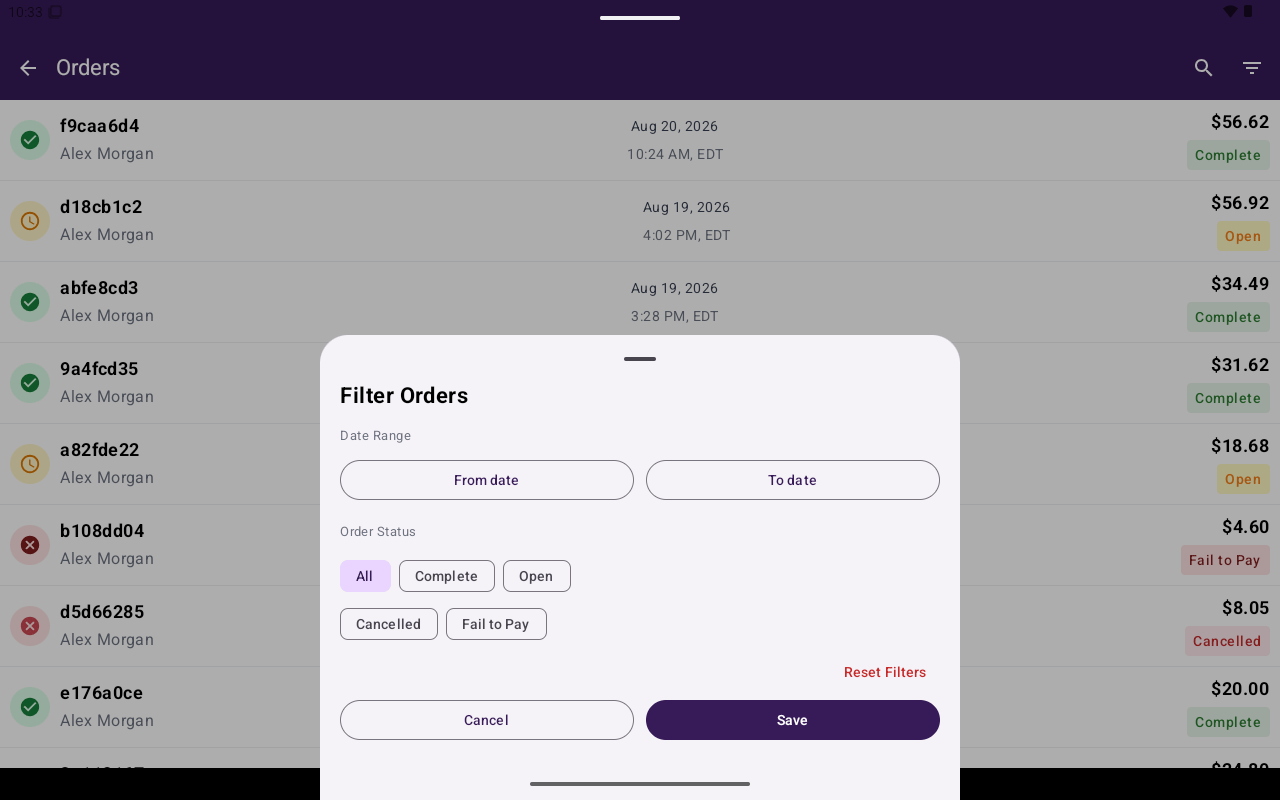
Appuyez sur l'icône de filtre pour ouvrir **Filtrer les commandes**.
| Section | Options |
| ---------------- | --------------------------------- |
| **DATE RANGE** | **From:** / **To:** |
| **ORDER STATUS** | **All**, **Complet**, **Ouverte** |
Utilisez **Réinitialiser les filtres** pour effacer. Appuyez sur **Enregistrer** pour appliquer, ou **Annuler** pour abandonner.
Il n'y a pas d'onglets Ouvertes / Passées séparés — utilisez **ORDER STATUS** pour afficher les commandes ouvertes.
## Rouvrir dans Caisse
Trouvez une commande avec le statut **Ouverte** et ouvrez **Détails de la commande**.
Appuyez sur **Ouvrir dans la caisse** pour continuer la vente dans [Caisse](/fr-CA/taliup-pos/register).
**Ouvrir dans la caisse** et **Annuler** sont disponibles sur les commandes ouvertes. Les commandes terminées et annulées n'affichent pas ces actions du bas.
## Annuler une commande ouverte
1. Ouvrez **Détails de la commande** pour une commande **Ouverte**.
2. Appuyez sur **Annuler**.
3. Confirmez : **Please confirm you want to cancel this open order?**
## Connexe
* [Actions sur une commande passée](/fr-CA/taliup-pos/orders/past-order-actions)
* [Tables](/fr-CA/taliup-pos/tables) — outils propres aux commandes de table
## Recherche
1. Sur **Commandes**, appuyez sur l'icône de recherche.
2. Saisissez du texte pour filtrer la liste.
3. Appuyez sur une ligne pour ouvrir **Détails de la commande**.
## Filtrer les commandes
Appuyez sur l'icône de filtre pour ouvrir **Filtrer les commandes**.
| Section | Options |
| ---------------- | --------------------------------- |
| **DATE RANGE** | **From:** / **To:** |
| **ORDER STATUS** | **All**, **Complet**, **Ouverte** |
Utilisez **Réinitialiser les filtres** pour effacer. Appuyez sur **Enregistrer** pour appliquer, ou **Annuler** pour abandonner.
Il n'y a pas d'onglets Ouvertes / Passées séparés — utilisez **ORDER STATUS** pour afficher les commandes ouvertes.
## Rouvrir dans Caisse
Trouvez une commande avec le statut **Ouverte** et ouvrez **Détails de la commande**.
Appuyez sur **Ouvrir dans la caisse** pour continuer la vente dans [Caisse](/fr-CA/taliup-pos/register).
**Ouvrir dans la caisse** et **Annuler** sont disponibles sur les commandes ouvertes. Les commandes terminées et annulées n'affichent pas ces actions du bas.
## Annuler une commande ouverte
1. Ouvrez **Détails de la commande** pour une commande **Ouverte**.
2. Appuyez sur **Annuler**.
3. Confirmez : **Please confirm you want to cancel this open order?**
## Connexe
* [Actions sur une commande passée](/fr-CA/taliup-pos/orders/past-order-actions)
* [Tables](/fr-CA/taliup-pos/tables) — outils propres aux commandes de table