> ## Documentation Index
> Fetch the complete documentation index at: https://docs.taliuphq.com/llms.txt
> Use this file to discover all available pages before exploring further.
# Première connexion
> Se connecter à Taliup POS une fois le marchand et les appareils configurés dans Taliup HQ.
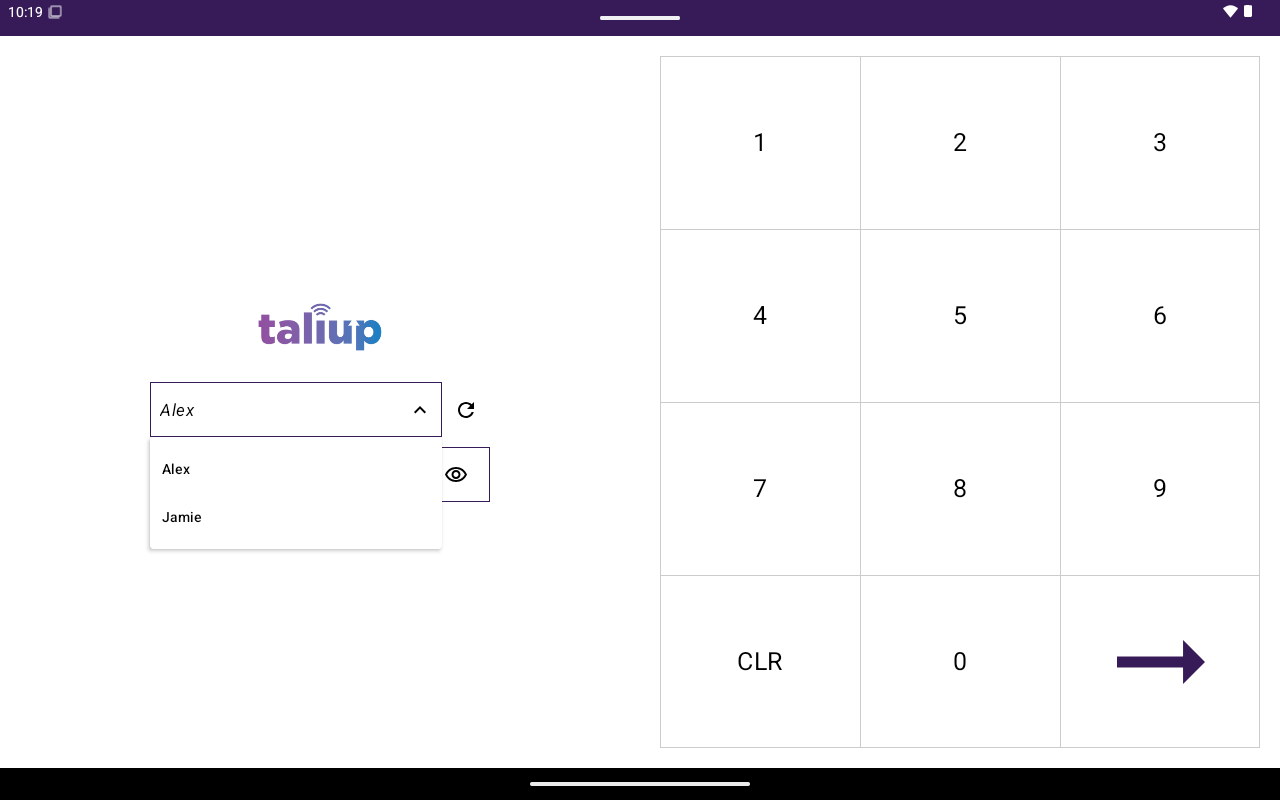
Une fois le marchand (entité) et les appareils enregistrés dans Taliup HQ, ouvrez Taliup POS sur l'appareil et connectez-vous avec un utilisateur du personnel.
 ## Avant de commencer
* L'enregistrement de l'appareil et la configuration du marchand dans Taliup HQ sont terminés. Voir [Configuration des appareils PAX dans Taliup HQ](/fr-CA/taliup-hq/devices/pax/index).
* Au moins un employé existe pour le marchand.
* L'appareil est en ligne.
N'ouvrez pas Taliup POS pour la première fois tant que l'appareil n'est pas enregistré dans Taliup HQ. Un appareil non enregistré affiche une liste de connexion vide.
## Se connecter
Lancez l'application Taliup POS sur l'appareil.
Choisissez votre nom dans la liste de connexion. Si aucun utilisateur n'apparaît, l'appareil n'est pas enregistré correctement dans Taliup HQ — terminez d'abord la configuration de l'appareil là-bas.
Saisissez le NIP du personnel sur le clavier. Les plans d'abonnement ou de démonstration peuvent exiger un NIP de démo de votre ISO ou partenaire.
Après une connexion réussie, vous arrivez à l'[écran Accueil](/fr-CA/taliup-pos/home-screen).
## Pointer
Si les feuilles de temps sont activées pour le marchand, le personnel peut aussi pointer à l'arrivée et au départ depuis **Accueil** après la connexion. Cette commande est distincte de la connexion à l'application.
## Dépannage
| Situation | Quoi vérifier |
| ------------------------------------- | ----------------------------------------------------------------------------------------------- |
| Liste d'utilisateurs vide | TID de l'appareil non enregistré, ou aucun employé sur l'entité dans Taliup HQ |
| NIP refusé | Confirmez le NIP de l'utilisateur dans HQ, ou demandez le NIP de démo à votre ISO ou partenaire |
| L'application demande une mise à jour | Installez la version requise avant de continuer |
## Suite
* [Écran Accueil](/fr-CA/taliup-pos/home-screen)
* [Caisse](/fr-CA/taliup-pos/register)
## Avant de commencer
* L'enregistrement de l'appareil et la configuration du marchand dans Taliup HQ sont terminés. Voir [Configuration des appareils PAX dans Taliup HQ](/fr-CA/taliup-hq/devices/pax/index).
* Au moins un employé existe pour le marchand.
* L'appareil est en ligne.
N'ouvrez pas Taliup POS pour la première fois tant que l'appareil n'est pas enregistré dans Taliup HQ. Un appareil non enregistré affiche une liste de connexion vide.
## Se connecter
Lancez l'application Taliup POS sur l'appareil.
Choisissez votre nom dans la liste de connexion. Si aucun utilisateur n'apparaît, l'appareil n'est pas enregistré correctement dans Taliup HQ — terminez d'abord la configuration de l'appareil là-bas.
Saisissez le NIP du personnel sur le clavier. Les plans d'abonnement ou de démonstration peuvent exiger un NIP de démo de votre ISO ou partenaire.
Après une connexion réussie, vous arrivez à l'[écran Accueil](/fr-CA/taliup-pos/home-screen).
## Pointer
Si les feuilles de temps sont activées pour le marchand, le personnel peut aussi pointer à l'arrivée et au départ depuis **Accueil** après la connexion. Cette commande est distincte de la connexion à l'application.
## Dépannage
| Situation | Quoi vérifier |
| ------------------------------------- | ----------------------------------------------------------------------------------------------- |
| Liste d'utilisateurs vide | TID de l'appareil non enregistré, ou aucun employé sur l'entité dans Taliup HQ |
| NIP refusé | Confirmez le NIP de l'utilisateur dans HQ, ou demandez le NIP de démo à votre ISO ou partenaire |
| L'application demande une mise à jour | Installez la version requise avant de continuer |
## Suite
* [Écran Accueil](/fr-CA/taliup-pos/home-screen)
* [Caisse](/fr-CA/taliup-pos/register)