> ## Documentation Index
> Fetch the complete documentation index at: https://docs.taliuphq.com/llms.txt
> Use this file to discover all available pages before exploring further.
# Attributs / Modificateurs
> Gérer les attributs (détail) ou les modificateurs (restaurant) pour les produits et articles.
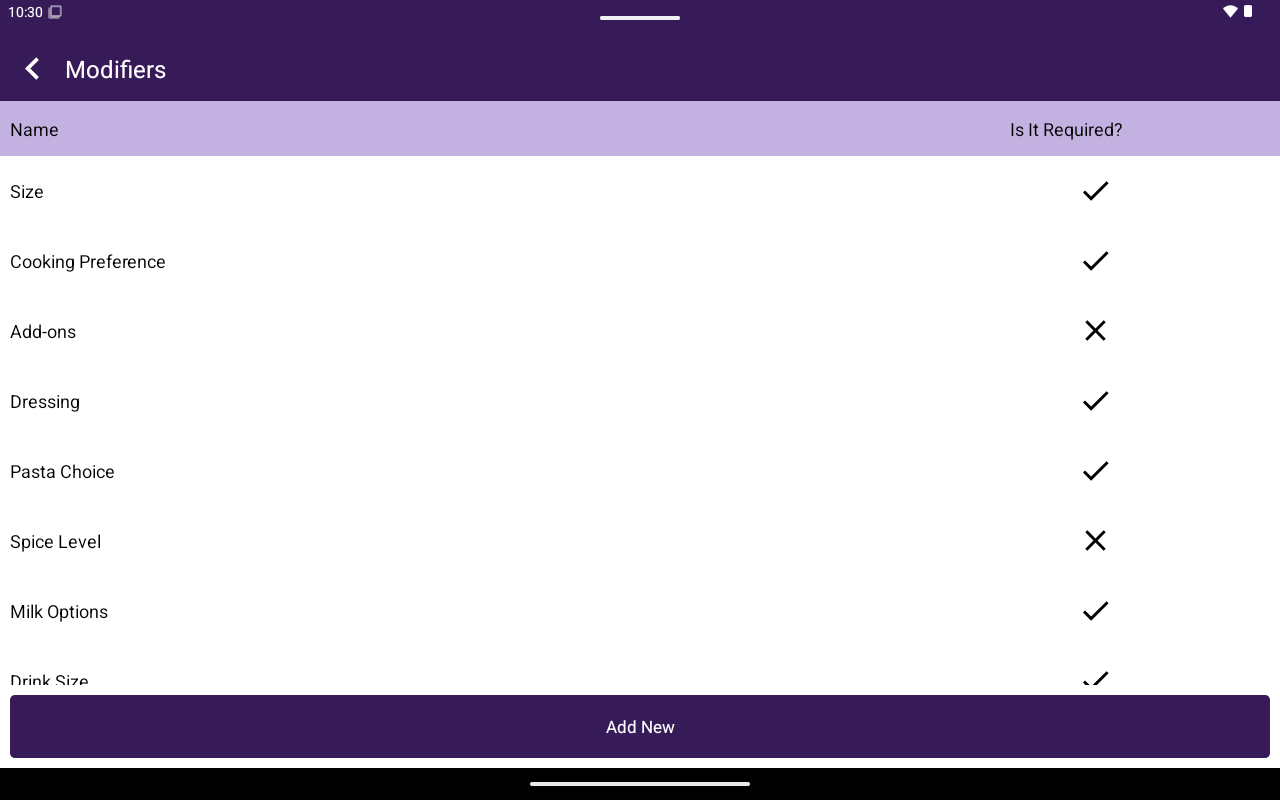
Libellé **Attributes** ou **Modifiers** selon le type d'industrie. Ce sont des groupes d'options que le personnel choisit en ajoutant un article dans Caisse (par exemple taille, garnitures ou extras).
 ## Comment y arriver
Accueil → **Menu** / **Catalogue** → **Attributes** ou **Modifiers**.
## Ajouter un groupe d'attributs ou de modificateurs
Ouvrez le formulaire de création.
Saisissez **Name** et **Max.** Choisissez **Exactly One** ou **Combination**, et **Required** ou **Not Required**.
Sous **Values**, ajoutez chaque option avec **Value**, **Price**, les contrôles de quantité +/- et **Single** / **Not Single** au besoin. Appuyez sur **Add** pour d'autres valeurs.
Confirmez pour créer le groupe.
Colonnes : **Name**, **Is It Required?**
Ouvrez une ligne pour modifier, enregistrer ou supprimer. Attachez les groupes aux produits depuis l'onglet **Attributes** / **Modifiers** de l'éditeur de produit.
## Comment y arriver
Accueil → **Menu** / **Catalogue** → **Attributes** ou **Modifiers**.
## Ajouter un groupe d'attributs ou de modificateurs
Ouvrez le formulaire de création.
Saisissez **Name** et **Max.** Choisissez **Exactly One** ou **Combination**, et **Required** ou **Not Required**.
Sous **Values**, ajoutez chaque option avec **Value**, **Price**, les contrôles de quantité +/- et **Single** / **Not Single** au besoin. Appuyez sur **Add** pour d'autres valeurs.
Confirmez pour créer le groupe.
Colonnes : **Name**, **Is It Required?**
Ouvrez une ligne pour modifier, enregistrer ou supprimer. Attachez les groupes aux produits depuis l'onglet **Attributes** / **Modifiers** de l'éditeur de produit.