> ## Documentation Index
> Fetch the complete documentation index at: https://docs.taliuphq.com/llms.txt
> Use this file to discover all available pages before exploring further.
# Taliup POS
> Taliup POS est l'application de point de vente pour encaisser, gérer les commandes et traiter les paiements.
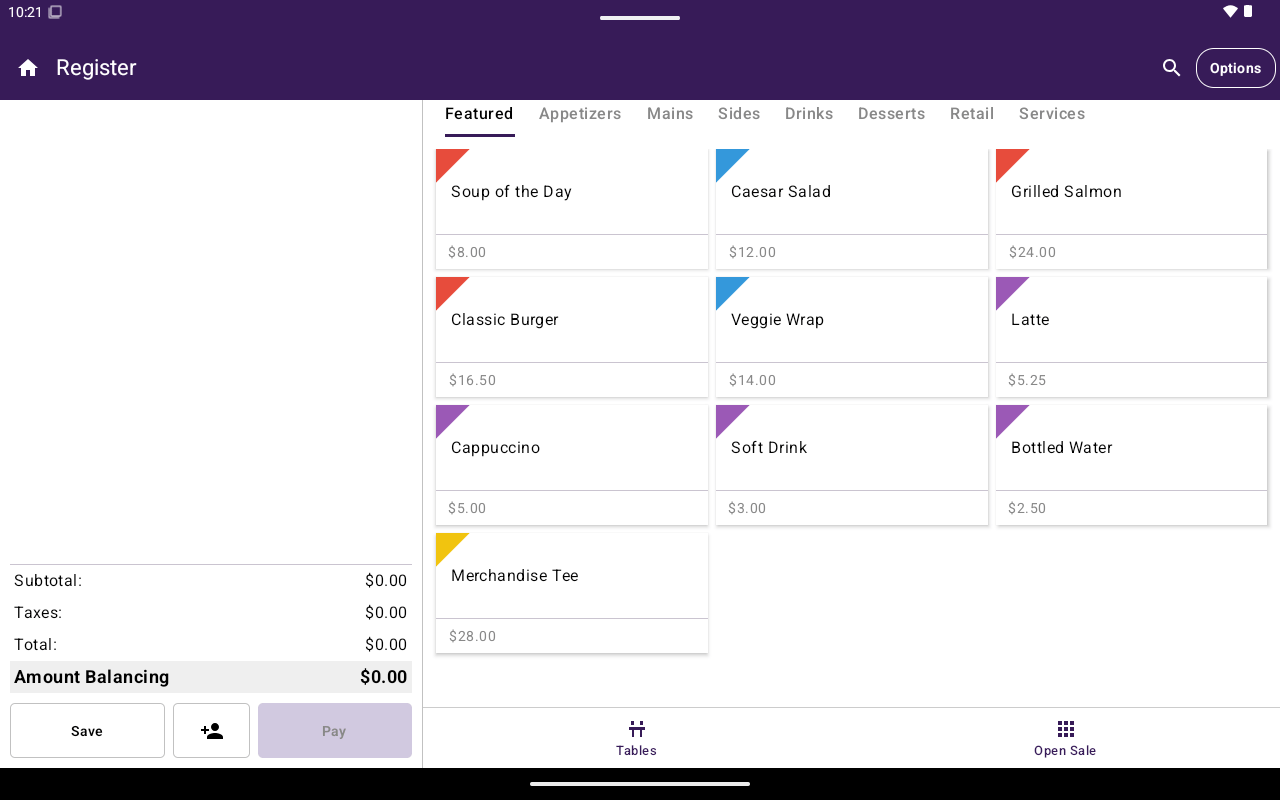
Taliup POS est l'application de point de vente que votre personnel utilise une fois le marchand et les appareils configurés dans Taliup HQ. La documentation suit les mêmes sections que l'écran **Accueil**, pour que vous retrouviez les sujets comme dans l'application.
 ## Avant d'utiliser Taliup POS
L'intégration du marchand et l'enregistrement des appareils se font d'abord dans Taliup HQ :
1. Créer l'entité marchande et les utilisateurs
2. Enregistrer chaque appareil de paiement
3. Configurer les plans, les pourboires et les autres paramètres au besoin
Voir [Taliup HQ](/fr-CA/taliup-hq) pour l'intégration. Ensuite, continuez avec [Première connexion](/fr-CA/taliup-pos/first-login).
## Parcourir par section d'Accueil
Ouvrir une vente, ajouter des articles, encaisser et utiliser le menu d'options.
Asseoir les clients et gérer les commandes de table lorsque la gestion des tables est activée.
En vedette, catégories, produits ou articles, taxes, rabais, frais et inventaire.
Trouver les commandes ouvertes ou passées et les rouvrir dans Caisse.
Rechercher des paiements, annuler, rembourser et réimprimer les reçus.
Créer des clients et les associer aux commandes de Caisse.
Gérer les liens de paiement, les rappels et les paiements enregistrés.
Graphiques des ventes totales, détaillées et par employé.
Créer et gérer des rendez-vous.
Paramètres généraux, d'imprimante et d'appareil.
Les restaurants voient **Menu**; les autres types d'industrie voient **Catalogue**. Les fonctions sont les mêmes — seuls les libellés changent.
## Marchands du Québec — WEB-SRM
Une fois l'appareil configuré, inscrivez Taliup POS au WEB-SRM de Revenu Québec avant d'encaisser. Taliup POS est le système d'enregistrement des ventes (SRS / MEV) pour cette connexion.
[Inscrire Taliup POS au WEB-SRM →](/fr-CA/taliup-pos/web-srm)
## Avant d'utiliser Taliup POS
L'intégration du marchand et l'enregistrement des appareils se font d'abord dans Taliup HQ :
1. Créer l'entité marchande et les utilisateurs
2. Enregistrer chaque appareil de paiement
3. Configurer les plans, les pourboires et les autres paramètres au besoin
Voir [Taliup HQ](/fr-CA/taliup-hq) pour l'intégration. Ensuite, continuez avec [Première connexion](/fr-CA/taliup-pos/first-login).
## Parcourir par section d'Accueil
Ouvrir une vente, ajouter des articles, encaisser et utiliser le menu d'options.
Asseoir les clients et gérer les commandes de table lorsque la gestion des tables est activée.
En vedette, catégories, produits ou articles, taxes, rabais, frais et inventaire.
Trouver les commandes ouvertes ou passées et les rouvrir dans Caisse.
Rechercher des paiements, annuler, rembourser et réimprimer les reçus.
Créer des clients et les associer aux commandes de Caisse.
Gérer les liens de paiement, les rappels et les paiements enregistrés.
Graphiques des ventes totales, détaillées et par employé.
Créer et gérer des rendez-vous.
Paramètres généraux, d'imprimante et d'appareil.
Les restaurants voient **Menu**; les autres types d'industrie voient **Catalogue**. Les fonctions sont les mêmes — seuls les libellés changent.
## Marchands du Québec — WEB-SRM
Une fois l'appareil configuré, inscrivez Taliup POS au WEB-SRM de Revenu Québec avant d'encaisser. Taliup POS est le système d'enregistrement des ventes (SRS / MEV) pour cette connexion.
[Inscrire Taliup POS au WEB-SRM →](/fr-CA/taliup-pos/web-srm)