> ## Documentation Index
> Fetch the complete documentation index at: https://docs.taliuphq.com/llms.txt
> Use this file to discover all available pages before exploring further.
# Permissions de l'entité
> Référence de l'onglet Permissions sur la page Manage Entity — fonctionnement, Select/Deselect All, liste complète et ce qui se passe à l'enregistrement.
L'onglet **Permissions** contrôle quelles fonctions et actions Taliup HQ sont disponibles pour les utilisateurs admin de l'entité.
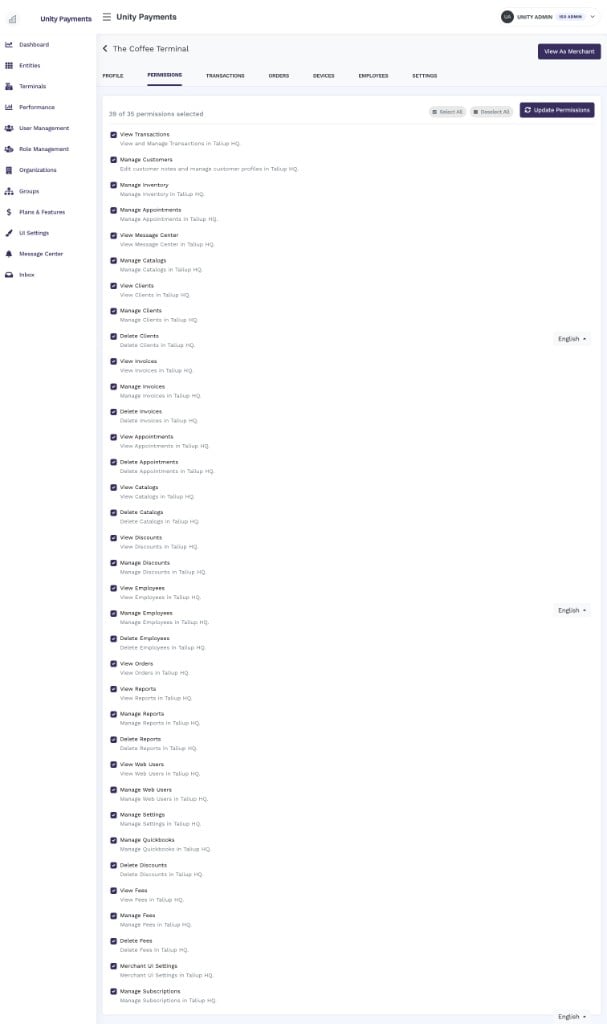 La page Manage Entity a sept onglets : Profile, **Permissions**, Transactions, Orders, Devices, Employees et Settings. Cette page documente seulement l'onglet Permissions.
***
## Comment fonctionnent les permissions
Les permissions sont attribuées au **rôle Admin** de l'entité — pas aux utilisateurs individuels. Chaque utilisateur Taliup HQ qui a le rôle Admin sur cette entité hérite automatiquement de l'ensemble actuel.
Une entité peut avoir **plusieurs utilisateurs admin**. Lorsque les permissions sont enregistrées, tous sont mis à jour en même temps.
Tout admin Taliup HQ avec un accès suffisant peut consulter et modifier cette page.
***
## Barre d'en-tête
Le haut de la carte permissions contient trois contrôles :
| Contrôle | Comportement |
| ------------------------------- | ----------------------------------------------------------------------------------------------------------- |
| **X of Y permissions selected** | Compteur en direct — se met à jour dès que vous cochez ou décochez. |
| **Select All** | Coche toutes les permissions. |
| **Deselect All** | Décoche toutes les permissions. Pour les entités marchandes, toutes les permissions peuvent être décochées. |
| **Update Permissions** | Enregistre la sélection actuelle. Désactivé lorsqu'aucune permission n'est cochée. |
***
## Liste des permissions
Chaque ligne affiche :
* Une **case** pour basculer cette permission.
* Le **nom de la permission** en gras.
* Une **description** en texte atténué expliquant ce que la permission active dans Taliup HQ.
Les changements ne sont pas enregistrés tant que vous n'avez pas cliqué sur **Update Permissions** — vous pouvez ajuster plusieurs permissions avant d'enregistrer.
### Permissions disponibles
Les 35 permissions suivantes peuvent être accordées ou retirées aux utilisateurs admin de l'entité :
| Permission | Ce qu'elle active |
| ------------------------ | ------------------------------------------------------------------- |
| **View Transactions** | Consulter et gérer les transactions dans Taliup HQ. |
| **Manage Customers** | Modifier les notes clients et gérer les profils clients. |
| **Manage Inventory** | Gérer l'inventaire dans Taliup HQ. |
| **Manage Appointments** | Gérer les rendez-vous dans Taliup HQ. |
| **View Message Center** | Accéder au Message Center. |
| **Manage Catalogs** | Gérer les catalogues dans Taliup HQ. |
| **View Clients** | Consulter les clients dans Taliup HQ. |
| **Manage Clients** | Gérer les clients dans Taliup HQ. |
| **Delete Clients** | Supprimer définitivement les dossiers clients. |
| **View Invoices** | Consulter les factures dans Taliup HQ. |
| **Manage Invoices** | Créer et modifier des factures. |
| **Delete Invoices** | Supprimer définitivement les factures. |
| **View Appointments** | Consulter les rendez-vous dans Taliup HQ. |
| **Delete Appointments** | Supprimer définitivement les rendez-vous. |
| **View Catalogs** | Consulter les catalogues dans Taliup HQ. |
| **Delete Catalogs** | Supprimer définitivement les catalogues. |
| **View Discounts** | Consulter les rabais dans Taliup HQ. |
| **Manage Discounts** | Créer et modifier des rabais. |
| **Delete Discounts** | Supprimer définitivement les rabais. |
| **View Employees** | Consulter les dossiers d'employés dans Taliup HQ. |
| **Manage Employees** | Créer et modifier des dossiers d'employés. |
| **Delete Employees** | Supprimer définitivement les dossiers d'employés. |
| **View Orders** | Consulter les commandes dans Taliup HQ. |
| **View Reports** | Consulter les rapports dans Taliup HQ. |
| **Manage Reports** | Exécuter et gérer les rapports. |
| **Delete Reports** | Supprimer définitivement les rapports. |
| **View Web Users** | Consulter les comptes utilisateurs web. |
| **Manage Web Users** | Créer et modifier des comptes utilisateurs web. |
| **Manage Settings** | Gérer les paramètres de l'entité dans Taliup HQ. |
| **Manage Quickbooks** | Configurer et gérer l'intégration QuickBooks. |
| **View Fees** | Consulter les frais dans Taliup HQ. |
| **Manage Fees** | Créer et modifier des frais. |
| **Delete Fees** | Supprimer définitivement les frais. |
| **Merchant UI Settings** | Accéder aux paramètres de personnalisation de l'interface marchand. |
| **Manage Subscriptions** | Consulter et gérer l'abonnement de l'entité. |
***
## Enregistrer les permissions
Cliquez sur **Update Permissions** pour appliquer la sélection. À l'enregistrement :
* Les permissions du rôle Admin sont synchronisées **exactement** sur l'ensemble coché — toute permission précédemment accordée et maintenant décochée est retirée.
* Une tâche en arrière-plan reconstruit le cache de permissions pour **chaque utilisateur** qui a actuellement le rôle Admin sur cette entité. Leur accès est mis à jour immédiatement, sans déconnexion.
* Un message de succès confirme la mise à jour. En cas d'erreur serveur, un message d'erreur s'affiche et aucun changement n'est appliqué.
Retirer une permission prend effet immédiatement pour tous les utilisateurs admin de l'entité. Confirmez avec le marchand avant de révoquer l'accès à des fonctions critiques comme View Transactions ou Manage Settings.
La page Manage Entity a sept onglets : Profile, **Permissions**, Transactions, Orders, Devices, Employees et Settings. Cette page documente seulement l'onglet Permissions.
***
## Comment fonctionnent les permissions
Les permissions sont attribuées au **rôle Admin** de l'entité — pas aux utilisateurs individuels. Chaque utilisateur Taliup HQ qui a le rôle Admin sur cette entité hérite automatiquement de l'ensemble actuel.
Une entité peut avoir **plusieurs utilisateurs admin**. Lorsque les permissions sont enregistrées, tous sont mis à jour en même temps.
Tout admin Taliup HQ avec un accès suffisant peut consulter et modifier cette page.
***
## Barre d'en-tête
Le haut de la carte permissions contient trois contrôles :
| Contrôle | Comportement |
| ------------------------------- | ----------------------------------------------------------------------------------------------------------- |
| **X of Y permissions selected** | Compteur en direct — se met à jour dès que vous cochez ou décochez. |
| **Select All** | Coche toutes les permissions. |
| **Deselect All** | Décoche toutes les permissions. Pour les entités marchandes, toutes les permissions peuvent être décochées. |
| **Update Permissions** | Enregistre la sélection actuelle. Désactivé lorsqu'aucune permission n'est cochée. |
***
## Liste des permissions
Chaque ligne affiche :
* Une **case** pour basculer cette permission.
* Le **nom de la permission** en gras.
* Une **description** en texte atténué expliquant ce que la permission active dans Taliup HQ.
Les changements ne sont pas enregistrés tant que vous n'avez pas cliqué sur **Update Permissions** — vous pouvez ajuster plusieurs permissions avant d'enregistrer.
### Permissions disponibles
Les 35 permissions suivantes peuvent être accordées ou retirées aux utilisateurs admin de l'entité :
| Permission | Ce qu'elle active |
| ------------------------ | ------------------------------------------------------------------- |
| **View Transactions** | Consulter et gérer les transactions dans Taliup HQ. |
| **Manage Customers** | Modifier les notes clients et gérer les profils clients. |
| **Manage Inventory** | Gérer l'inventaire dans Taliup HQ. |
| **Manage Appointments** | Gérer les rendez-vous dans Taliup HQ. |
| **View Message Center** | Accéder au Message Center. |
| **Manage Catalogs** | Gérer les catalogues dans Taliup HQ. |
| **View Clients** | Consulter les clients dans Taliup HQ. |
| **Manage Clients** | Gérer les clients dans Taliup HQ. |
| **Delete Clients** | Supprimer définitivement les dossiers clients. |
| **View Invoices** | Consulter les factures dans Taliup HQ. |
| **Manage Invoices** | Créer et modifier des factures. |
| **Delete Invoices** | Supprimer définitivement les factures. |
| **View Appointments** | Consulter les rendez-vous dans Taliup HQ. |
| **Delete Appointments** | Supprimer définitivement les rendez-vous. |
| **View Catalogs** | Consulter les catalogues dans Taliup HQ. |
| **Delete Catalogs** | Supprimer définitivement les catalogues. |
| **View Discounts** | Consulter les rabais dans Taliup HQ. |
| **Manage Discounts** | Créer et modifier des rabais. |
| **Delete Discounts** | Supprimer définitivement les rabais. |
| **View Employees** | Consulter les dossiers d'employés dans Taliup HQ. |
| **Manage Employees** | Créer et modifier des dossiers d'employés. |
| **Delete Employees** | Supprimer définitivement les dossiers d'employés. |
| **View Orders** | Consulter les commandes dans Taliup HQ. |
| **View Reports** | Consulter les rapports dans Taliup HQ. |
| **Manage Reports** | Exécuter et gérer les rapports. |
| **Delete Reports** | Supprimer définitivement les rapports. |
| **View Web Users** | Consulter les comptes utilisateurs web. |
| **Manage Web Users** | Créer et modifier des comptes utilisateurs web. |
| **Manage Settings** | Gérer les paramètres de l'entité dans Taliup HQ. |
| **Manage Quickbooks** | Configurer et gérer l'intégration QuickBooks. |
| **View Fees** | Consulter les frais dans Taliup HQ. |
| **Manage Fees** | Créer et modifier des frais. |
| **Delete Fees** | Supprimer définitivement les frais. |
| **Merchant UI Settings** | Accéder aux paramètres de personnalisation de l'interface marchand. |
| **Manage Subscriptions** | Consulter et gérer l'abonnement de l'entité. |
***
## Enregistrer les permissions
Cliquez sur **Update Permissions** pour appliquer la sélection. À l'enregistrement :
* Les permissions du rôle Admin sont synchronisées **exactement** sur l'ensemble coché — toute permission précédemment accordée et maintenant décochée est retirée.
* Une tâche en arrière-plan reconstruit le cache de permissions pour **chaque utilisateur** qui a actuellement le rôle Admin sur cette entité. Leur accès est mis à jour immédiatement, sans déconnexion.
* Un message de succès confirme la mise à jour. En cas d'erreur serveur, un message d'erreur s'affiche et aucun changement n'est appliqué.
Retirer une permission prend effet immédiatement pour tous les utilisateurs admin de l'entité. Confirmez avec le marchand avant de révoquer l'accès à des fonctions critiques comme View Transactions ou Manage Settings.