> ## Documentation Index
> Fetch the complete documentation index at: https://docs.taliuphq.com/llms.txt
> Use this file to discover all available pages before exploring further.
# Paiements récurrents
> Créer des accords, envoyer un lien de paiement hébergé et encaisser des paiements clients planifiés depuis le portail marchand.
Les paiements récurrents permettent de facturer un client selon un calendrier. Vous créez un accord dans Taliup HQ, envoyez un lien de paiement hébergé, et le client autorise sa carte. Ensuite, Elavon Converge prélève la carte selon la fréquence choisie.
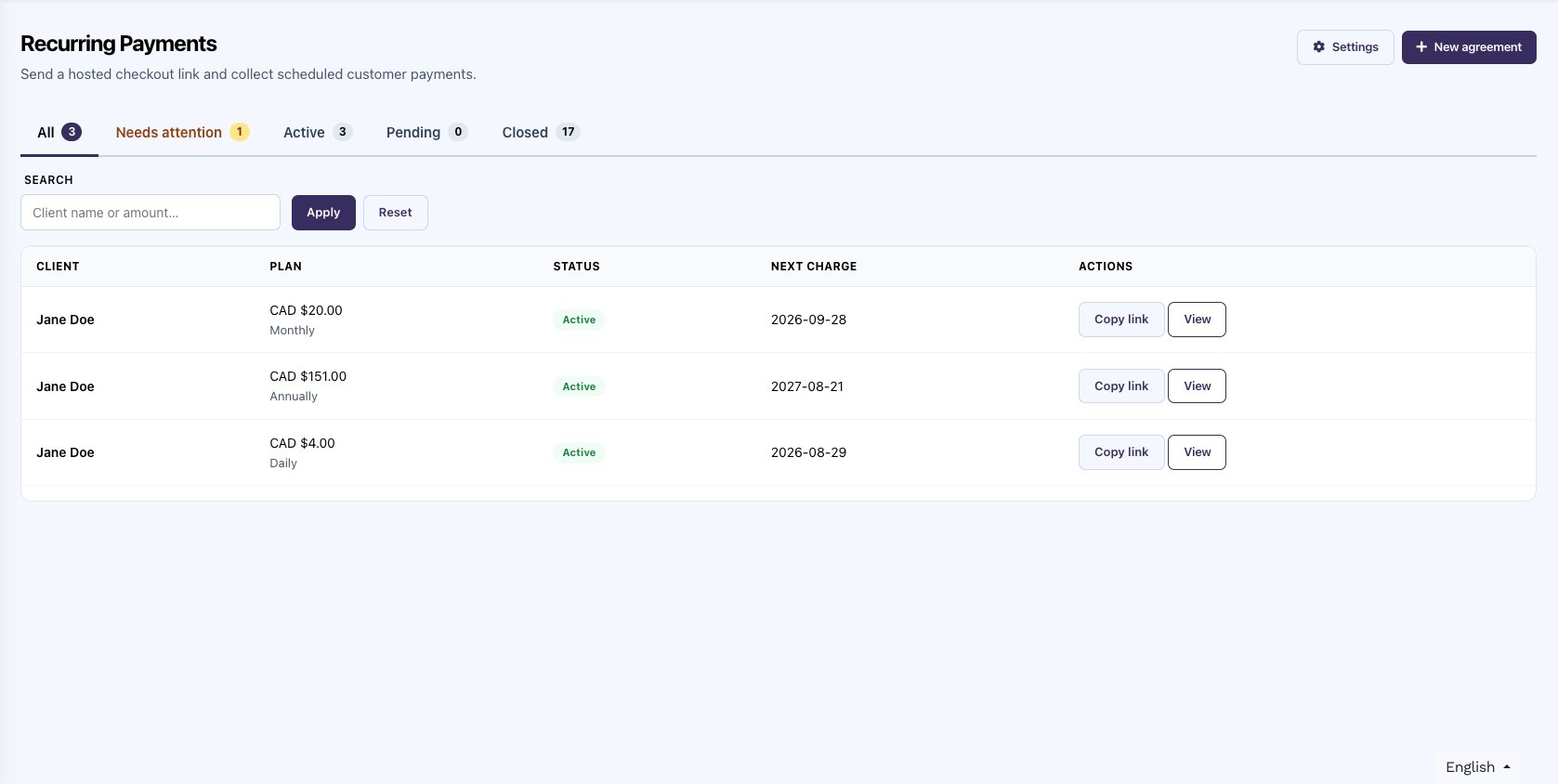
Ouvrez **Recurring Payments** dans la barre latérale marchande.
 ***
## Prérequis
La fonction **Recurring Payments** doit être activée sur le plan de l'entité. L'activer active aussi **Hosted Payment Solution** et **Clients**. Demandez à votre admin ISO de l'activer dans [Plans et fonctionnalités](/fr-CA/taliup-hq/onboarding/plans-features) si vous ne voyez pas **Recurring Payments** dans la barre latérale.
Au moins un emplacement doit avoir une passerelle en ligne **Elavon Converge** active. Les emplacements sur d'autres processeurs restent disponibles pour le reste. Voir [Emplacements](/fr-CA/taliup-hq/onboarding/locations).
Chaque accord exige un [client](/fr-CA/taliup-hq/features/clients) avec un courriel valide pour envoyer l'invitation de paiement.
Si Converge est manquant, la liste affiche **Elavon Converge required** et vous ne pouvez pas créer d'accords.
***
## Fonctionnement
```mermaid theme={null}
flowchart LR
create["Vous créez un accord"]
invite["Le client reçoit un lien de paiement"]
enroll["Le client autorise la carte"]
bill["Converge prélève selon le calendrier"]
manage["Vous gérez l'accord dans HQ"]
create --> invite --> enroll --> bill --> manage
```
* Si le premier prélèvement est aujourd'hui et qu'il n'y a pas d'essai, le paiement encaisse ce cycle et démarre le calendrier.
* Si le premier prélèvement est plus tard, ou si vous offrez un essai gratuit, le paiement enregistre seulement la carte. Les prélèvements commencent à la date du premier prélèvement.
* Les cycles suivants sont encaissés par Converge. Taliup HQ synchronise le statut, la prochaine date et l'historique.
***
## Liste des accords
S'il n'y a encore aucun accord, la page affiche **No recurring agreements yet** et **Create your first agreement**.
Utilisez **+ New agreement** une fois Converge disponible. Utilisez **Settings** pour les valeurs par défaut des nouveaux accords.
Onglets :
| Onglet | Contenu |
| ------------------- | -------------------------------------------------------------------------------- |
| **All** | Accords actifs et en attente |
| **Needs attention** | En souffrance, période de grâce, en pause, lien expiré, ou carte bientôt expirée |
| **Active** | Accords en cours de facturation |
| **Pending** | En attente que le client termine le paiement |
| **Closed** | Terminés, annulés, ou échec de configuration |
Recherchez par nom de client, courriel ou montant (`100` ou `$100`), puis **Apply**. Les accords les plus récents apparaissent en premier. **Reset** efface la recherche et garde l'onglet en cours.
Cliquez une ligne pour ouvrir l'accord. **Copy link** copie le lien de paiement (en attente) ou le lien de gestion client (après inscription).
S'il y a quelque chose à traiter, la liste s'ouvre sur **Needs attention**.
***
## Créer un accord
***
## Prérequis
La fonction **Recurring Payments** doit être activée sur le plan de l'entité. L'activer active aussi **Hosted Payment Solution** et **Clients**. Demandez à votre admin ISO de l'activer dans [Plans et fonctionnalités](/fr-CA/taliup-hq/onboarding/plans-features) si vous ne voyez pas **Recurring Payments** dans la barre latérale.
Au moins un emplacement doit avoir une passerelle en ligne **Elavon Converge** active. Les emplacements sur d'autres processeurs restent disponibles pour le reste. Voir [Emplacements](/fr-CA/taliup-hq/onboarding/locations).
Chaque accord exige un [client](/fr-CA/taliup-hq/features/clients) avec un courriel valide pour envoyer l'invitation de paiement.
Si Converge est manquant, la liste affiche **Elavon Converge required** et vous ne pouvez pas créer d'accords.
***
## Fonctionnement
```mermaid theme={null}
flowchart LR
create["Vous créez un accord"]
invite["Le client reçoit un lien de paiement"]
enroll["Le client autorise la carte"]
bill["Converge prélève selon le calendrier"]
manage["Vous gérez l'accord dans HQ"]
create --> invite --> enroll --> bill --> manage
```
* Si le premier prélèvement est aujourd'hui et qu'il n'y a pas d'essai, le paiement encaisse ce cycle et démarre le calendrier.
* Si le premier prélèvement est plus tard, ou si vous offrez un essai gratuit, le paiement enregistre seulement la carte. Les prélèvements commencent à la date du premier prélèvement.
* Les cycles suivants sont encaissés par Converge. Taliup HQ synchronise le statut, la prochaine date et l'historique.
***
## Liste des accords
S'il n'y a encore aucun accord, la page affiche **No recurring agreements yet** et **Create your first agreement**.
Utilisez **+ New agreement** une fois Converge disponible. Utilisez **Settings** pour les valeurs par défaut des nouveaux accords.
Onglets :
| Onglet | Contenu |
| ------------------- | -------------------------------------------------------------------------------- |
| **All** | Accords actifs et en attente |
| **Needs attention** | En souffrance, période de grâce, en pause, lien expiré, ou carte bientôt expirée |
| **Active** | Accords en cours de facturation |
| **Pending** | En attente que le client termine le paiement |
| **Closed** | Terminés, annulés, ou échec de configuration |
Recherchez par nom de client, courriel ou montant (`100` ou `$100`), puis **Apply**. Les accords les plus récents apparaissent en premier. **Reset** efface la recherche et garde l'onglet en cours.
Cliquez une ligne pour ouvrir l'accord. **Copy link** copie le lien de paiement (en attente) ou le lien de gestion client (après inscription).
S'il y a quelque chose à traiter, la liste s'ouvre sur **Needs attention**.
***
## Créer un accord
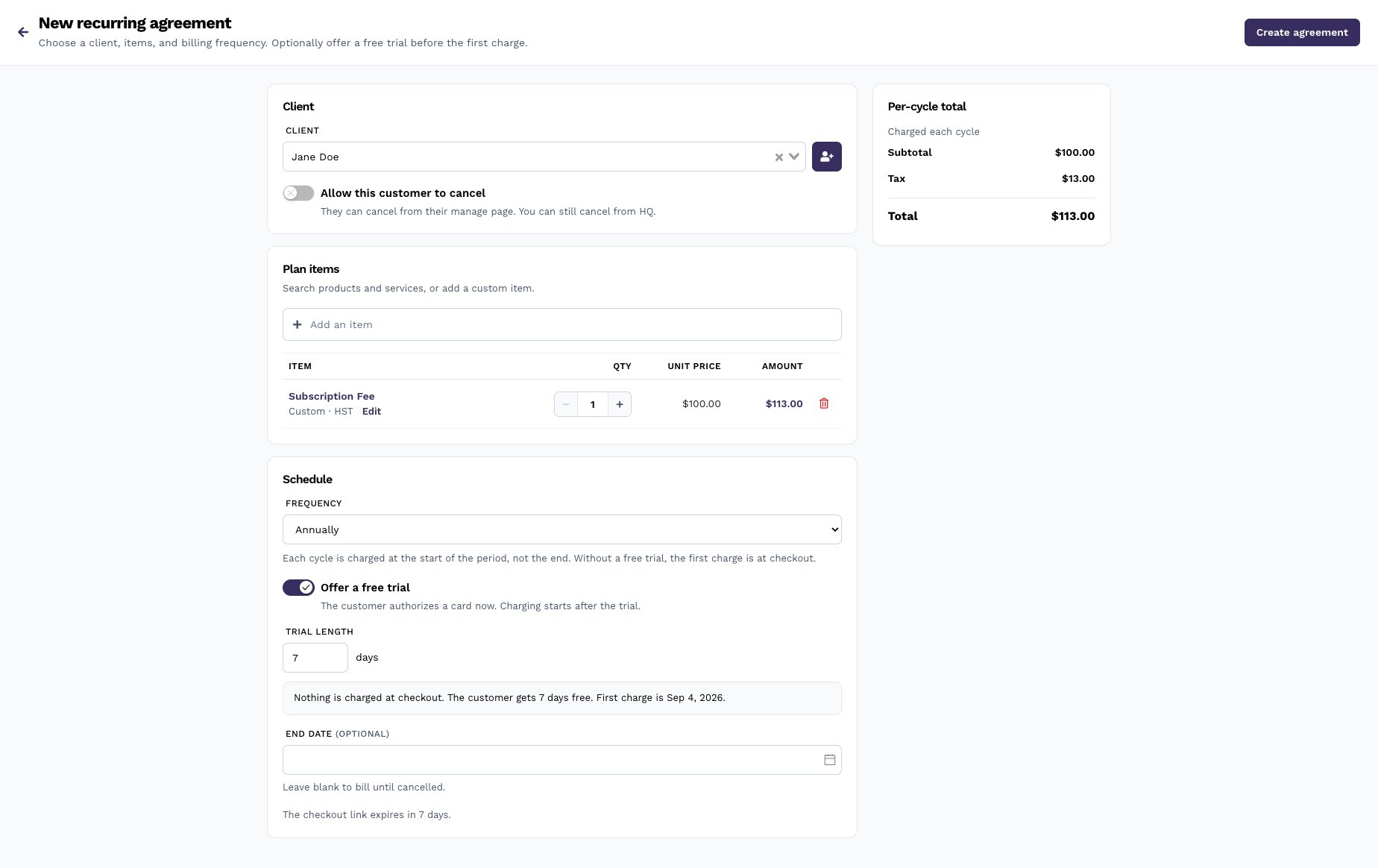 Depuis **Recurring Payments**, cliquez sur **+ New agreement**.
Cherchez un client ou utilisez le bouton personne-plus pour en ajouter un. Si ce courriel appartient à un client supprimé, Taliup demande **Restore previous client?** Voir [Restaurer un client supprimé](/fr-CA/taliup-hq/features/clients#restaurer-un-client-supprimé).
Cherchez des produits et services, ou **Add custom item**. Réglez la quantité et les options. Les taxes suivent l'emplacement choisi.
Choisissez la fréquence, puis définissez le premier prélèvement ou offrez un essai gratuit. Ajoutez au besoin une date de fin.
Vérifiez le **Per-cycle total**, puis cliquez sur **Create agreement**. Taliup envoie le lien de paiement au client.
### Client
| Réglage | Description |
| --------------------------------- | -------------------------------------------------------------------------------------------------------------------------------------------------------- |
| **Client** | Obligatoire. Doit avoir un courriel. |
| **Location** | L'emplacement dont la passerelle Converge encaisse les prélèvements. Masqué si l'entité n'a qu'un emplacement. |
| **Allow this customer to cancel** | Lorsque c'est activé, le client peut annuler depuis sa page de gestion. Vous pouvez toujours annuler depuis HQ. La valeur par défaut vient des Settings. |
### Articles du forfait
Cherchez dans le catalogue ou ajoutez un article personnalisé. Les articles avec options ouvrent le sélecteur d'options. Les articles personnalisés peuvent avoir leurs propres taxes.
Vous ne pouvez pas changer les articles du catalogue ni le calendrier après la création. Créez un nouvel accord si le forfait doit changer.
### Calendrier
| Réglage | Description |
| ---------------------- | ------------------------------------------------------------------------------------------------------------------------------------------------------------------------- |
| **Frequency** | **Daily**, **Weekly**, **Biweekly**, **Monthly** ou **Annually**. Chaque cycle est prélevé au début de la période. La valeur par défaut des Settings préremplit ce champ. |
| **Offer a free trial** | Le client autorise une carte maintenant. Les prélèvements commencent après l'essai. Masque **First charge**. |
| **Trial length** | 1 à 90 jours. Le formulaire affiche la date du premier prélèvement. |
| **First charge** | Affiché lorsque l'essai est désactivé. Aujourd'hui encaisse la carte au paiement. Une date plus tard enregistre la carte et prélève ensuite. |
| **End date** | Facultatif. Laissez vide pour facturer jusqu'à annulation. |
L'expiration du lien de paiement (7 jours par défaut) s'affiche sur ce formulaire. Modifiez-la dans Settings.
### Total par cycle
La barre latérale affiche le sous-total, les taxes et le total de chaque cycle. C'est le montant que Converge prélève après l'inscription (et au paiement si le premier prélèvement est aujourd'hui et qu'il n'y a pas d'essai).
***
## Après la création
L'accord commence en **Pending**.
Depuis **Recurring Payments**, cliquez sur **+ New agreement**.
Cherchez un client ou utilisez le bouton personne-plus pour en ajouter un. Si ce courriel appartient à un client supprimé, Taliup demande **Restore previous client?** Voir [Restaurer un client supprimé](/fr-CA/taliup-hq/features/clients#restaurer-un-client-supprimé).
Cherchez des produits et services, ou **Add custom item**. Réglez la quantité et les options. Les taxes suivent l'emplacement choisi.
Choisissez la fréquence, puis définissez le premier prélèvement ou offrez un essai gratuit. Ajoutez au besoin une date de fin.
Vérifiez le **Per-cycle total**, puis cliquez sur **Create agreement**. Taliup envoie le lien de paiement au client.
### Client
| Réglage | Description |
| --------------------------------- | -------------------------------------------------------------------------------------------------------------------------------------------------------- |
| **Client** | Obligatoire. Doit avoir un courriel. |
| **Location** | L'emplacement dont la passerelle Converge encaisse les prélèvements. Masqué si l'entité n'a qu'un emplacement. |
| **Allow this customer to cancel** | Lorsque c'est activé, le client peut annuler depuis sa page de gestion. Vous pouvez toujours annuler depuis HQ. La valeur par défaut vient des Settings. |
### Articles du forfait
Cherchez dans le catalogue ou ajoutez un article personnalisé. Les articles avec options ouvrent le sélecteur d'options. Les articles personnalisés peuvent avoir leurs propres taxes.
Vous ne pouvez pas changer les articles du catalogue ni le calendrier après la création. Créez un nouvel accord si le forfait doit changer.
### Calendrier
| Réglage | Description |
| ---------------------- | ------------------------------------------------------------------------------------------------------------------------------------------------------------------------- |
| **Frequency** | **Daily**, **Weekly**, **Biweekly**, **Monthly** ou **Annually**. Chaque cycle est prélevé au début de la période. La valeur par défaut des Settings préremplit ce champ. |
| **Offer a free trial** | Le client autorise une carte maintenant. Les prélèvements commencent après l'essai. Masque **First charge**. |
| **Trial length** | 1 à 90 jours. Le formulaire affiche la date du premier prélèvement. |
| **First charge** | Affiché lorsque l'essai est désactivé. Aujourd'hui encaisse la carte au paiement. Une date plus tard enregistre la carte et prélève ensuite. |
| **End date** | Facultatif. Laissez vide pour facturer jusqu'à annulation. |
L'expiration du lien de paiement (7 jours par défaut) s'affiche sur ce formulaire. Modifiez-la dans Settings.
### Total par cycle
La barre latérale affiche le sous-total, les taxes et le total de chaque cycle. C'est le montant que Converge prélève après l'inscription (et au paiement si le premier prélèvement est aujourd'hui et qu'il n'y a pas d'essai).
***
## Après la création
L'accord commence en **Pending**.
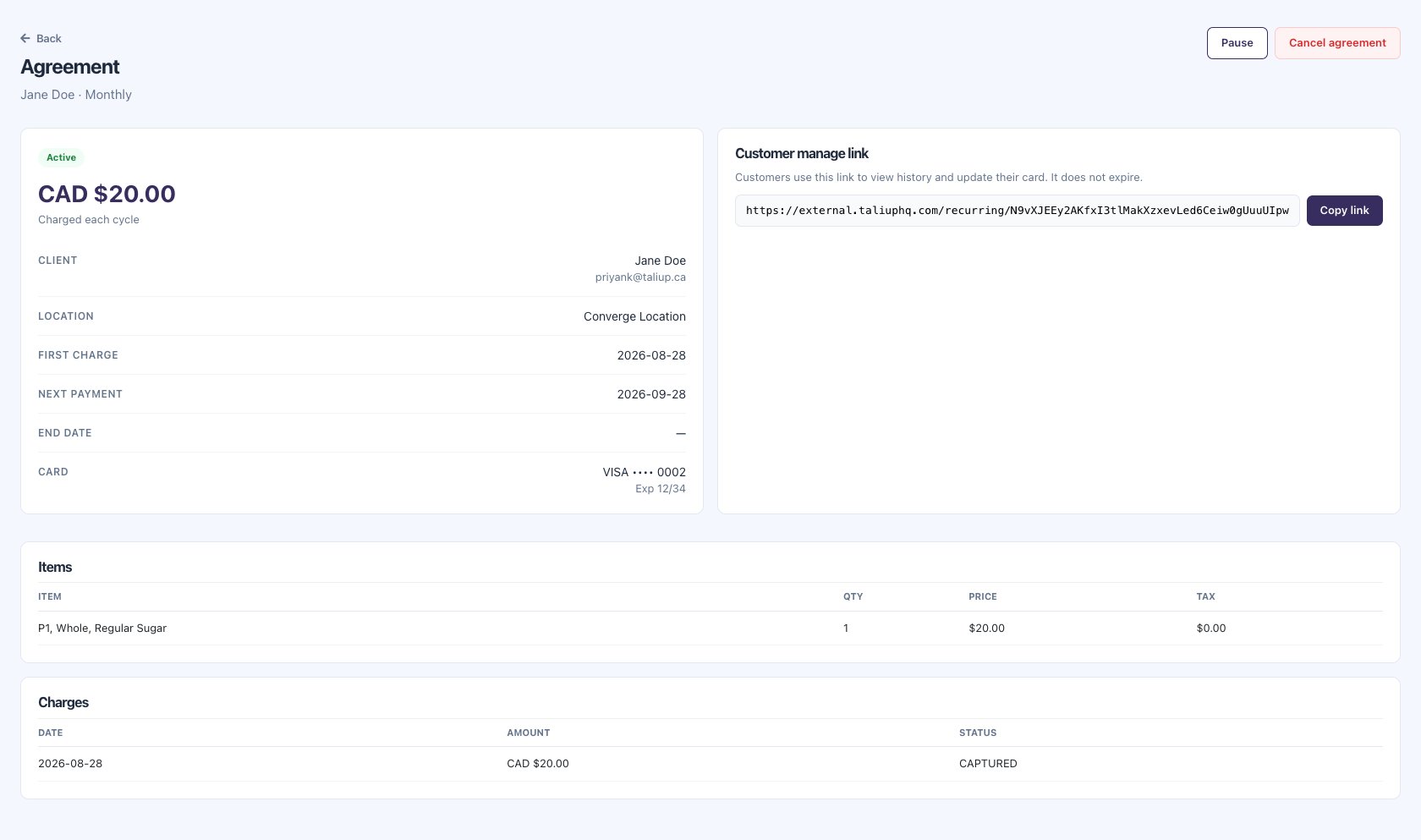 | Action | Quand elle apparaît |
| -------------------- | -------------------------------------------------------------------------------------- |
| **Resend email** | En attente, et le lien de paiement est encore valide |
| **Copy link** | Lien de paiement en attente, ou lien de gestion client après inscription |
| **Cancel agreement** | Arrête un paiement en attente, ou arrête les prélèvements futurs sur un accord inscrit |
Le lien de paiement expire après la fenêtre d'invitation et ne peut servir qu'une fois. Un lien expiré ne peut pas être renvoyé. Créez un nouvel accord si le client doit encore s'inscrire.
Après le paiement :
* Un prélèvement apparaît sous **Charges** lorsque le premier prélèvement est aujourd'hui. Si le premier prélèvement est plus tard, ou s'il s'agit d'un essai gratuit, la carte est enregistrée et rien n'est prélevé.
* Le statut passe à **Active**.
* Le **Customer manage link** apparaît. Il n'expire pas. Les clients l'utilisent pour voir l'historique, mettre à jour leur carte et annuler si vous l'avez autorisé.
Si le client annule, ou si vous annulez depuis HQ, l'accord affiche **Cancelled** et qui a annulé : **Customer**, le nom du commerçant, ou **Automatically**.
***
## Statuts
| Statut | Signification |
| ---------------- | -------------------------------------------------------------------------------- |
| **Pending** | En attente du paiement |
| **Active** | Le calendrier est en cours |
| **Past due** | Un prélèvement prévu a échoué. Le calendrier reste en place |
| **Grace period** | Converge est dans sa fenêtre de nouvelle tentative |
| **Suspended** | Vous avez mis l'accord en pause. Les prélèvements futurs sont arrêtés |
| **Completed** | La date de fin est atteinte |
| **Cancelled** | Vous ou le client avez annulé. Les prélèvements passés restent capturés |
| **Failed** | L'inscription n'est pas terminée. Le client peut avoir besoin d'un nouvel accord |
***
## Charge now
**Charge now** n'apparaît que sur les accords **Past due** ou **Grace period** qui ont déjà un calendrier Converge.
Il encaisse un paiement manqué aujourd'hui. Il n'attend pas la prochaine date prévue. Il n'est pas disponible sur **Active**.
Ouvrez un accord **Past due** ou **Grace period**.
Cliquez sur **Charge now**. Confirmez le montant et les quatre derniers chiffres de la carte.
L'interrupteur **Skip the next scheduled charge on {date}** est activé par défaut si cette date est aujourd'hui ou demain. Laissez-le activé si vous ne voulez pas que Converge prélève encore à cette date. Désactivez-le si le cycle régulier doit tout de même s'exécuter.
Si la carte est approuvée, Taliup affiche **The missed payment was collected.** Le statut revient à **Active** lorsque la prochaine date Converge est dans le futur. Il peut rester **Past due** si cette date est encore aujourd'hui ou déjà passée.
Si la carte est refusée, l'accord reste en souffrance. Le client et le marchand reçoivent des courriels de refus. Réessayez après une mise à jour de carte, ou au prochain essai prévu.
Le reçu Charge now indique qu'il s'agit d'un paiement manqué encaissé aujourd'hui. Les reçus de cycle régulier nomment plutôt la période de facturation.
***
## Quand un prélèvement est refusé
Une bannière rouge sur l'accord indique **The latest charge was declined.** Elle peut inclure la réponse du processeur.
Taliup vous envoie un courriel, ainsi qu'au client. Le client peut ouvrir le lien de gestion et cliquer sur **Update payment method**. Mettre à jour la carte n'encaisse pas le paiement manqué.
| Action | Quand elle apparaît |
| -------------------- | -------------------------------------------------------------------------------------- |
| **Resend email** | En attente, et le lien de paiement est encore valide |
| **Copy link** | Lien de paiement en attente, ou lien de gestion client après inscription |
| **Cancel agreement** | Arrête un paiement en attente, ou arrête les prélèvements futurs sur un accord inscrit |
Le lien de paiement expire après la fenêtre d'invitation et ne peut servir qu'une fois. Un lien expiré ne peut pas être renvoyé. Créez un nouvel accord si le client doit encore s'inscrire.
Après le paiement :
* Un prélèvement apparaît sous **Charges** lorsque le premier prélèvement est aujourd'hui. Si le premier prélèvement est plus tard, ou s'il s'agit d'un essai gratuit, la carte est enregistrée et rien n'est prélevé.
* Le statut passe à **Active**.
* Le **Customer manage link** apparaît. Il n'expire pas. Les clients l'utilisent pour voir l'historique, mettre à jour leur carte et annuler si vous l'avez autorisé.
Si le client annule, ou si vous annulez depuis HQ, l'accord affiche **Cancelled** et qui a annulé : **Customer**, le nom du commerçant, ou **Automatically**.
***
## Statuts
| Statut | Signification |
| ---------------- | -------------------------------------------------------------------------------- |
| **Pending** | En attente du paiement |
| **Active** | Le calendrier est en cours |
| **Past due** | Un prélèvement prévu a échoué. Le calendrier reste en place |
| **Grace period** | Converge est dans sa fenêtre de nouvelle tentative |
| **Suspended** | Vous avez mis l'accord en pause. Les prélèvements futurs sont arrêtés |
| **Completed** | La date de fin est atteinte |
| **Cancelled** | Vous ou le client avez annulé. Les prélèvements passés restent capturés |
| **Failed** | L'inscription n'est pas terminée. Le client peut avoir besoin d'un nouvel accord |
***
## Charge now
**Charge now** n'apparaît que sur les accords **Past due** ou **Grace period** qui ont déjà un calendrier Converge.
Il encaisse un paiement manqué aujourd'hui. Il n'attend pas la prochaine date prévue. Il n'est pas disponible sur **Active**.
Ouvrez un accord **Past due** ou **Grace period**.
Cliquez sur **Charge now**. Confirmez le montant et les quatre derniers chiffres de la carte.
L'interrupteur **Skip the next scheduled charge on {date}** est activé par défaut si cette date est aujourd'hui ou demain. Laissez-le activé si vous ne voulez pas que Converge prélève encore à cette date. Désactivez-le si le cycle régulier doit tout de même s'exécuter.
Si la carte est approuvée, Taliup affiche **The missed payment was collected.** Le statut revient à **Active** lorsque la prochaine date Converge est dans le futur. Il peut rester **Past due** si cette date est encore aujourd'hui ou déjà passée.
Si la carte est refusée, l'accord reste en souffrance. Le client et le marchand reçoivent des courriels de refus. Réessayez après une mise à jour de carte, ou au prochain essai prévu.
Le reçu Charge now indique qu'il s'agit d'un paiement manqué encaissé aujourd'hui. Les reçus de cycle régulier nomment plutôt la période de facturation.
***
## Quand un prélèvement est refusé
Une bannière rouge sur l'accord indique **The latest charge was declined.** Elle peut inclure la réponse du processeur.
Taliup vous envoie un courriel, ainsi qu'au client. Le client peut ouvrir le lien de gestion et cliquer sur **Update payment method**. Mettre à jour la carte n'encaisse pas le paiement manqué.
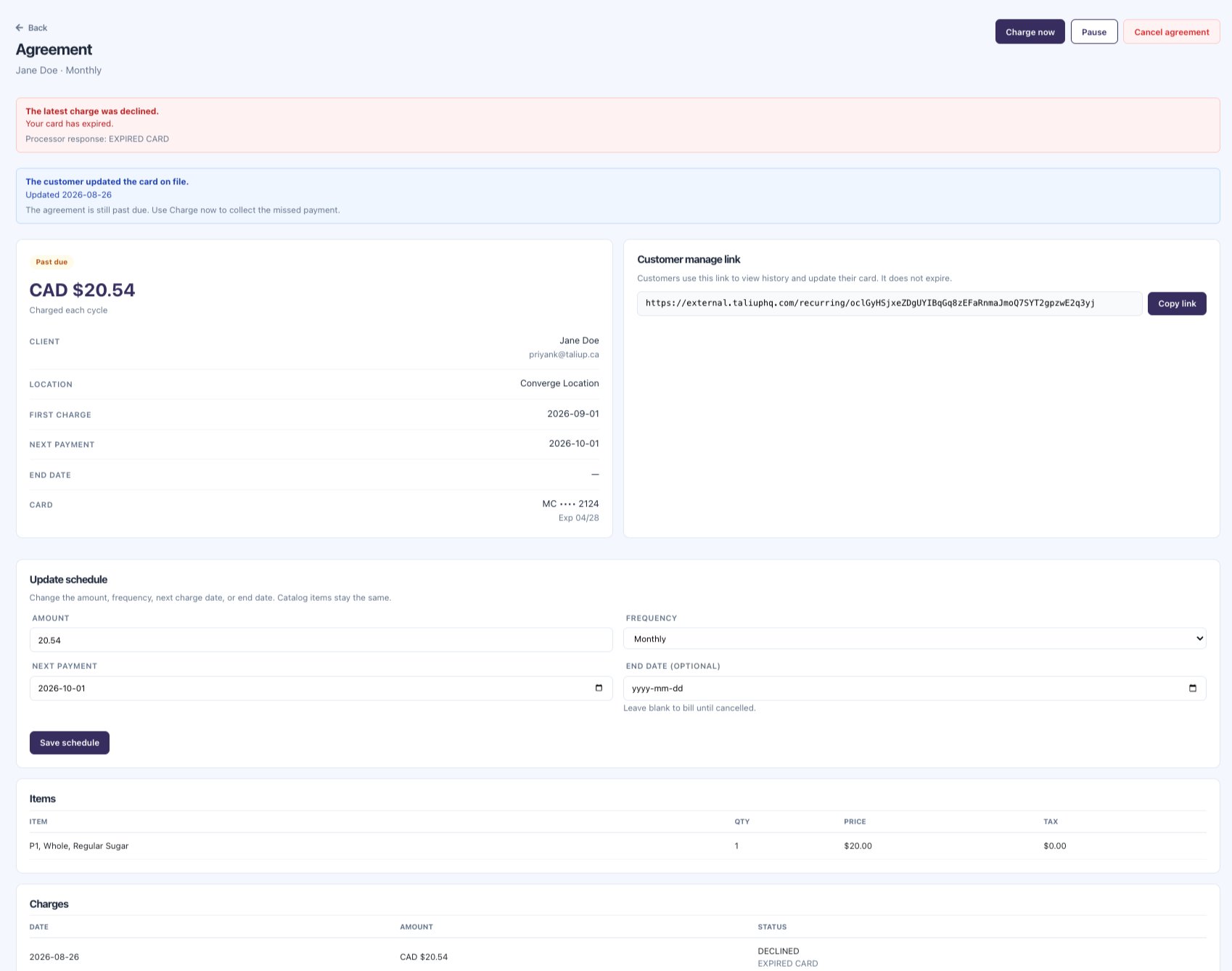 Après la mise à jour de carte, une bannière bleue affiche **The customer updated the card on file** et la date. Si l'accord est encore en souffrance, elle rappelle d'utiliser **Charge now**.
La bannière reste jusqu'à ce que :
* le statut soit de nouveau **Active**, ou
* un prélèvement réussi soit encaissé à la date de mise à jour ou après (Charge now ou le prochain cycle)
***
## Pause, reprise et annulation
| Action | Effet |
| -------------------- | -------------------------------------------------------------------------------------------------------------------------------------------- |
| **Pause** | Disponible sur Active, Past due et Grace period. Converge arrête les prélèvements futurs jusqu'à la reprise. |
| **Resume** | Disponible sur Suspended. Les prélèvements planifiés reprennent. |
| **Cancel agreement** | Arrête les prélèvements futurs. Les prélèvements passés restent capturés. Une annulation en attente désactive seulement le lien de paiement. |
Les clients peuvent annuler depuis la page de gestion seulement si **Allow this customer to cancel** est activé pour cet accord. Ils confirment dans une feuille, puis la page indique qui a annulé.
Vous ne pouvez pas changer le montant, la fréquence ni les dates après l'inscription. Cela exige une nouvelle autorisation du client. Créez un nouvel accord si le forfait doit changer.
***
## Settings
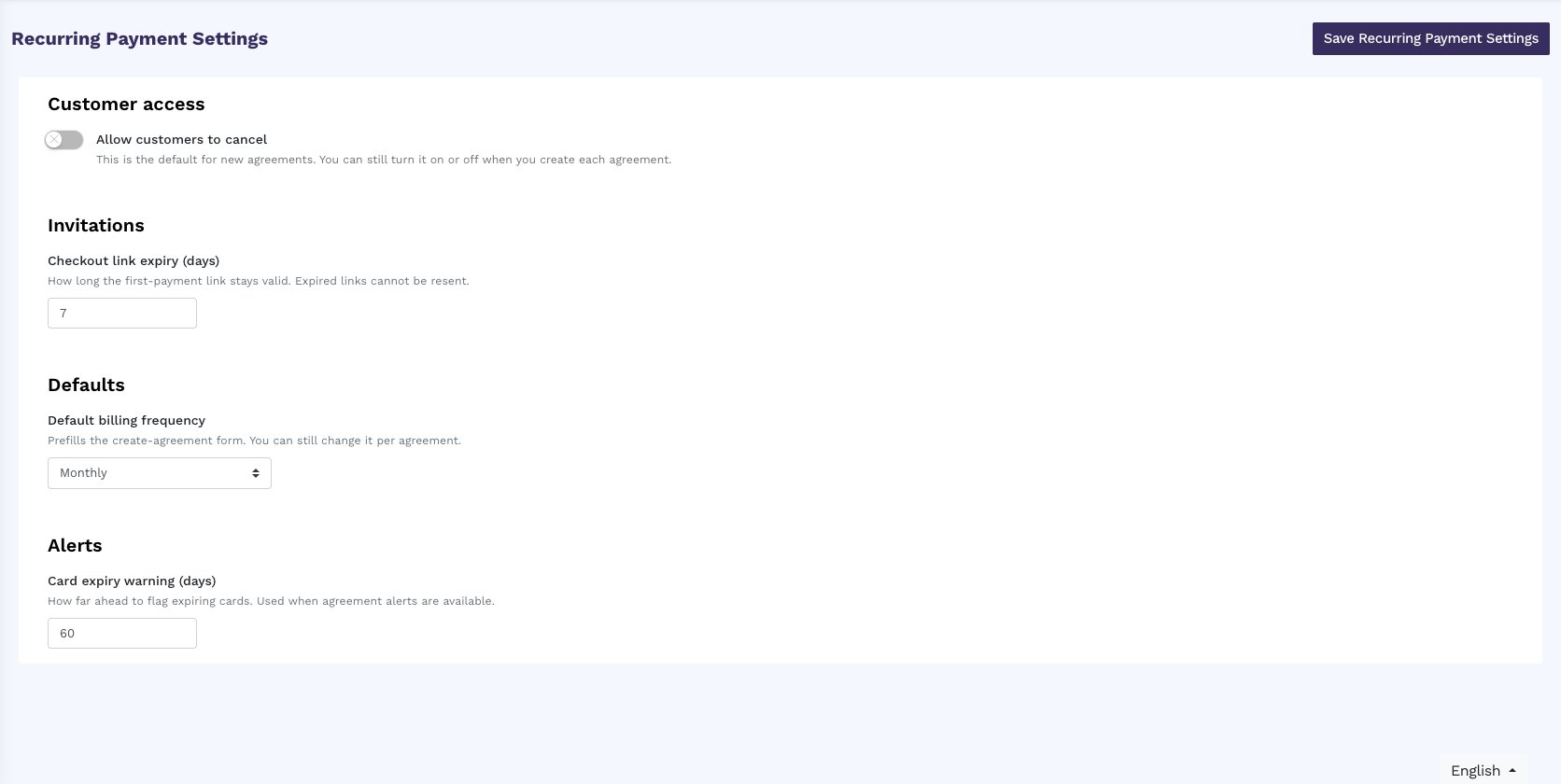
Depuis la liste Recurring Payments, cliquez sur **Settings**.
Après la mise à jour de carte, une bannière bleue affiche **The customer updated the card on file** et la date. Si l'accord est encore en souffrance, elle rappelle d'utiliser **Charge now**.
La bannière reste jusqu'à ce que :
* le statut soit de nouveau **Active**, ou
* un prélèvement réussi soit encaissé à la date de mise à jour ou après (Charge now ou le prochain cycle)
***
## Pause, reprise et annulation
| Action | Effet |
| -------------------- | -------------------------------------------------------------------------------------------------------------------------------------------- |
| **Pause** | Disponible sur Active, Past due et Grace period. Converge arrête les prélèvements futurs jusqu'à la reprise. |
| **Resume** | Disponible sur Suspended. Les prélèvements planifiés reprennent. |
| **Cancel agreement** | Arrête les prélèvements futurs. Les prélèvements passés restent capturés. Une annulation en attente désactive seulement le lien de paiement. |
Les clients peuvent annuler depuis la page de gestion seulement si **Allow this customer to cancel** est activé pour cet accord. Ils confirment dans une feuille, puis la page indique qui a annulé.
Vous ne pouvez pas changer le montant, la fréquence ni les dates après l'inscription. Cela exige une nouvelle autorisation du client. Créez un nouvel accord si le forfait doit changer.
***
## Settings
Depuis la liste Recurring Payments, cliquez sur **Settings**.
 | Réglage | Description |
| ------------------------------- | ------------------------------------------------------------------------------------------------------------ |
| **Allow customers to cancel** | Valeur par défaut des nouveaux accords. Vous pouvez encore la remplacer à la création. Désactivé par défaut. |
| **Checkout link expiry (days)** | Durée de validité du lien du premier paiement (1–90, 7 par défaut). Un lien expiré ne peut pas être renvoyé. |
| **Default billing frequency** | Préremplit **New agreement**. |
| **Card expiry warning (days)** | Délai avant que **Needs attention** signale une carte bientôt expirée (60 par défaut). |
Cliquez sur **Save Recurring Payment Settings**.
***
## Ce que voient les clients
Les clients ne se connectent pas à Taliup HQ.
* **Checkout link** — page à usage unique pour payer aujourd'hui, ou pour enregistrer une carte si le premier prélèvement est plus tard ou si un essai est activé. La page suit la langue de l'entité. Les clients peuvent passer à l'anglais, au français ou à l'espagnol du Mexique. Ils doivent cocher **I authorize {merchant} to charge my card…**
* **Customer manage link** — n'expire pas. Les clients voient le calendrier, l'historique et **Update payment method**. **Cancel recurring payment** n'apparaît que si vous l'avez autorisé. Ils confirment dans une feuille, puis peuvent revenir. La page utilise le même sélecteur de langue.
Partagez l'un ou l'autre lien depuis la page de l'accord. Le lien de gestion figure aussi dans les courriels client après l'inscription.
***
## Courriels
| Courriel | Moment d'envoi |
| ---------------------- | ----------------------------------------------------------------------------------------------------------------------------------------- |
| Invitation de paiement | À la création, et quand vous cliquez sur **Resend email**. Elle indique s'ils paient aujourd'hui ou s'ils autorisent seulement une carte. |
| Reçu | Après un cycle réussi ou un Charge now |
| Paiement refusé | Après l'échec du dernier prélèvement — envoyé à vous et au client |
Demandez au client de vérifier les indésirables si l'invitation manque. Confirmez le courriel du client sur l'accord avant de renvoyer.
***
## Dépannage
### Recurring Payments n'est pas dans la barre latérale
Demandez à votre ISO d'activer **Recurring Payments** sur le plan de l'entité. Cela exige **Hosted Payment Solution** et **Clients**.
### Vous ne pouvez pas créer d'accord
Ajoutez une passerelle Elavon Converge active à au moins un emplacement.
### Le client n'a pas reçu le courriel de paiement
1. Confirmez le courriel du client sur l'accord.
2. Demandez-lui de vérifier les indésirables.
3. Utilisez **Resend email** si le lien est encore valide, ou **Copy link** et envoyez-le vous-même.
4. Si le lien a expiré, créez un nouvel accord.
### Le lien a expiré ou n'est plus disponible
Le lien du premier paiement est à usage unique et expire après la fenêtre d'invitation. Créez un nouvel accord pour un nouveau lien.
### Le dernier prélèvement a été refusé
Envoyez au client le lien de gestion pour qu'il mette à jour sa carte. Utilisez ensuite **Charge now** si vous devez encaisser le paiement manqué aujourd'hui. La prochaine tentative prévue a toujours lieu, sauf si vous l'ignorez depuis Charge now.
### Charge now est absent
L'accord doit être **Past due** ou **Grace period**, et le paiement doit déjà avoir inscrit le calendrier Converge. Les accords Pending et Active n'affichent pas Charge now.
### La carte a été mise à jour mais l'accord est encore en souffrance
Mettre à jour la carte n'encaisse pas le paiement manqué. Utilisez **Charge now**, ou attendez le prochain prélèvement prévu.
### L'inscription a échoué
Les accords **Failed** se trouvent sous **Closed**. Le client peut avoir besoin d'un nouvel accord et d'un nouveau lien de paiement.
### Le client veut un autre montant ou une autre fréquence
Vous ne pouvez pas changer le calendrier après l'inscription. Annulez l'accord en cours au besoin, puis créez-en un nouveau.
### Le client veut arrêter la facturation
Utilisez **Cancel agreement**, ou demandez-lui d'appuyer sur **Cancel recurring payment** sur la page de gestion si vous l'avez autorisé. Utilisez Pause pour arrêter les prélèvements temporairement.
***
## Connexe
* [Clients](/fr-CA/taliup-hq/features/clients)
* [Paiements hébergés](/fr-CA/taliup-hq/features/hosted-payments)
* [Emplacements](/fr-CA/taliup-hq/onboarding/locations)
* [Plans et fonctionnalités](/fr-CA/taliup-hq/onboarding/plans-features)
| Réglage | Description |
| ------------------------------- | ------------------------------------------------------------------------------------------------------------ |
| **Allow customers to cancel** | Valeur par défaut des nouveaux accords. Vous pouvez encore la remplacer à la création. Désactivé par défaut. |
| **Checkout link expiry (days)** | Durée de validité du lien du premier paiement (1–90, 7 par défaut). Un lien expiré ne peut pas être renvoyé. |
| **Default billing frequency** | Préremplit **New agreement**. |
| **Card expiry warning (days)** | Délai avant que **Needs attention** signale une carte bientôt expirée (60 par défaut). |
Cliquez sur **Save Recurring Payment Settings**.
***
## Ce que voient les clients
Les clients ne se connectent pas à Taliup HQ.
* **Checkout link** — page à usage unique pour payer aujourd'hui, ou pour enregistrer une carte si le premier prélèvement est plus tard ou si un essai est activé. La page suit la langue de l'entité. Les clients peuvent passer à l'anglais, au français ou à l'espagnol du Mexique. Ils doivent cocher **I authorize {merchant} to charge my card…**
* **Customer manage link** — n'expire pas. Les clients voient le calendrier, l'historique et **Update payment method**. **Cancel recurring payment** n'apparaît que si vous l'avez autorisé. Ils confirment dans une feuille, puis peuvent revenir. La page utilise le même sélecteur de langue.
Partagez l'un ou l'autre lien depuis la page de l'accord. Le lien de gestion figure aussi dans les courriels client après l'inscription.
***
## Courriels
| Courriel | Moment d'envoi |
| ---------------------- | ----------------------------------------------------------------------------------------------------------------------------------------- |
| Invitation de paiement | À la création, et quand vous cliquez sur **Resend email**. Elle indique s'ils paient aujourd'hui ou s'ils autorisent seulement une carte. |
| Reçu | Après un cycle réussi ou un Charge now |
| Paiement refusé | Après l'échec du dernier prélèvement — envoyé à vous et au client |
Demandez au client de vérifier les indésirables si l'invitation manque. Confirmez le courriel du client sur l'accord avant de renvoyer.
***
## Dépannage
### Recurring Payments n'est pas dans la barre latérale
Demandez à votre ISO d'activer **Recurring Payments** sur le plan de l'entité. Cela exige **Hosted Payment Solution** et **Clients**.
### Vous ne pouvez pas créer d'accord
Ajoutez une passerelle Elavon Converge active à au moins un emplacement.
### Le client n'a pas reçu le courriel de paiement
1. Confirmez le courriel du client sur l'accord.
2. Demandez-lui de vérifier les indésirables.
3. Utilisez **Resend email** si le lien est encore valide, ou **Copy link** et envoyez-le vous-même.
4. Si le lien a expiré, créez un nouvel accord.
### Le lien a expiré ou n'est plus disponible
Le lien du premier paiement est à usage unique et expire après la fenêtre d'invitation. Créez un nouvel accord pour un nouveau lien.
### Le dernier prélèvement a été refusé
Envoyez au client le lien de gestion pour qu'il mette à jour sa carte. Utilisez ensuite **Charge now** si vous devez encaisser le paiement manqué aujourd'hui. La prochaine tentative prévue a toujours lieu, sauf si vous l'ignorez depuis Charge now.
### Charge now est absent
L'accord doit être **Past due** ou **Grace period**, et le paiement doit déjà avoir inscrit le calendrier Converge. Les accords Pending et Active n'affichent pas Charge now.
### La carte a été mise à jour mais l'accord est encore en souffrance
Mettre à jour la carte n'encaisse pas le paiement manqué. Utilisez **Charge now**, ou attendez le prochain prélèvement prévu.
### L'inscription a échoué
Les accords **Failed** se trouvent sous **Closed**. Le client peut avoir besoin d'un nouvel accord et d'un nouveau lien de paiement.
### Le client veut un autre montant ou une autre fréquence
Vous ne pouvez pas changer le calendrier après l'inscription. Annulez l'accord en cours au besoin, puis créez-en un nouveau.
### Le client veut arrêter la facturation
Utilisez **Cancel agreement**, ou demandez-lui d'appuyer sur **Cancel recurring payment** sur la page de gestion si vous l'avez autorisé. Utilisez Pause pour arrêter les prélèvements temporairement.
***
## Connexe
* [Clients](/fr-CA/taliup-hq/features/clients)
* [Paiements hébergés](/fr-CA/taliup-hq/features/hosted-payments)
* [Emplacements](/fr-CA/taliup-hq/onboarding/locations)
* [Plans et fonctionnalités](/fr-CA/taliup-hq/onboarding/plans-features)