> ## Documentation Index
> Fetch the complete documentation index at: https://docs.taliuphq.com/llms.txt
> Use this file to discover all available pages before exploring further.
# Paiements hébergés
> Accepter des paiements sur n'importe quel site, application ou plateforme — sans page de paiement à construire.
Hosted Payments permet aux marchands d'accepter des paiements sur n'importe quel site, application ou plateforme sans construire une page de paiement. Le backend du marchand génère une URL de paiement sécurisée à usage unique; le client paie sur une page hébergée par Taliup et revient sur le site du marchand.
La fonction s'ouvre via **Hosted Payments** dans la barre latérale marchande.
***
## Prérequis
Trois conditions doivent être remplies avant que les identifiants apparaissent et que la fonction soit utilisable :
L'entité doit être configurée avec **Elavon** comme fournisseur de paiement. C'est défini à la création de l'entité ou dans le [Profil de l'entité](/fr-CA/taliup-hq/manage/profile).
La fonction `Hosted Payment Solution` doit être activée pour l'entité. Activez-la dans [Plans et fonctionnalités](/fr-CA/taliup-hq/onboarding/plans-features).
Au moins un emplacement doit avoir une **Online Payment Gateway** active (Converge / Elavon). Voir [Emplacements](/fr-CA/taliup-hq/onboarding/locations).
***
## Identifiants API
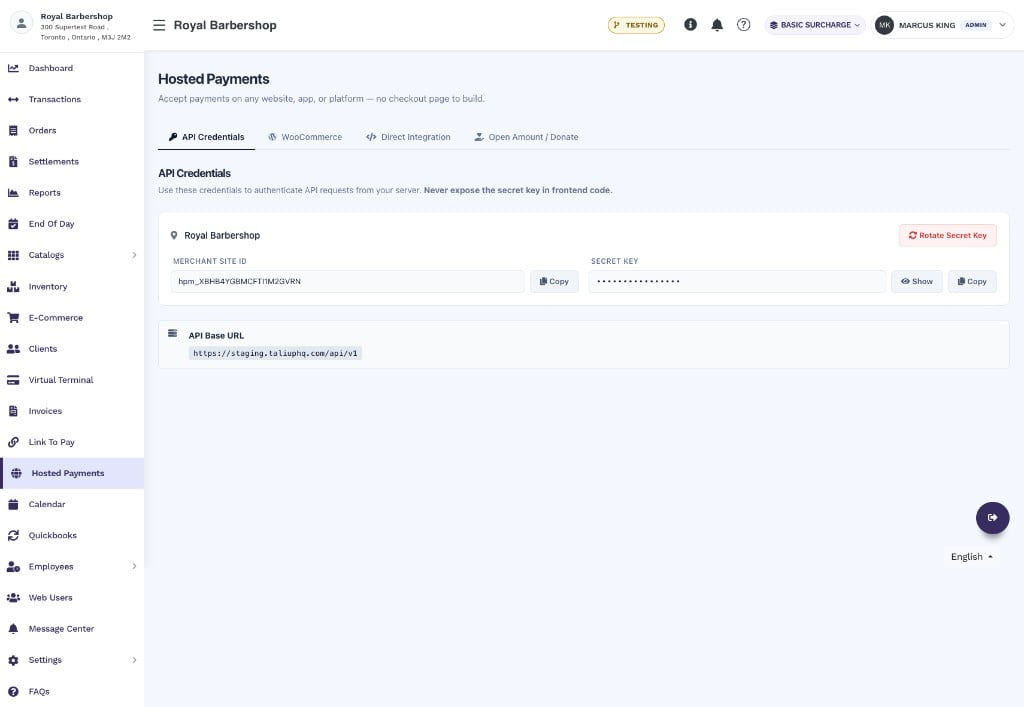 Les identifiants sont générés **par emplacement**. Lorsqu'une entité a plusieurs emplacements, un sélecteur apparaît en haut de la carte.
| Champ | Description |
| --------------------- | --------------------------------------------------------------------------------------------------------------------------------------------- |
| **Merchant Site ID** | Identifiant unique de cet emplacement (`hpm_...`). Envoyé comme en-tête `X-Merchant-Site-Id` dans chaque requête API. Bouton Copy disponible. |
| **Secret Key** | Masquée par défaut. Utilisez **Show** pour la révéler ou **Copy** pour copier sans la révéler. |
| **Rotate Secret Key** | Génère immédiatement une nouvelle clé. Toute intégration qui utilise l'ancienne clé échouera jusqu'à la mise à jour. |
| **API Base URL** | L'URL de base de toutes les requêtes API. |
**URL de base API :**
| Environnement | URL |
| ------------- | ------------------------------------- |
| Production | `https://taliuphq.com/api/v1` |
| Staging | `https://staging.taliuphq.com/api/v1` |
N'exposez jamais la Secret Key dans le code frontal. Toutes les requêtes API doivent partir de votre serveur.
***
## Intégration WooCommerce
Les identifiants sont générés **par emplacement**. Lorsqu'une entité a plusieurs emplacements, un sélecteur apparaît en haut de la carte.
| Champ | Description |
| --------------------- | --------------------------------------------------------------------------------------------------------------------------------------------- |
| **Merchant Site ID** | Identifiant unique de cet emplacement (`hpm_...`). Envoyé comme en-tête `X-Merchant-Site-Id` dans chaque requête API. Bouton Copy disponible. |
| **Secret Key** | Masquée par défaut. Utilisez **Show** pour la révéler ou **Copy** pour copier sans la révéler. |
| **Rotate Secret Key** | Génère immédiatement une nouvelle clé. Toute intégration qui utilise l'ancienne clé échouera jusqu'à la mise à jour. |
| **API Base URL** | L'URL de base de toutes les requêtes API. |
**URL de base API :**
| Environnement | URL |
| ------------- | ------------------------------------- |
| Production | `https://taliuphq.com/api/v1` |
| Staging | `https://staging.taliuphq.com/api/v1` |
N'exposez jamais la Secret Key dans le code frontal. Toutes les requêtes API doivent partir de votre serveur.
***
## Intégration WooCommerce
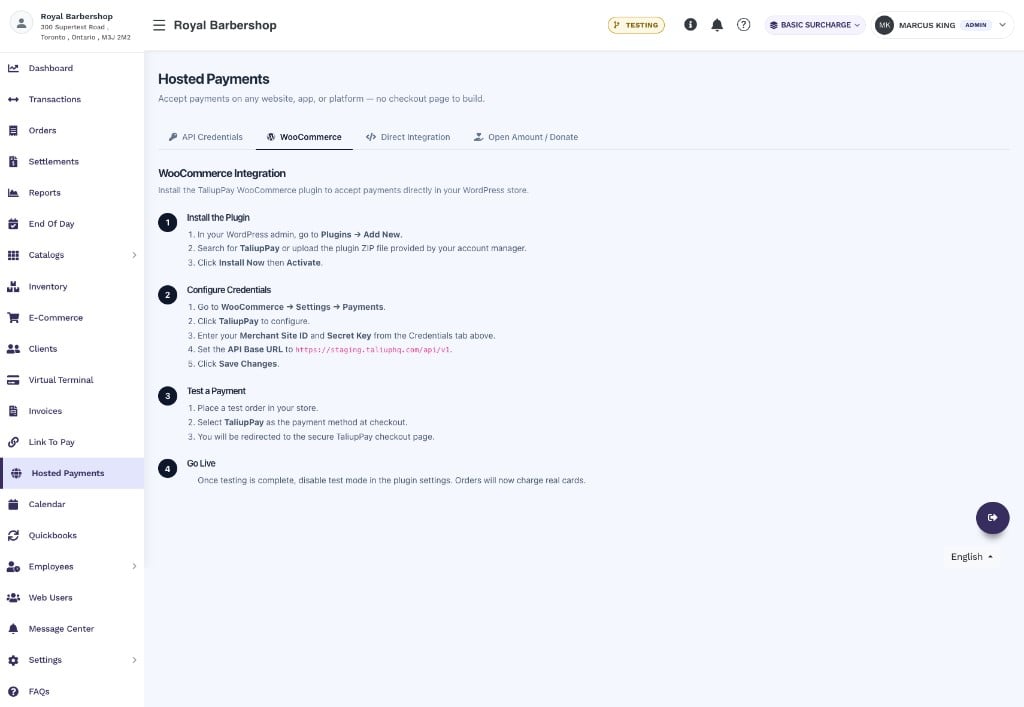 L'onglet WooCommerce guide les boutiques WordPress qui utilisent le plugin TaliupPay.
Dans l'admin WordPress, allez à **Plugins → Add New**. Cherchez **TaliupPay**, ou téléversez le ZIP fourni par votre gestionnaire de compte. Cliquez sur **Install Now** puis **Activate**.
Allez à **WooCommerce → Settings → Payments**. Cliquez sur **TaliupPay**. Saisissez le **Merchant Site ID** et la **Secret Key** de l'onglet API Credentials. Réglez l'**API Base URL** sur `https://taliuphq.com/api/v1`. Cliquez sur **Save Changes**.
Passez une commande test. Choisissez **TaliupPay** au paiement. Vous serez redirigé vers la page TaliupPay sécurisée.
Une fois les tests terminés, désactivez le mode test dans les paramètres du plugin. Les commandes débiteront de vraies cartes.
***
## Intégration directe
L'onglet WooCommerce guide les boutiques WordPress qui utilisent le plugin TaliupPay.
Dans l'admin WordPress, allez à **Plugins → Add New**. Cherchez **TaliupPay**, ou téléversez le ZIP fourni par votre gestionnaire de compte. Cliquez sur **Install Now** puis **Activate**.
Allez à **WooCommerce → Settings → Payments**. Cliquez sur **TaliupPay**. Saisissez le **Merchant Site ID** et la **Secret Key** de l'onglet API Credentials. Réglez l'**API Base URL** sur `https://taliuphq.com/api/v1`. Cliquez sur **Save Changes**.
Passez une commande test. Choisissez **TaliupPay** au paiement. Vous serez redirigé vers la page TaliupPay sécurisée.
Une fois les tests terminés, désactivez le mode test dans les paramètres du plugin. Les commandes débiteront de vraies cartes.
***
## Intégration directe
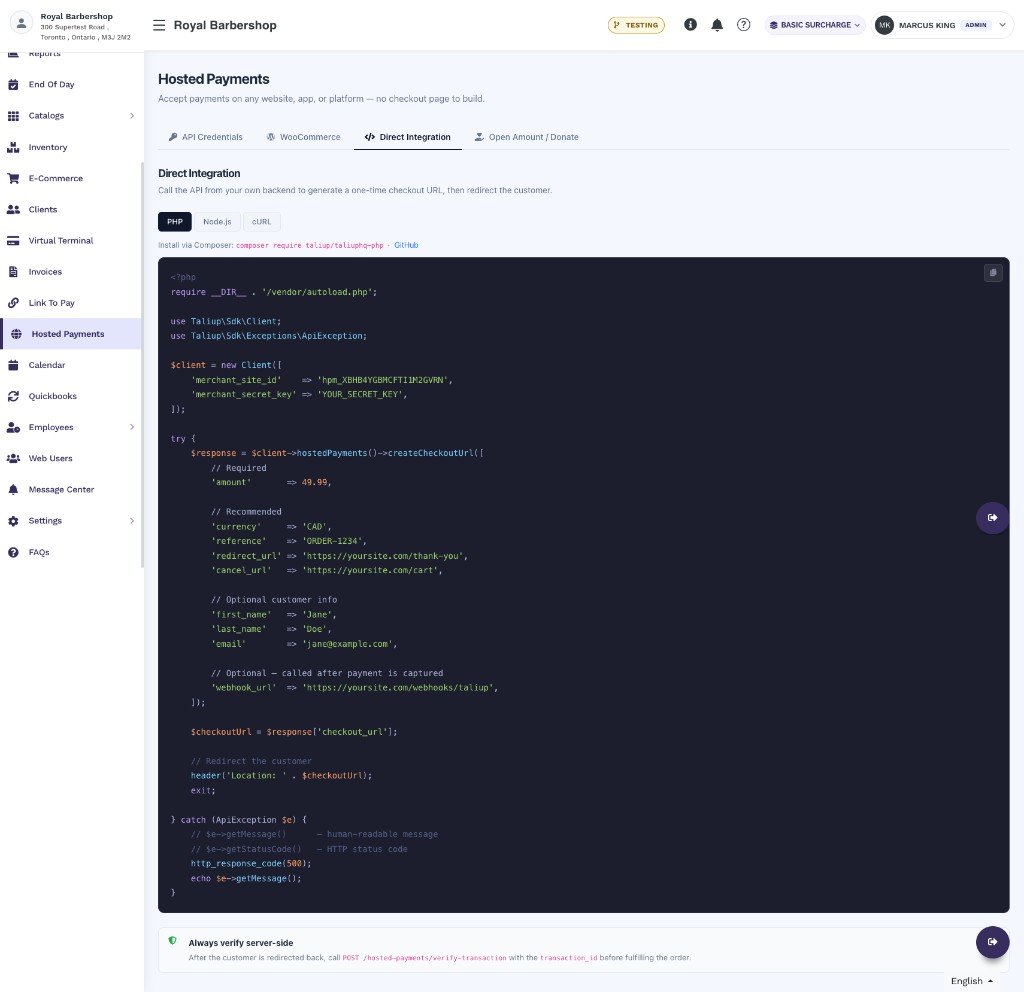 L'onglet Direct Integration s'adresse aux développeurs qui veulent appeler l'API Taliup depuis leur backend. La page fournit des exemples PHP, Node.js et cURL.
### Installer le SDK PHP
```bash theme={null}
composer require taliup/taliuphq-php
```
Le code source est aussi sur [GitHub](https://github.com/Taliup/taliuphq-php).
### Flux d'intégration
```mermaid theme={null}
flowchart LR
customerCheckout["Le client clique sur Checkout"]
yourBackend["Votre serveur appelle\nPOST /hosted-payments/checkout-url"]
taliupReturns["Taliup retourne checkout_url"]
redirect["Rediriger le client vers checkout_url"]
customerPays["Le client paie\nsur la page Taliup"]
returnUrl["Le client est renvoyé vers\nvotre redirect_url"]
verify["Votre serveur vérifie la transaction\nPOST /hosted-payments/verify-transaction"]
fulfill["Commande honorée"]
customerCheckout --> yourBackend --> taliupReturns --> redirect --> customerPays --> returnUrl --> verify --> fulfill
```
### Champs de requête
| Champ | Obligatoire | Notes |
| ------------------------------------ | ----------- | ----------------------------------------------------------------------------------- |
| `amount` | Oui | Nombre, minimum `0.01`. |
| `currency` | Recommandé | `CAD` ou `USD`. |
| `reference` | Recommandé | Votre ID de commande ou de facture — transmis à l'enregistrement de transaction. |
| `redirect_url` | Recommandé | Où envoyer le client après un paiement réussi. Max 2048 caractères. |
| `cancel_url` | Recommandé | Où envoyer le client s'il annule. Max 2048 caractères. |
| `first_name` / `last_name` / `email` | Facultatif | Préremplit le formulaire pour une expérience plus fluide. |
| `webhook_url` | Facultatif | Recevoir un POST signé lorsque le paiement est capturé. Voir [Webhooks](#webhooks). |
| `expires_in_minutes` | Facultatif | 5–60. Les défauts varient selon la configuration. |
### Paramètres de l'URL de retour
Après le paiement, Taliup redirige le client vers votre `redirect_url` (ou `cancel_url`) et ajoute ces paramètres :
| Paramètre | Notes |
| ---------------- | ------------------------------------------------------- |
| `status` | `approved`, `declined`, `cancelled` ou `error`. |
| `amount` | Le montant traité. |
| `currency` | La devise utilisée. |
| `reference` | Votre référence, si fournie. |
| `transaction_id` | L'ID de transaction Taliup. Présent lorsque disponible. |
| `host_response` | Détails de la réponse de l'hôte. |
| `message` | Message lisible, lorsque disponible. |
Vérifiez toujours la transaction côté serveur avant d'honorer une commande. Après le retour du client, appelez `POST /hosted-payments/verify-transaction` avec le `transaction_id`. Ne vous fiez pas seulement aux paramètres de l'URL de redirection.
### Vérifier la transaction
```bash theme={null}
curl -X POST "https://taliuphq.com/api/v1/hosted-payments/verify-transaction" \
-H "Content-Type: application/json" \
-H "X-Merchant-Site-Id: hpm_xxxxxxxxx" \
-H "X-Merchant-Secret-Key: hpsk_xxxxxxxxx" \
-d '{"transaction_id":"1234567890"}'
```
Réponse de succès :
```json theme={null}
{
"success": true,
"approved": true,
"transaction_id": "1234567890",
"result_code": "0",
"result_message": "APPROVAL"
}
```
Pour la référence API complète, l'authentification et la gestion des erreurs, voir la [documentation du SDK PHP Taliup](/php-sdk/concepts/hosted-payments) (page en anglais).
***
## Page montant libre et don
La page Open Amount & Donation permet aux clients de payer le montant de leur choix — sans code serveur. Idéale pour les dons, adhésions, pourboires ou tout prix flexible.
### Fonctionnement
Le client visite une page d'accueil Taliup (ou clique un bouton intégré), saisit son montant et ses détails, puis paie. En cas de succès :
* Une **commande Taliup** est créée avec le statut `complete`.
* Un **dossier Client** est trouvé par courriel ou créé automatiquement.
* Un **reçu par courriel** facultatif est envoyé au client.
### Reçus fiscaux de don (organismes de bienfaisance)
Si l'industrie de l'entité est **Charity**, la page de don à montant libre peut envoyer un reçu électronique conforme (anglais, français ou espagnol).
Avant que la page de don fonctionne, complétez **Charity Details** sur l'entité :
* **Charity / Registration Number** (obligatoire)
* **Tax ID** (facultatif)
* Une adresse enregistrée complète sur le [profil de l'entité](/fr-CA/taliup-hq/manage/profile)
L'onglet Direct Integration s'adresse aux développeurs qui veulent appeler l'API Taliup depuis leur backend. La page fournit des exemples PHP, Node.js et cURL.
### Installer le SDK PHP
```bash theme={null}
composer require taliup/taliuphq-php
```
Le code source est aussi sur [GitHub](https://github.com/Taliup/taliuphq-php).
### Flux d'intégration
```mermaid theme={null}
flowchart LR
customerCheckout["Le client clique sur Checkout"]
yourBackend["Votre serveur appelle\nPOST /hosted-payments/checkout-url"]
taliupReturns["Taliup retourne checkout_url"]
redirect["Rediriger le client vers checkout_url"]
customerPays["Le client paie\nsur la page Taliup"]
returnUrl["Le client est renvoyé vers\nvotre redirect_url"]
verify["Votre serveur vérifie la transaction\nPOST /hosted-payments/verify-transaction"]
fulfill["Commande honorée"]
customerCheckout --> yourBackend --> taliupReturns --> redirect --> customerPays --> returnUrl --> verify --> fulfill
```
### Champs de requête
| Champ | Obligatoire | Notes |
| ------------------------------------ | ----------- | ----------------------------------------------------------------------------------- |
| `amount` | Oui | Nombre, minimum `0.01`. |
| `currency` | Recommandé | `CAD` ou `USD`. |
| `reference` | Recommandé | Votre ID de commande ou de facture — transmis à l'enregistrement de transaction. |
| `redirect_url` | Recommandé | Où envoyer le client après un paiement réussi. Max 2048 caractères. |
| `cancel_url` | Recommandé | Où envoyer le client s'il annule. Max 2048 caractères. |
| `first_name` / `last_name` / `email` | Facultatif | Préremplit le formulaire pour une expérience plus fluide. |
| `webhook_url` | Facultatif | Recevoir un POST signé lorsque le paiement est capturé. Voir [Webhooks](#webhooks). |
| `expires_in_minutes` | Facultatif | 5–60. Les défauts varient selon la configuration. |
### Paramètres de l'URL de retour
Après le paiement, Taliup redirige le client vers votre `redirect_url` (ou `cancel_url`) et ajoute ces paramètres :
| Paramètre | Notes |
| ---------------- | ------------------------------------------------------- |
| `status` | `approved`, `declined`, `cancelled` ou `error`. |
| `amount` | Le montant traité. |
| `currency` | La devise utilisée. |
| `reference` | Votre référence, si fournie. |
| `transaction_id` | L'ID de transaction Taliup. Présent lorsque disponible. |
| `host_response` | Détails de la réponse de l'hôte. |
| `message` | Message lisible, lorsque disponible. |
Vérifiez toujours la transaction côté serveur avant d'honorer une commande. Après le retour du client, appelez `POST /hosted-payments/verify-transaction` avec le `transaction_id`. Ne vous fiez pas seulement aux paramètres de l'URL de redirection.
### Vérifier la transaction
```bash theme={null}
curl -X POST "https://taliuphq.com/api/v1/hosted-payments/verify-transaction" \
-H "Content-Type: application/json" \
-H "X-Merchant-Site-Id: hpm_xxxxxxxxx" \
-H "X-Merchant-Secret-Key: hpsk_xxxxxxxxx" \
-d '{"transaction_id":"1234567890"}'
```
Réponse de succès :
```json theme={null}
{
"success": true,
"approved": true,
"transaction_id": "1234567890",
"result_code": "0",
"result_message": "APPROVAL"
}
```
Pour la référence API complète, l'authentification et la gestion des erreurs, voir la [documentation du SDK PHP Taliup](/php-sdk/concepts/hosted-payments) (page en anglais).
***
## Page montant libre et don
La page Open Amount & Donation permet aux clients de payer le montant de leur choix — sans code serveur. Idéale pour les dons, adhésions, pourboires ou tout prix flexible.
### Fonctionnement
Le client visite une page d'accueil Taliup (ou clique un bouton intégré), saisit son montant et ses détails, puis paie. En cas de succès :
* Une **commande Taliup** est créée avec le statut `complete`.
* Un **dossier Client** est trouvé par courriel ou créé automatiquement.
* Un **reçu par courriel** facultatif est envoyé au client.
### Reçus fiscaux de don (organismes de bienfaisance)
Si l'industrie de l'entité est **Charity**, la page de don à montant libre peut envoyer un reçu électronique conforme (anglais, français ou espagnol).
Avant que la page de don fonctionne, complétez **Charity Details** sur l'entité :
* **Charity / Registration Number** (obligatoire)
* **Tax ID** (facultatif)
* Une adresse enregistrée complète sur le [profil de l'entité](/fr-CA/taliup-hq/manage/profile)
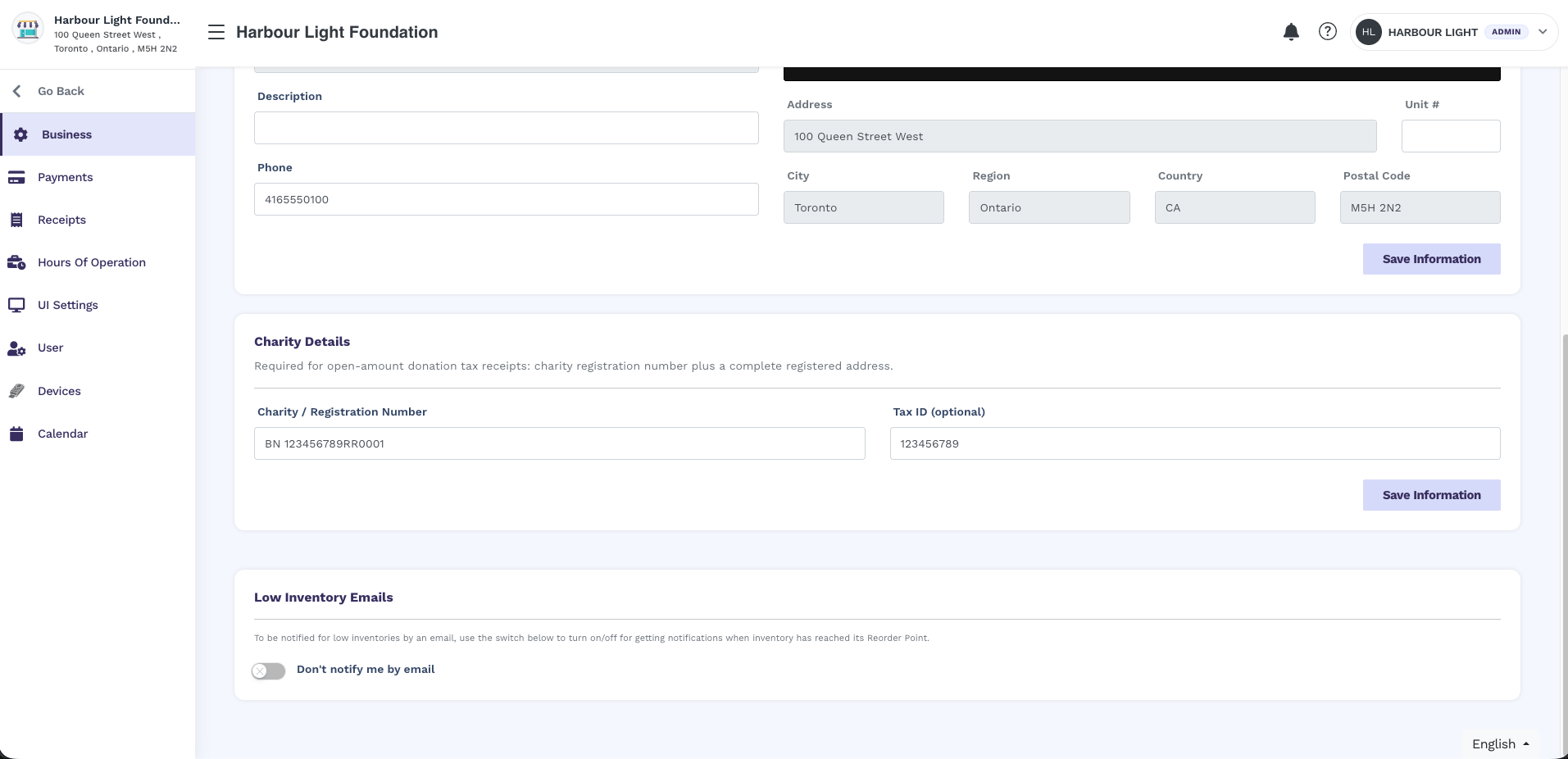 Des détails de bienfaisance incomplets bloquent la page d'accueil de don à montant libre et l'appel d'initiation. Le paiement à montant fixe et l'intégration directe fonctionnent toujours.
N'activez pas Charity et ne partagez pas l'URL `/pay/{merchant_site_id}` tant que **Charity Details** et l'adresse du profil ne sont pas complets. Sinon les donateurs verront une erreur au lieu de la page de paiement.
### Consulter et renvoyer un reçu
Après la capture d'un don d'un organisme de bienfaisance, vous pouvez ouvrir le même reçu fiscal depuis **Transactions**.
Allez dans **Transactions** et sélectionnez l'onglet **En ligne**.
Cliquez sur le don pour ouvrir les détails de la transaction.
Cliquez sur **Voir le reçu** pour ouvrir le reçu fiscal envoyé au donateur. Cliquez sur **Envoyer le reçu** pour le renvoyer par courriel. L'adresse par défaut est celle du client lié à la commande. Vous pouvez la modifier avant l'envoi.
Si l'envoi échoue, la fenêtre reste ouverte et affiche une erreur afin que vous puissiez réessayer. Le numéro de reçu sur l'aperçu peut être vide.
**Voir le reçu** et **Envoyer le reçu** apparaissent uniquement pour les dons Charity effectués sur la page à montant libre. Les dons plus anciens n'affichent pas ces actions.
### Extraire de code (embed)
Des détails de bienfaisance incomplets bloquent la page d'accueil de don à montant libre et l'appel d'initiation. Le paiement à montant fixe et l'intégration directe fonctionnent toujours.
N'activez pas Charity et ne partagez pas l'URL `/pay/{merchant_site_id}` tant que **Charity Details** et l'adresse du profil ne sont pas complets. Sinon les donateurs verront une erreur au lieu de la page de paiement.
### Consulter et renvoyer un reçu
Après la capture d'un don d'un organisme de bienfaisance, vous pouvez ouvrir le même reçu fiscal depuis **Transactions**.
Allez dans **Transactions** et sélectionnez l'onglet **En ligne**.
Cliquez sur le don pour ouvrir les détails de la transaction.
Cliquez sur **Voir le reçu** pour ouvrir le reçu fiscal envoyé au donateur. Cliquez sur **Envoyer le reçu** pour le renvoyer par courriel. L'adresse par défaut est celle du client lié à la commande. Vous pouvez la modifier avant l'envoi.
Si l'envoi échoue, la fenêtre reste ouverte et affiche une erreur afin que vous puissiez réessayer. Le numéro de reçu sur l'aperçu peut être vide.
**Voir le reçu** et **Envoyer le reçu** apparaissent uniquement pour les dons Charity effectués sur la page à montant libre. Les dons plus anciens n'affichent pas ces actions.
### Extraire de code (embed)
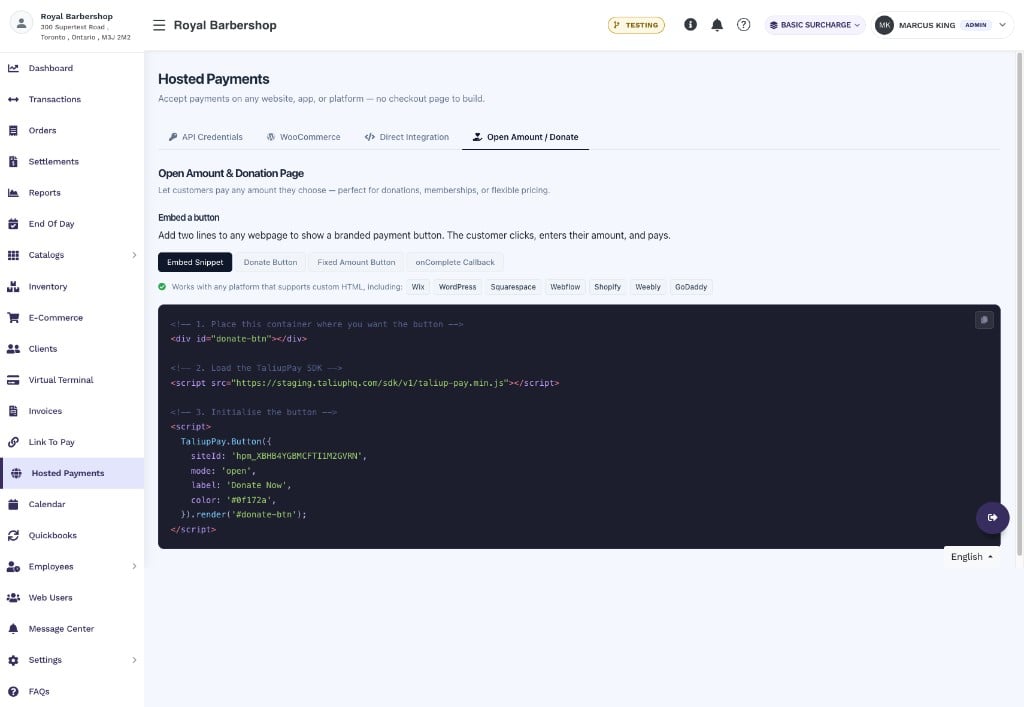 Le moyen le plus rapide d'ajouter un bouton de paiement. Chargez le SDK et initialisez le bouton :
```html theme={null}
```
Fonctionne sur toute plateforme qui accepte du HTML personnalisé, y compris Wix, WordPress, Squarespace, Webflow, Shopify, Weebly et GoDaddy.
### Bouton Donate
Le moyen le plus rapide d'ajouter un bouton de paiement. Chargez le SDK et initialisez le bouton :
```html theme={null}
```
Fonctionne sur toute plateforme qui accepte du HTML personnalisé, y compris Wix, WordPress, Squarespace, Webflow, Shopify, Weebly et GoDaddy.
### Bouton Donate
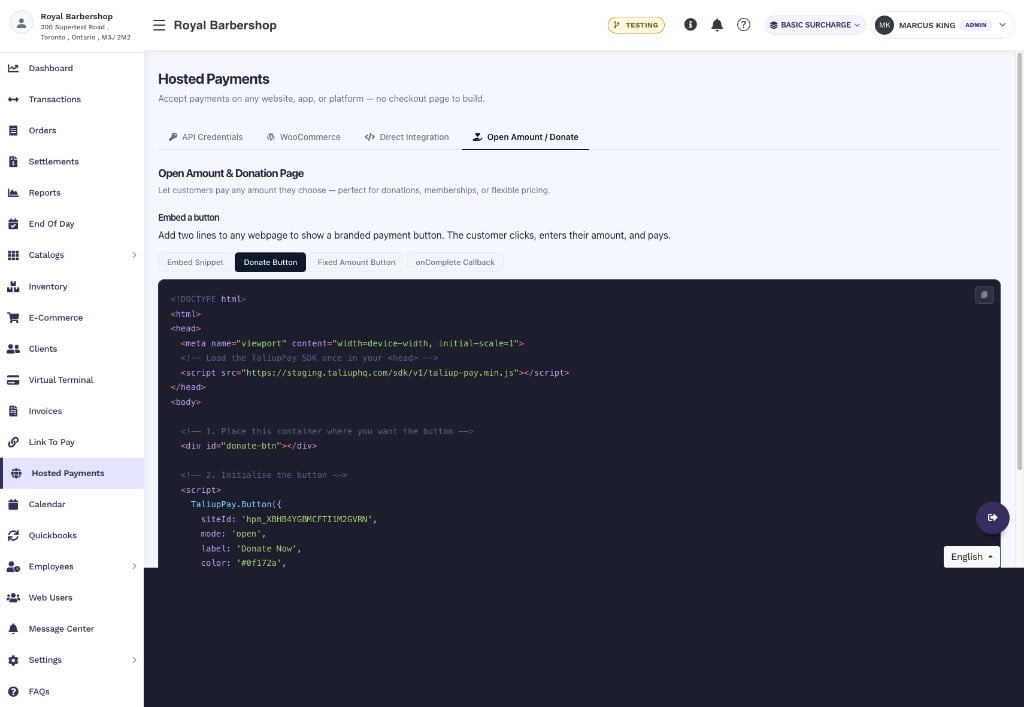 Un exemple de page HTML complète avec le SDK dans `` et un bouton à montant libre dans ``. Le client clique, arrive sur la page Taliup, saisit son montant et paie.
### Bouton à montant fixe
Un exemple de page HTML complète avec le SDK dans `` et un bouton à montant libre dans ``. Le client clique, arrive sur la page Taliup, saisit son montant et paie.
### Bouton à montant fixe
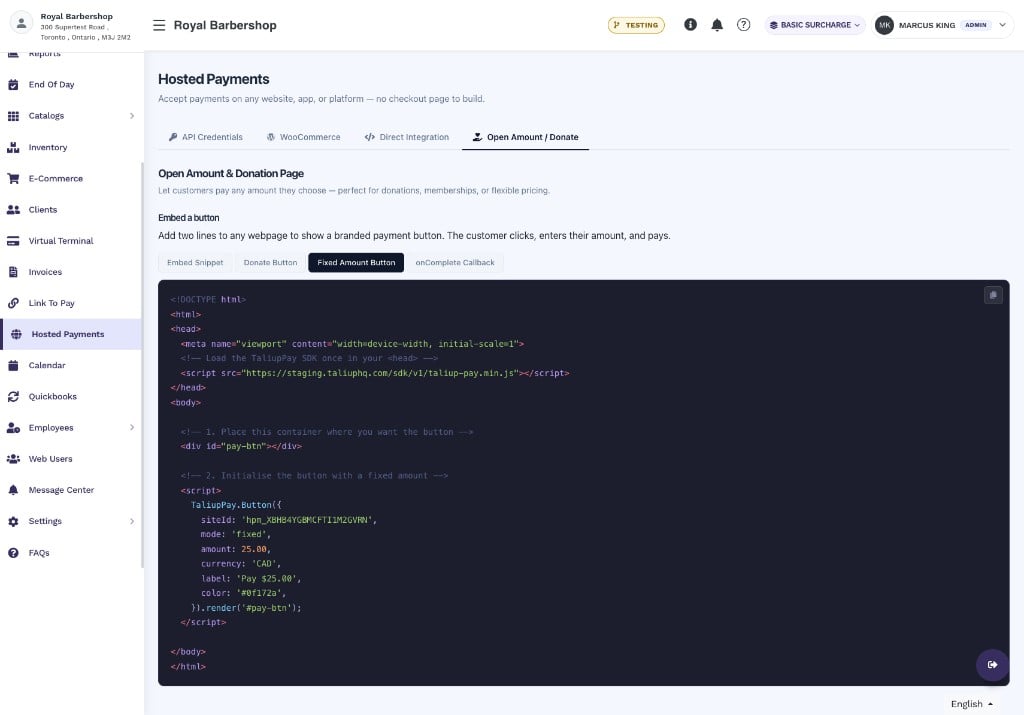 Utilisez `mode: 'fixed'` pour facturer un montant précis sans que le client en saisisse un :
```javascript theme={null}
TaliupPay.Button({
siteId: 'hpm_YOUR_MERCHANT_SITE_ID',
mode: 'fixed',
amount: 25.00,
currency: 'CAD',
label: 'Pay $25.00',
color: '#0f172a',
}).render('#pay-btn');
```
### Rappels onComplete
Utilisez `mode: 'fixed'` pour facturer un montant précis sans que le client en saisisse un :
```javascript theme={null}
TaliupPay.Button({
siteId: 'hpm_YOUR_MERCHANT_SITE_ID',
mode: 'fixed',
amount: 25.00,
currency: 'CAD',
label: 'Pay $25.00',
color: '#0f172a',
}).render('#pay-btn');
```
### Rappels onComplete
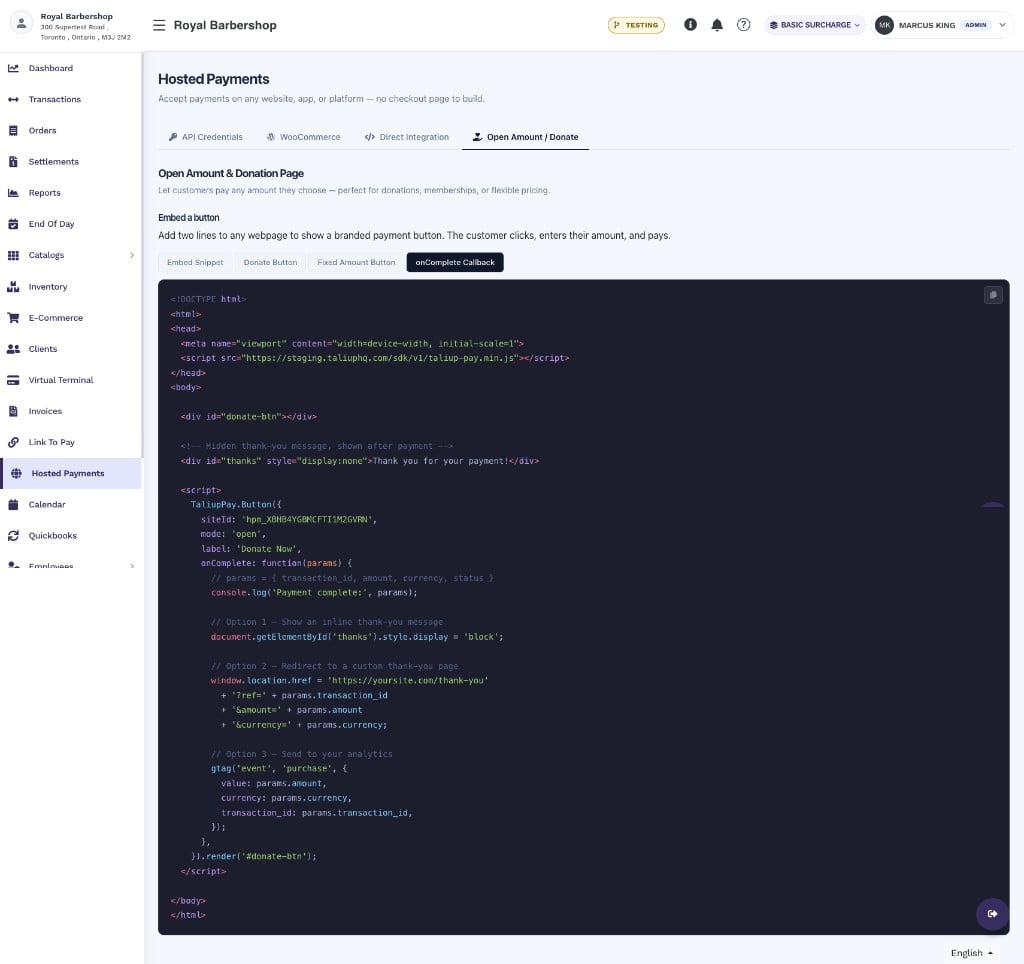 Les boutons `open` et `fixed` déclenchent un rappel `onComplete` lorsque le paiement réussit. Le rappel reçoit `{ transaction_id, amount, currency, status }` :
```javascript theme={null}
TaliupPay.Button({
siteId: 'hpm_YOUR_MERCHANT_SITE_ID',
mode: 'open',
label: 'Donate Now',
onComplete: function(params) {
// params = { transaction_id, amount, currency, status }
// Option 1 — Show an inline thank-you message
document.getElementById('thanks').style.display = 'block';
// Option 2 — Redirect to a custom thank-you page
window.location.href = 'https://yoursite.com/thank-you'
+ '?ref=' + params.transaction_id
+ '&amount=' + params.amount
+ '¤cy=' + params.currency;
// Option 3 — Send to your analytics
gtag('event', 'purchase', {
value: params.amount,
currency: params.currency,
transaction_id: params.transaction_id,
});
},
}).render('#donate-btn');
```
### URL de page d'accueil directe
Aucun embed requis. Partagez cette URL dans un courriel, une publication ou un code QR — les clients arrivent sur votre page Taliup et saisissent leur montant :
```
https://taliuphq.com/pay/{merchant_site_id}
```
***
## Webhooks
Les webhooks livrent une notification signée serveur à serveur lorsqu'un paiement est capturé. Ils s'appliquent au flux **Direct Integration** — passez `webhook_url` dans votre requête `createCheckoutUrl`.
### Charge utile
```json theme={null}
{
"event": "payment.captured",
"merchant_site_id": "hpm_...",
"transaction_id": "...",
"amount": 49.99,
"currency": "USD",
"status": "captured",
"card_type": "VISA",
"card_number_masked": "411111XXXXXX1111",
"reference": "ORDER-123",
"timestamp": "2026-06-16T18:00:00Z"
}
```
### Vérifier la signature
Chaque webhook inclut un en-tête `X-Taliup-Signature`. Vérifiez-le toujours avant de traiter la charge utile :
```php theme={null}
$payload = file_get_contents('php://input');
$signature = $_SERVER['HTTP_X_TALIUP_SIGNATURE'] ?? '';
$secret = 'your_merchant_secret_key';
$expected = 'sha256=' . hash_hmac('sha256', $payload, $secret);
if (!hash_equals($expected, $signature)) {
http_response_code(401);
exit;
}
```
La signature est un HMAC-SHA256 du corps brut, signé avec votre **Secret Key**.
Rejetez toute requête webhook dont la signature ne correspond pas. N'utilisez pas la charge utile pour honorer une commande tant que la signature n'est pas vérifiée.
Les boutons `open` et `fixed` déclenchent un rappel `onComplete` lorsque le paiement réussit. Le rappel reçoit `{ transaction_id, amount, currency, status }` :
```javascript theme={null}
TaliupPay.Button({
siteId: 'hpm_YOUR_MERCHANT_SITE_ID',
mode: 'open',
label: 'Donate Now',
onComplete: function(params) {
// params = { transaction_id, amount, currency, status }
// Option 1 — Show an inline thank-you message
document.getElementById('thanks').style.display = 'block';
// Option 2 — Redirect to a custom thank-you page
window.location.href = 'https://yoursite.com/thank-you'
+ '?ref=' + params.transaction_id
+ '&amount=' + params.amount
+ '¤cy=' + params.currency;
// Option 3 — Send to your analytics
gtag('event', 'purchase', {
value: params.amount,
currency: params.currency,
transaction_id: params.transaction_id,
});
},
}).render('#donate-btn');
```
### URL de page d'accueil directe
Aucun embed requis. Partagez cette URL dans un courriel, une publication ou un code QR — les clients arrivent sur votre page Taliup et saisissent leur montant :
```
https://taliuphq.com/pay/{merchant_site_id}
```
***
## Webhooks
Les webhooks livrent une notification signée serveur à serveur lorsqu'un paiement est capturé. Ils s'appliquent au flux **Direct Integration** — passez `webhook_url` dans votre requête `createCheckoutUrl`.
### Charge utile
```json theme={null}
{
"event": "payment.captured",
"merchant_site_id": "hpm_...",
"transaction_id": "...",
"amount": 49.99,
"currency": "USD",
"status": "captured",
"card_type": "VISA",
"card_number_masked": "411111XXXXXX1111",
"reference": "ORDER-123",
"timestamp": "2026-06-16T18:00:00Z"
}
```
### Vérifier la signature
Chaque webhook inclut un en-tête `X-Taliup-Signature`. Vérifiez-le toujours avant de traiter la charge utile :
```php theme={null}
$payload = file_get_contents('php://input');
$signature = $_SERVER['HTTP_X_TALIUP_SIGNATURE'] ?? '';
$secret = 'your_merchant_secret_key';
$expected = 'sha256=' . hash_hmac('sha256', $payload, $secret);
if (!hash_equals($expected, $signature)) {
http_response_code(401);
exit;
}
```
La signature est un HMAC-SHA256 du corps brut, signé avec votre **Secret Key**.
Rejetez toute requête webhook dont la signature ne correspond pas. N'utilisez pas la charge utile pour honorer une commande tant que la signature n'est pas vérifiée.