> ## Documentation Index
> Fetch the complete documentation index at: https://docs.taliuphq.com/llms.txt
> Use this file to discover all available pages before exploring further.
# Clients
> Créer et gérer les dossiers clients dans Taliup HQ, y compris restaurer un client supprimé lorsque vous réutilisez le même courriel.
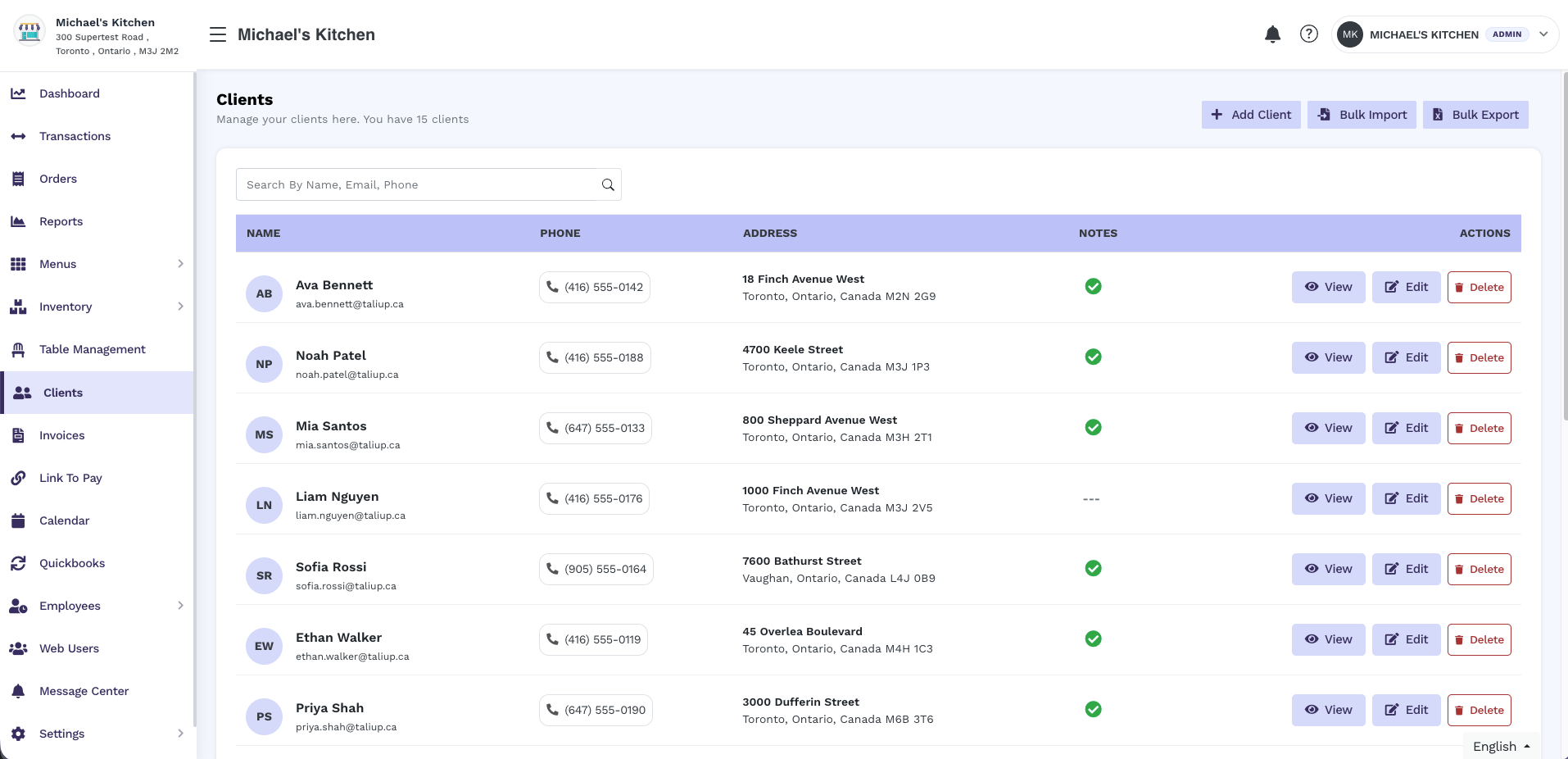
**Clients** conserve les dossiers clients que vous pouvez associer aux factures, à Link to Pay, aux rendez-vous Calendrier et aux paiements du Terminal virtuel.
Ouvrez **Clients** dans la barre latérale marchande pour commencer.
 ***
## Prérequis
La fonction **Clients** doit être activée sur le plan de l'entité. Demandez à votre admin ISO de l'activer dans [Plans et fonctionnalités](/fr-CA/taliup-hq/onboarding/plans-features) si vous ne voyez pas **Clients** dans la barre latérale.
***
## Créer un client
Dans la barre latérale marchande, cliquez sur **Clients**, puis **Create** (ou **Add Client**).
Remplissez **First Name**, **Last Name** et **Email**. Téléphone, adresse, nom d'entreprise et notes sont facultatifs.
Cliquez sur **Add Client**.
Vous pouvez aussi ajouter un client sans quitter **Create Invoice**, **Link to Pay**, **Calendar** ou **Virtual Terminal**. Utilisez le contrôle personne-plus à côté de la recherche client.
**Email** est obligatoire. Taliup l'utilise pour retrouver le client plus tard et pour envoyer factures ou reçus.
***
## Restaurer un client supprimé
Supprimer un client masque le dossier. Cela ne retire pas définitivement son historique.
Si vous créez de nouveau un client avec le **même courriel** sur la même entité, Taliup trouve le dossier précédent et vous demande de le restaurer.
***
## Prérequis
La fonction **Clients** doit être activée sur le plan de l'entité. Demandez à votre admin ISO de l'activer dans [Plans et fonctionnalités](/fr-CA/taliup-hq/onboarding/plans-features) si vous ne voyez pas **Clients** dans la barre latérale.
***
## Créer un client
Dans la barre latérale marchande, cliquez sur **Clients**, puis **Create** (ou **Add Client**).
Remplissez **First Name**, **Last Name** et **Email**. Téléphone, adresse, nom d'entreprise et notes sont facultatifs.
Cliquez sur **Add Client**.
Vous pouvez aussi ajouter un client sans quitter **Create Invoice**, **Link to Pay**, **Calendar** ou **Virtual Terminal**. Utilisez le contrôle personne-plus à côté de la recherche client.
**Email** est obligatoire. Taliup l'utilise pour retrouver le client plus tard et pour envoyer factures ou reçus.
***
## Restaurer un client supprimé
Supprimer un client masque le dossier. Cela ne retire pas définitivement son historique.
Si vous créez de nouveau un client avec le **même courriel** sur la même entité, Taliup trouve le dossier précédent et vous demande de le restaurer.
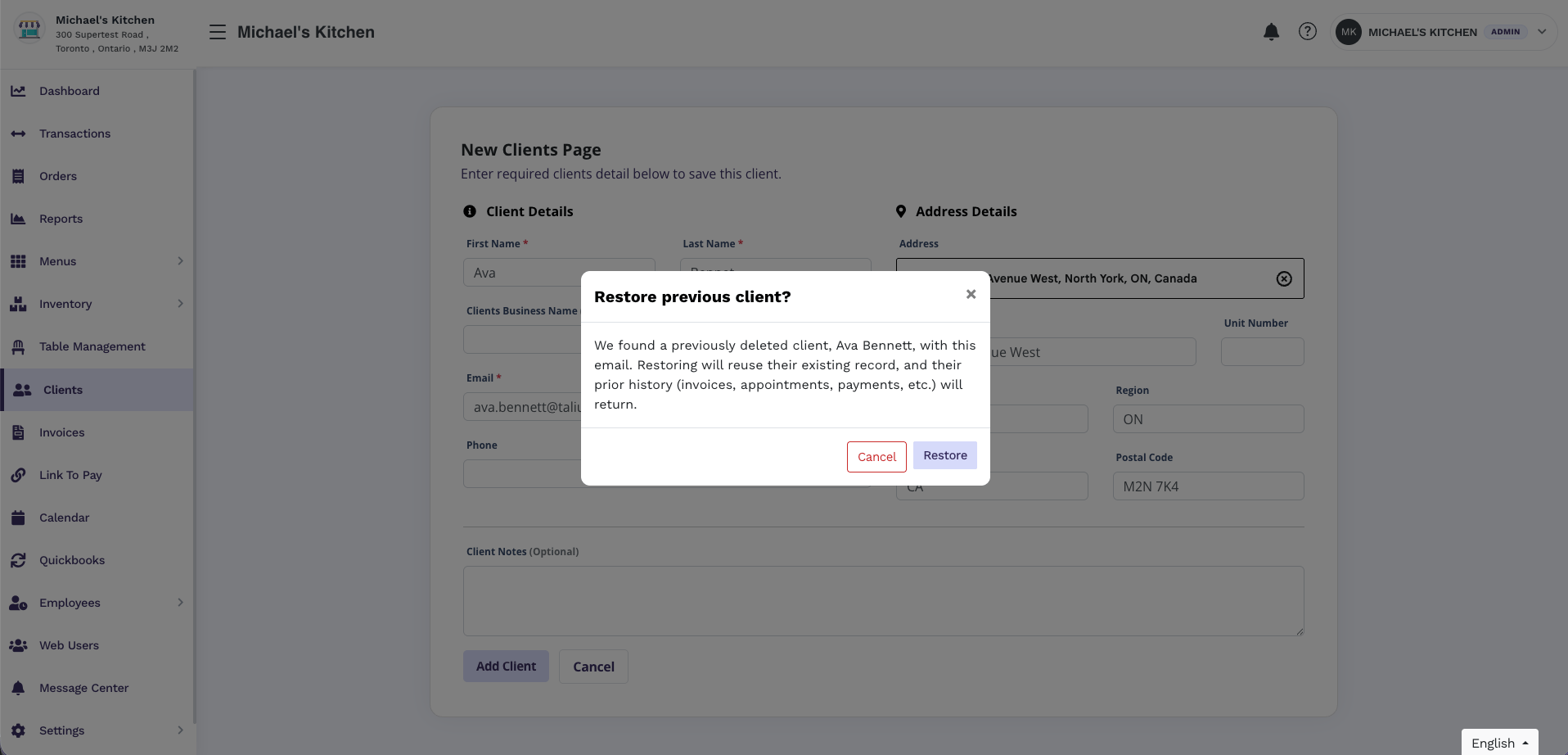 Utilisez **Clients → Create**, ou **Add Client** depuis une facture, Link to Pay, Calendar ou Virtual Terminal. Saisissez le même courriel que le client supprimé.
Lorsque Taliup trouve une correspondance, il affiche **Restore previous client?** Le message nomme le client précédent et explique que la restauration réutilise son dossier et ramène factures, rendez-vous, paiements et autre historique.
Cliquez sur **Restore** pour réutiliser ce client. Cliquez sur **Cancel** pour le laisser supprimé et rester sur le formulaire.
Après la restauration :
* Le client conserve le même dossier (pas une deuxième copie du même courriel).
* Le nom et le téléphone du nouveau formulaire remplacent les anciennes valeurs.
* Les factures, rendez-vous et paiements antérieurs restent associés.
Un client **actif** avec ce courriel ne peut toujours pas être dupliqué. Taliup affiche une erreur de courriel unique au lieu de l'invite de restauration.
La restauration est le bon chemin lorsqu'un marchand a supprimé un client par erreur et veut récupérer l'historique. Ne créez pas un second client avec un autre courriel si vous avez besoin des anciennes factures.
***
## Supprimer un client
Depuis la liste Clients ou la page de détail, cliquez sur **Delete** et confirmez l'avertissement.
Le client disparaît de la liste. Le recréer avec le même courriel démarre le flux de restauration ci-dessus.
***
## Connexe
* [Facturation](/fr-CA/taliup-hq/features/invoicing)
* [Paiements hébergés](/fr-CA/taliup-hq/features/hosted-payments)
* [Clients dans Taliup POS](/fr-CA/taliup-pos/clients)
Utilisez **Clients → Create**, ou **Add Client** depuis une facture, Link to Pay, Calendar ou Virtual Terminal. Saisissez le même courriel que le client supprimé.
Lorsque Taliup trouve une correspondance, il affiche **Restore previous client?** Le message nomme le client précédent et explique que la restauration réutilise son dossier et ramène factures, rendez-vous, paiements et autre historique.
Cliquez sur **Restore** pour réutiliser ce client. Cliquez sur **Cancel** pour le laisser supprimé et rester sur le formulaire.
Après la restauration :
* Le client conserve le même dossier (pas une deuxième copie du même courriel).
* Le nom et le téléphone du nouveau formulaire remplacent les anciennes valeurs.
* Les factures, rendez-vous et paiements antérieurs restent associés.
Un client **actif** avec ce courriel ne peut toujours pas être dupliqué. Taliup affiche une erreur de courriel unique au lieu de l'invite de restauration.
La restauration est le bon chemin lorsqu'un marchand a supprimé un client par erreur et veut récupérer l'historique. Ne créez pas un second client avec un autre courriel si vous avez besoin des anciennes factures.
***
## Supprimer un client
Depuis la liste Clients ou la page de détail, cliquez sur **Delete** et confirmez l'avertissement.
Le client disparaît de la liste. Le recréer avec le même courriel démarre le flux de restauration ci-dessus.
***
## Connexe
* [Facturation](/fr-CA/taliup-hq/features/invoicing)
* [Paiements hébergés](/fr-CA/taliup-hq/features/hosted-payments)
* [Clients dans Taliup POS](/fr-CA/taliup-pos/clients)