> ## Documentation Index
> Fetch the complete documentation index at: https://docs.taliuphq.com/llms.txt
> Use this file to discover all available pages before exploring further.
# Gestion des rôles
> Créer et gérer des rôles dans votre ISO, attribuer des permissions, inviter des utilisateurs et contrôler l'accès.
La page **Role Management** permet aux admins ISO de définir des rôles, de contrôler les fonctions de chaque rôle et d'inviter des utilisateurs. Chaque rôle est limité à votre ISO — les rôles créés ici ne sont pas visibles aux autres ISO.
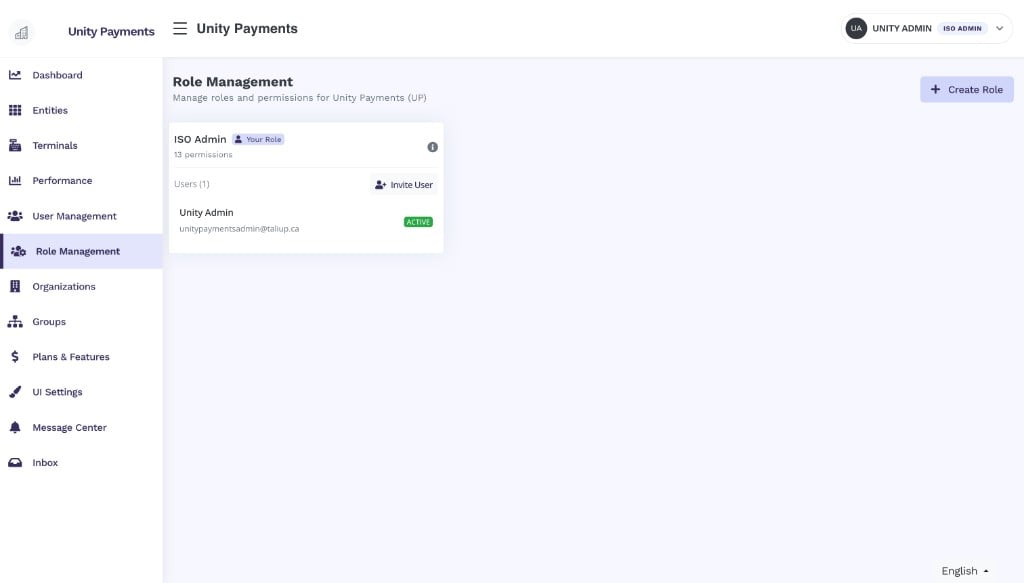 Cette page exige la permission **Role Management**. Votre rôle actif est étiqueté **Your Role** et ne peut pas être modifié ni supprimé — cela évite un auto-verrouillage. Seuls les rôles personnalisés que vous avez créés peuvent être modifiés ou retirés.
***
## Cartes de rôle
Chaque rôle apparaît comme une carte :
* **Nom du rôle** — avec une pastille **Your Role** s'il vous est assigné
* **Compte de permissions** — nombre de permissions accordées
* **Liste d'utilisateurs** — chaque utilisateur assigné, avec nom, courriel et pastille (Active ou Pending)
* Bouton **Invite User** — ouvre l'invitation préremplie pour ce rôle
* Contrôles **Edit / Delete** — visibles seulement sur les rôles personnalisés que vous pouvez modifier
***
## Créer un rôle
Cliquez sur **+ Create Role** en haut à droite pour ouvrir Create New Role.
Cette page exige la permission **Role Management**. Votre rôle actif est étiqueté **Your Role** et ne peut pas être modifié ni supprimé — cela évite un auto-verrouillage. Seuls les rôles personnalisés que vous avez créés peuvent être modifiés ou retirés.
***
## Cartes de rôle
Chaque rôle apparaît comme une carte :
* **Nom du rôle** — avec une pastille **Your Role** s'il vous est assigné
* **Compte de permissions** — nombre de permissions accordées
* **Liste d'utilisateurs** — chaque utilisateur assigné, avec nom, courriel et pastille (Active ou Pending)
* Bouton **Invite User** — ouvre l'invitation préremplie pour ce rôle
* Contrôles **Edit / Delete** — visibles seulement sur les rôles personnalisés que vous pouvez modifier
***
## Créer un rôle
Cliquez sur **+ Create Role** en haut à droite pour ouvrir Create New Role.
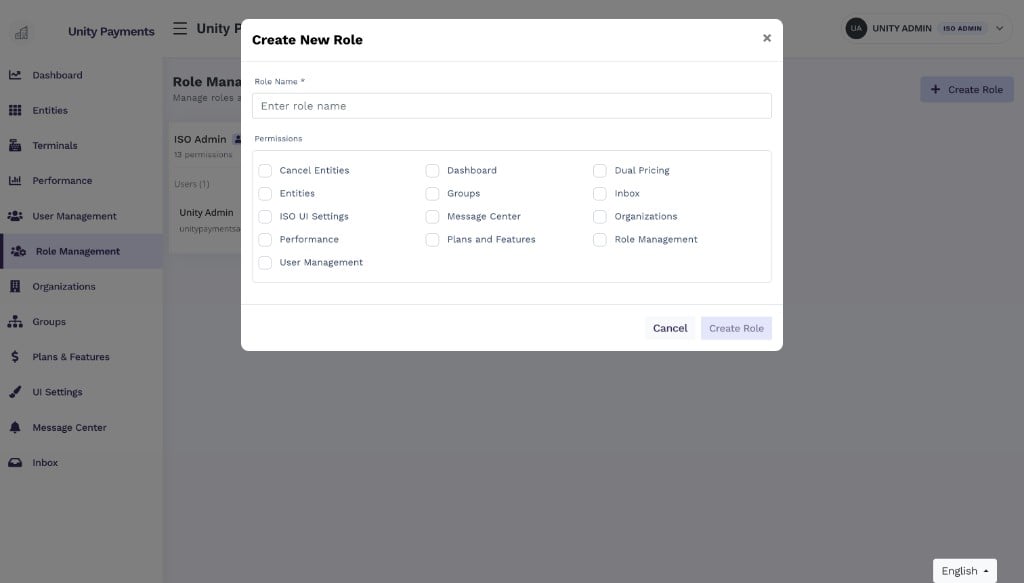 | Champ | Notes |
| --------------- | -------------------------------------------------------------------------------------------------------- |
| **Role Name** | Obligatoire. Doit être unique dans votre ISO. |
| **Permissions** | Sélectionnez une ou plusieurs permissions. Un rôle sans permission peut quand même être créé et assigné. |
Cliquez sur **Create Role** pour enregistrer. La nouvelle carte apparaît tout de suite.
### Permissions disponibles
| Permission | Ce qu'elle contrôle |
| ---------------------- | ------------------------------------------------------------------ |
| **Dashboard** | Accès au tableau de bord admin |
| **Entities** | Consulter et gérer les entités marchandes |
| **Performance** | Générer et télécharger les rapports de performance |
| **User Management** | Consulter et gérer les utilisateurs de la hiérarchie ISO |
| **Role Management** | Créer, modifier et supprimer des rôles et inviter des utilisateurs |
| **Groups** | Gérer les groupes de marchands |
| **Plans and Features** | Gérer les plans et les drapeaux de fonctions |
| **Organizations** | Consulter et gérer les organisations ISO enfants |
| **ISO UI Settings** | Configurer la personnalisation d'interface ISO |
| **Message Center** | Accéder au Message Center |
| **Inbox** | Accéder à Inbox |
| **Cancel Entities** | Annuler des entités marchandes |
| **Dual Pricing** | Gérer la configuration de double tarification |
***
## Modifier et supprimer un rôle
Les rôles que vous avez créés (personnalisés) affichent **Edit** et **Delete**. Les rôles intégrés comme **ISO Admin** et votre rôle actuel sont protégés.
Lorsque vous modifiez les permissions d'un rôle, le système reconstruit immédiatement le cache pour chaque utilisateur qui a ce rôle — leur accès se met à jour sans déconnexion.
Supprimer un rôle est permanent. Tous les utilisateurs assignés perdent les permissions qu'il accordait. Assignez-les à un autre rôle avant de supprimer s'ils doivent conserver l'accès.
***
| Champ | Notes |
| --------------- | -------------------------------------------------------------------------------------------------------- |
| **Role Name** | Obligatoire. Doit être unique dans votre ISO. |
| **Permissions** | Sélectionnez une ou plusieurs permissions. Un rôle sans permission peut quand même être créé et assigné. |
Cliquez sur **Create Role** pour enregistrer. La nouvelle carte apparaît tout de suite.
### Permissions disponibles
| Permission | Ce qu'elle contrôle |
| ---------------------- | ------------------------------------------------------------------ |
| **Dashboard** | Accès au tableau de bord admin |
| **Entities** | Consulter et gérer les entités marchandes |
| **Performance** | Générer et télécharger les rapports de performance |
| **User Management** | Consulter et gérer les utilisateurs de la hiérarchie ISO |
| **Role Management** | Créer, modifier et supprimer des rôles et inviter des utilisateurs |
| **Groups** | Gérer les groupes de marchands |
| **Plans and Features** | Gérer les plans et les drapeaux de fonctions |
| **Organizations** | Consulter et gérer les organisations ISO enfants |
| **ISO UI Settings** | Configurer la personnalisation d'interface ISO |
| **Message Center** | Accéder au Message Center |
| **Inbox** | Accéder à Inbox |
| **Cancel Entities** | Annuler des entités marchandes |
| **Dual Pricing** | Gérer la configuration de double tarification |
***
## Modifier et supprimer un rôle
Les rôles que vous avez créés (personnalisés) affichent **Edit** et **Delete**. Les rôles intégrés comme **ISO Admin** et votre rôle actuel sont protégés.
Lorsque vous modifiez les permissions d'un rôle, le système reconstruit immédiatement le cache pour chaque utilisateur qui a ce rôle — leur accès se met à jour sans déconnexion.
Supprimer un rôle est permanent. Tous les utilisateurs assignés perdent les permissions qu'il accordait. Assignez-les à un autre rôle avant de supprimer s'ils doivent conserver l'accès.
***
Inviter un utilisateur
Cliquez sur **Invite User** sur une carte pour ouvrir Invite New User. Le champ **Assign Role** est prérempli avec le rôle de la carte.
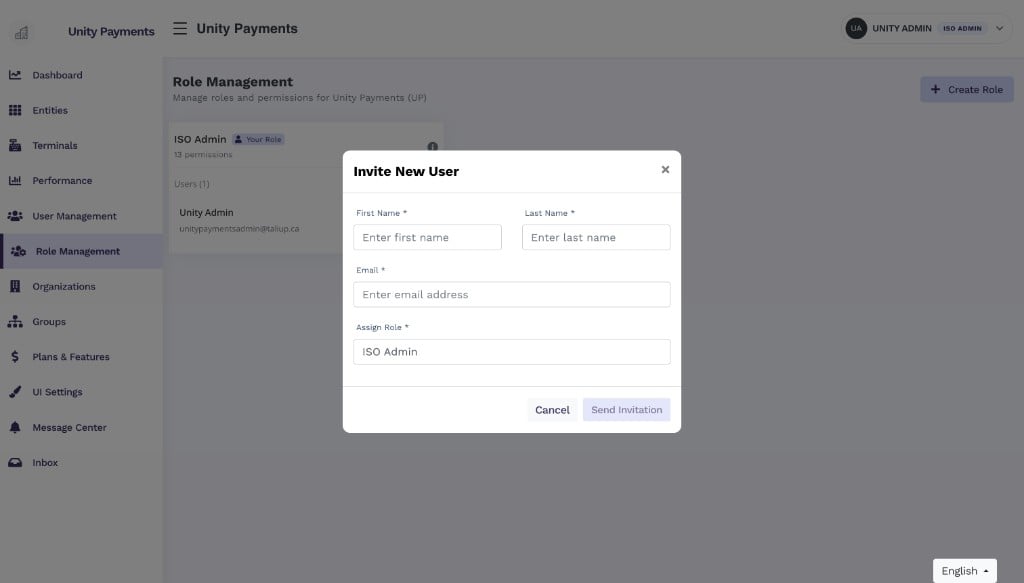 | Champ | Notes |
| --------------- | ------------------------------------------------------------------------------ |
| **First Name** | Obligatoire. |
| **Last Name** | Obligatoire. |
| **Email** | Obligatoire. Doit être unique — ne peut pas correspondre à un compte existant. |
| **Assign Role** | Obligatoire. Prérempli; peut être changé vers n'importe quel rôle accessible. |
Cliquez sur **Send Invitation** pour créer le compte et envoyer le courriel. Le nouvel utilisateur apparaît sur la carte avec une pastille **Pending**. Il reçoit un lien sécurisé pour terminer la configuration et définir son mot de passe.
***
## Gérer les utilisateurs existants
Chaque utilisateur listé sur une carte a ces actions :
| Action | Description |
| --------------------- | -------------------------------------------------------------------------------------------- |
| **Edit** | Mettre à jour prénom, nom, courriel ou rôle assigné. |
| **Reset password** | Envoie un courriel de réinitialisation. Lien unique. Seulement pour les utilisateurs Active. |
| **Resend invitation** | Renvoie le courriel d'invitation. Seulement pour le statut **Pending**. |
| **Remove user** | Détache tous les rôles et permissions et supprime définitivement le compte. |
Retirer un utilisateur est permanent — rôles, permissions et données du compte sont supprimés. Vous ne pouvez pas retirer votre propre compte.
| Champ | Notes |
| --------------- | ------------------------------------------------------------------------------ |
| **First Name** | Obligatoire. |
| **Last Name** | Obligatoire. |
| **Email** | Obligatoire. Doit être unique — ne peut pas correspondre à un compte existant. |
| **Assign Role** | Obligatoire. Prérempli; peut être changé vers n'importe quel rôle accessible. |
Cliquez sur **Send Invitation** pour créer le compte et envoyer le courriel. Le nouvel utilisateur apparaît sur la carte avec une pastille **Pending**. Il reçoit un lien sécurisé pour terminer la configuration et définir son mot de passe.
***
## Gérer les utilisateurs existants
Chaque utilisateur listé sur une carte a ces actions :
| Action | Description |
| --------------------- | -------------------------------------------------------------------------------------------- |
| **Edit** | Mettre à jour prénom, nom, courriel ou rôle assigné. |
| **Reset password** | Envoie un courriel de réinitialisation. Lien unique. Seulement pour les utilisateurs Active. |
| **Resend invitation** | Renvoie le courriel d'invitation. Seulement pour le statut **Pending**. |
| **Remove user** | Détache tous les rôles et permissions et supprime définitivement le compte. |
Retirer un utilisateur est permanent — rôles, permissions et données du compte sont supprimés. Vous ne pouvez pas retirer votre propre compte.