> ## Documentation Index
> Fetch the complete documentation index at: https://docs.taliuphq.com/llms.txt
> Use this file to discover all available pages before exploring further.
# Plans et fonctionnalités (admin)
> Créer et gérer les plans de fonctions PDV pour votre ISO — définir les fonctions disponibles pour vos marchands et contrôler les portes d'abonnement logiciel.
**Plans & Features** permet aux admins ISO de créer des plans nommés qui regroupent des fonctions PDV et de les assigner aux entités. Chaque plan est la couche d'entitlement — basculer une fonction sur un plan met à jour immédiatement chaque entité assignée.
 Plans & Features doit être **activé pour votre ISO par Taliup HQ**. Si la section n'est pas dans la barre latérale, contactez Taliup HQ.
De plus, la permission de rôle **Plans and Features** doit être accordée pour basculer les fonctions individuelles.
***
## Types de plan
| Type | Description |
| --------------- | ------------------------------------------------------------------------------------------------------------------------------------------------------- |
| **Base Plan** | Le plan principal assigné à une entité. Définit le jeu de fonctions de base. Une entité a un plan de base à la fois. |
| **Add-on Plan** | Un plan supplémentaire auquel les marchands peuvent s'abonner en plus du plan de base. Les add-ons ne peuvent pas avoir de porte Software Subscription. |
***
## Liste Plan Management
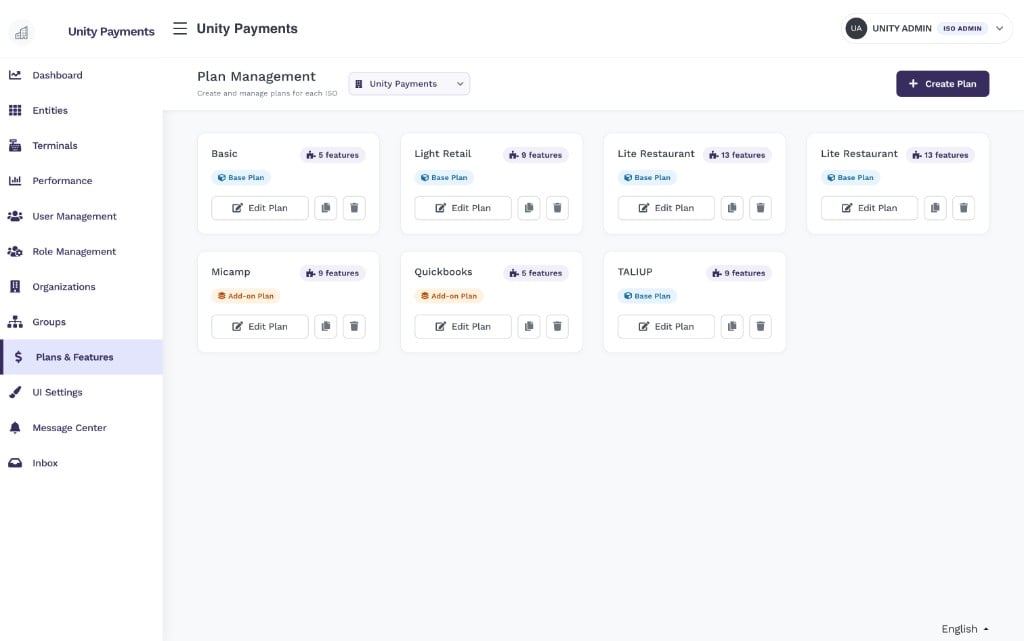
La page d'index affiche tous les plans de l'ISO sélectionné en grille. Chaque carte affiche :
* **Nom du plan** — unique dans l'ISO
* **Pastille de compte de fonctions**
* **Pastille de type** — Base Plan ou Add-on Plan
* **Actions** — Edit Plan, Copy to another ISO, Delete
Utilisez la **liste ISO** dans l'en-tête pour passer d'un ISO à une organisation enfant.
***
## Créer un plan
Cliquez sur **+ Create Plan**. Le formulaire a trois sections : Plan Details, Features et Software Subscription.
Plans & Features doit être **activé pour votre ISO par Taliup HQ**. Si la section n'est pas dans la barre latérale, contactez Taliup HQ.
De plus, la permission de rôle **Plans and Features** doit être accordée pour basculer les fonctions individuelles.
***
## Types de plan
| Type | Description |
| --------------- | ------------------------------------------------------------------------------------------------------------------------------------------------------- |
| **Base Plan** | Le plan principal assigné à une entité. Définit le jeu de fonctions de base. Une entité a un plan de base à la fois. |
| **Add-on Plan** | Un plan supplémentaire auquel les marchands peuvent s'abonner en plus du plan de base. Les add-ons ne peuvent pas avoir de porte Software Subscription. |
***
## Liste Plan Management
La page d'index affiche tous les plans de l'ISO sélectionné en grille. Chaque carte affiche :
* **Nom du plan** — unique dans l'ISO
* **Pastille de compte de fonctions**
* **Pastille de type** — Base Plan ou Add-on Plan
* **Actions** — Edit Plan, Copy to another ISO, Delete
Utilisez la **liste ISO** dans l'en-tête pour passer d'un ISO à une organisation enfant.
***
## Créer un plan
Cliquez sur **+ Create Plan**. Le formulaire a trois sections : Plan Details, Features et Software Subscription.
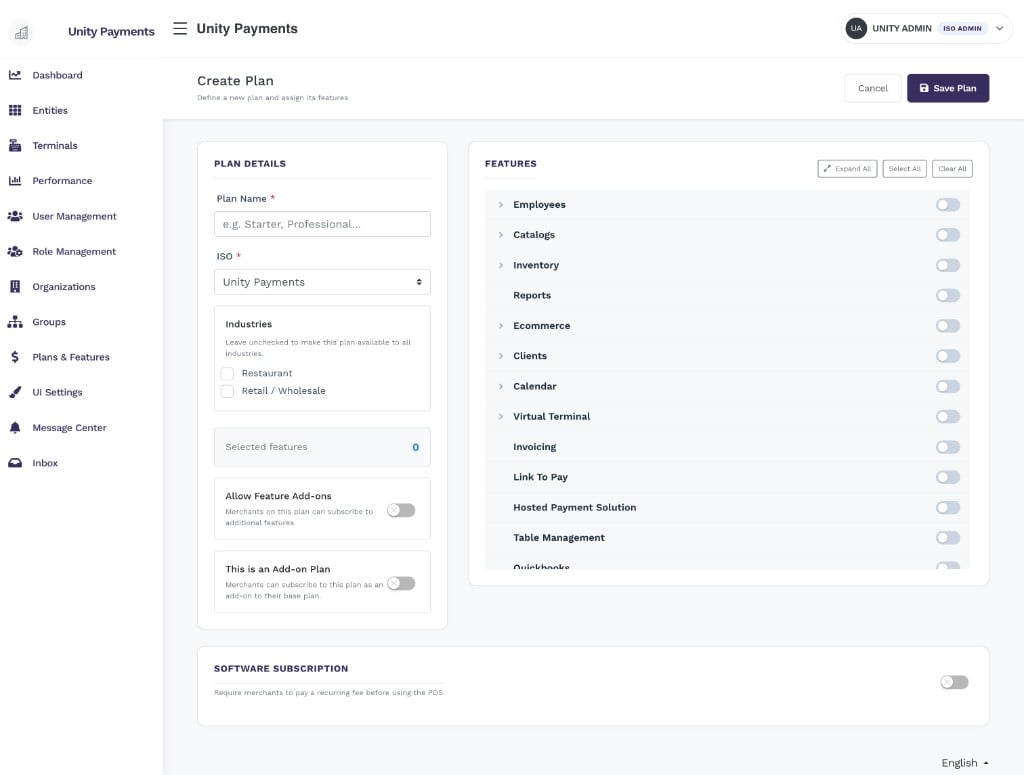 Recapturez cette capture si vous voulez la case **Charity** et les pastilles d'industrie visibles. L'image actuelle les précède.
### Plan details
| Champ | Notes |
| -------------------------- | ------------------------------------------------------------------------------------------------------------------------------------------------------------- |
| **Plan Name** | Obligatoire. Unique dans l'ISO. |
| **ISO** | Obligatoire. Visible seulement si vous avez plusieurs ISO. Ne peut pas être changé après la création. |
| **Industries** | Facultatif. Cochez une ou plusieurs pour restreindre le plan (**Restaurant**, **Retail / Wholesale**, **Charity**). Laissez tout décoché pour tous les types. |
| **Selected features** | Compteur en lecture seule. |
| **Allow Feature Add-ons** | Lorsque c'est activé, les marchands peuvent s'abonner à des Add-on Plans. |
| **This is an Add-on Plan** | Marque le plan comme add-on. Les add-ons ne peuvent pas avoir de porte Software Subscription. |
### Features
Le panneau Features liste toutes les fonctions PDV, organisées hiérarchiquement :
* **Expand All** — déplier tous les groupes
* **Select All** — activer toutes les fonctions
* **Clear All** — désactiver toutes les fonctions
Certaines fonctions ont des dépendances. Activer une fonction qui en exige une autre active les deux. Désactiver un parent désactive aussi ses enfants.
Fonctions disponibles :
| Fonction | Description |
| ----------------------- | -------------------------------------------------------------- |
| Employees | Gestion du personnel et suivi du temps. |
| Catalogs | Gestion du catalogue. |
| Inventory | Suivi de stock pour le détail. |
| Reports | Tableaux de bord de rapports. |
| Ecommerce | Commandes en ligne et flux QR (Pickup, Room Service, Dine-in). |
| Clients | Gestion des clients. |
| Calendar | Rendez-vous et horaires. |
| Virtual Terminal | Paiements carte absente dans le navigateur. |
| Invoicing | Création et envoi de factures. |
| Link To Pay | Liens de paiement partageables. |
| Hosted Payment Solution | Paiement hébergé intégrable. |
| Table Management | Disposition et gestion des tables. |
| Quickbooks | Intégration QuickBooks. |
### Software subscription
La section **Software Subscription** exige que les marchands acceptent et paient des frais récurrents avant d'utiliser le PDV. Cette porte s'affiche à la première connexion.
Software Subscription n'est pas disponible sur les Add-on Plans.
| Champ | Notes |
| ---------------------- | --------------------------------------------------------------------------------------------- |
| **Subscription Name** | Obligatoire lorsque activé. Affiché au marchand. |
| **Amount** | Obligatoire. Montant récurrent. |
| **Frequency** | Obligatoire. Daily, Weekly, Bi-weekly, Monthly ou Annually. |
| **Demo Passcode** | Facultatif. Code à 6 chiffres pour contourner la porte en démo. Demandez le code à votre ISO. |
| **Terms & Conditions** | Facultatif. Téléversez un fichier HTML des conditions. |
Cliquez sur **Save Plan** pour créer.
***
## Modifier un plan
Cliquez sur **Edit Plan** sur une carte.
Recapturez cette capture si vous voulez la case **Charity** et les pastilles d'industrie visibles. L'image actuelle les précède.
### Plan details
| Champ | Notes |
| -------------------------- | ------------------------------------------------------------------------------------------------------------------------------------------------------------- |
| **Plan Name** | Obligatoire. Unique dans l'ISO. |
| **ISO** | Obligatoire. Visible seulement si vous avez plusieurs ISO. Ne peut pas être changé après la création. |
| **Industries** | Facultatif. Cochez une ou plusieurs pour restreindre le plan (**Restaurant**, **Retail / Wholesale**, **Charity**). Laissez tout décoché pour tous les types. |
| **Selected features** | Compteur en lecture seule. |
| **Allow Feature Add-ons** | Lorsque c'est activé, les marchands peuvent s'abonner à des Add-on Plans. |
| **This is an Add-on Plan** | Marque le plan comme add-on. Les add-ons ne peuvent pas avoir de porte Software Subscription. |
### Features
Le panneau Features liste toutes les fonctions PDV, organisées hiérarchiquement :
* **Expand All** — déplier tous les groupes
* **Select All** — activer toutes les fonctions
* **Clear All** — désactiver toutes les fonctions
Certaines fonctions ont des dépendances. Activer une fonction qui en exige une autre active les deux. Désactiver un parent désactive aussi ses enfants.
Fonctions disponibles :
| Fonction | Description |
| ----------------------- | -------------------------------------------------------------- |
| Employees | Gestion du personnel et suivi du temps. |
| Catalogs | Gestion du catalogue. |
| Inventory | Suivi de stock pour le détail. |
| Reports | Tableaux de bord de rapports. |
| Ecommerce | Commandes en ligne et flux QR (Pickup, Room Service, Dine-in). |
| Clients | Gestion des clients. |
| Calendar | Rendez-vous et horaires. |
| Virtual Terminal | Paiements carte absente dans le navigateur. |
| Invoicing | Création et envoi de factures. |
| Link To Pay | Liens de paiement partageables. |
| Hosted Payment Solution | Paiement hébergé intégrable. |
| Table Management | Disposition et gestion des tables. |
| Quickbooks | Intégration QuickBooks. |
### Software subscription
La section **Software Subscription** exige que les marchands acceptent et paient des frais récurrents avant d'utiliser le PDV. Cette porte s'affiche à la première connexion.
Software Subscription n'est pas disponible sur les Add-on Plans.
| Champ | Notes |
| ---------------------- | --------------------------------------------------------------------------------------------- |
| **Subscription Name** | Obligatoire lorsque activé. Affiché au marchand. |
| **Amount** | Obligatoire. Montant récurrent. |
| **Frequency** | Obligatoire. Daily, Weekly, Bi-weekly, Monthly ou Annually. |
| **Demo Passcode** | Facultatif. Code à 6 chiffres pour contourner la porte en démo. Demandez le code à votre ISO. |
| **Terms & Conditions** | Facultatif. Téléversez un fichier HTML des conditions. |
Cliquez sur **Save Plan** pour créer.
***
## Modifier un plan
Cliquez sur **Edit Plan** sur une carte.
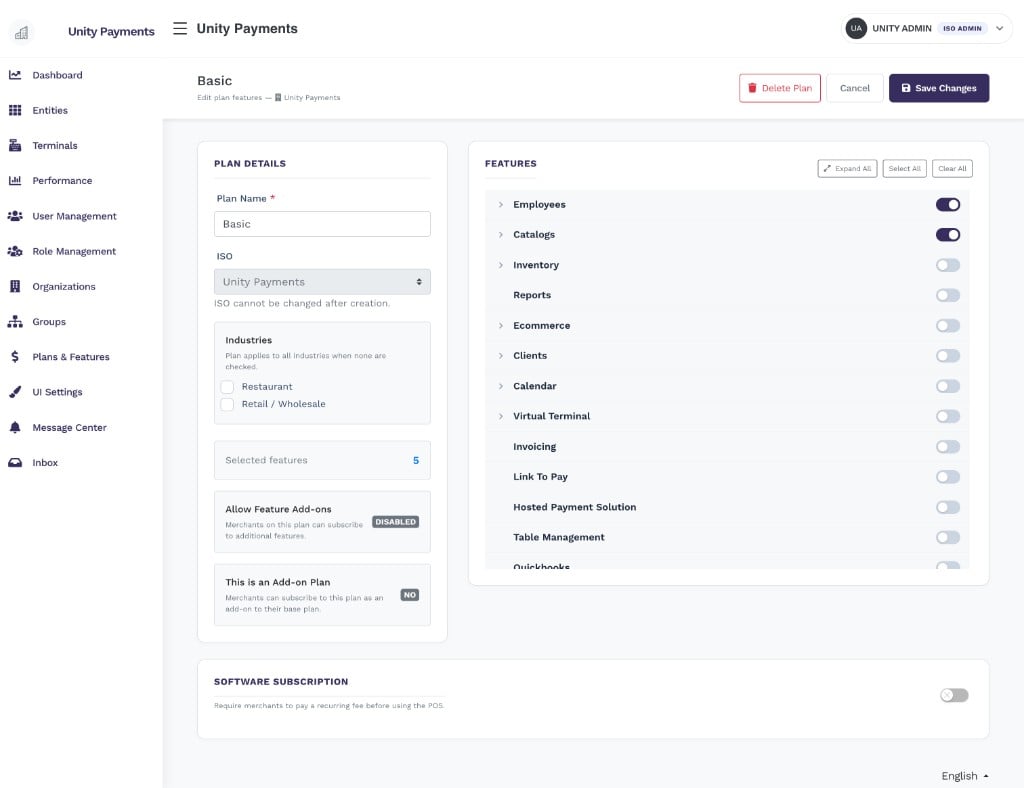 Le formulaire est identique à la création, avec ces différences :
* **ISO** est en lecture seule
* **Allow Feature Add-ons** et **Is Add-on Plan** s'affichent en pastille plutôt qu'en bascule
* Un bouton **Delete Plan** apparaît dans l'en-tête
Enregistrer des changements de fonctions affecte chaque entité actuellement assignée. Les fonctions ajoutées sont accordées immédiatement; les fonctions retirées sont révoquées immédiatement (sauf celles que l'entité a via un abonnement add-on).
Cliquez sur **Save Changes**.
***
## Copier un plan
Cliquez sur l'**icône Copy** pour ouvrir Copy Plan. Sélectionnez un ou plusieurs ISO cibles (Ctrl/Cmd pour multi-sélection) et cliquez sur **Copy**.
La copie est un clone profond — nom, type, industries, fonctions et prix. Si un plan du même nom existe déjà, la copie est renommée avec `(copy)` ou `(copy 2)`.
Vous ne pouvez copier que vers des ISO de votre hiérarchie descendante. Pas vers un ISO parent ni un ISO non lié.
***
## Supprimer un plan
Cliquez sur l'**icône Delete** pour ouvrir la confirmation.
Le formulaire est identique à la création, avec ces différences :
* **ISO** est en lecture seule
* **Allow Feature Add-ons** et **Is Add-on Plan** s'affichent en pastille plutôt qu'en bascule
* Un bouton **Delete Plan** apparaît dans l'en-tête
Enregistrer des changements de fonctions affecte chaque entité actuellement assignée. Les fonctions ajoutées sont accordées immédiatement; les fonctions retirées sont révoquées immédiatement (sauf celles que l'entité a via un abonnement add-on).
Cliquez sur **Save Changes**.
***
## Copier un plan
Cliquez sur l'**icône Copy** pour ouvrir Copy Plan. Sélectionnez un ou plusieurs ISO cibles (Ctrl/Cmd pour multi-sélection) et cliquez sur **Copy**.
La copie est un clone profond — nom, type, industries, fonctions et prix. Si un plan du même nom existe déjà, la copie est renommée avec `(copy)` ou `(copy 2)`.
Vous ne pouvez copier que vers des ISO de votre hiérarchie descendante. Pas vers un ISO parent ni un ISO non lié.
***
## Supprimer un plan
Cliquez sur l'**icône Delete** pour ouvrir la confirmation.
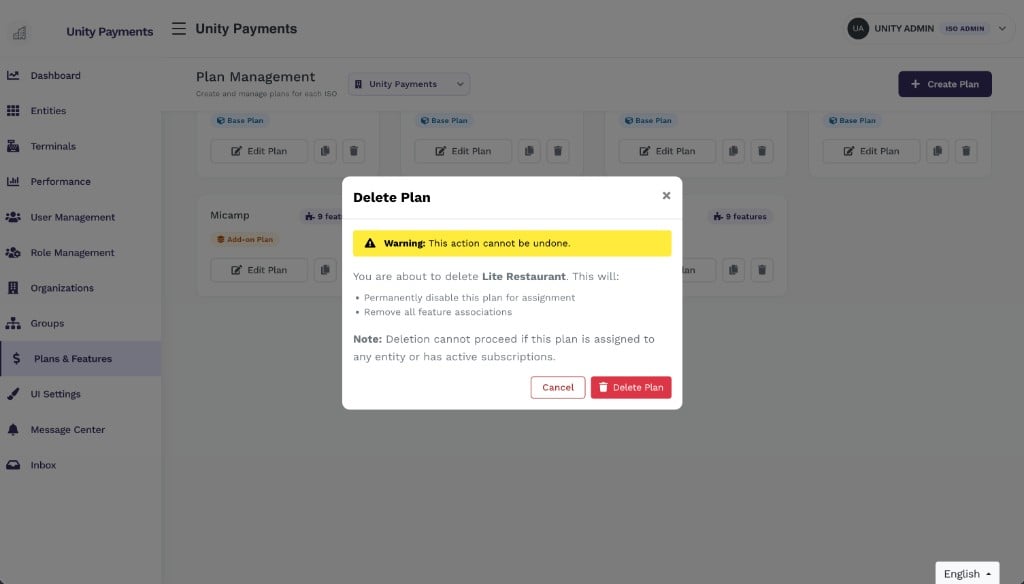 **Delete Plan** retire définitivement l'enregistrement, ses associations de fonctions et ses paramètres d'abonnement logiciel.
La suppression est bloquée dans deux cas :
* **Le plan est assigné à des entités** — réassignez ou retirez toutes les entités d'abord. Un lien **Download CSV** apparaît dans la bannière d'erreur.
* **Le plan a des abonnements actifs** — annulez ces abonnements d'abord.
**Delete Plan** retire définitivement l'enregistrement, ses associations de fonctions et ses paramètres d'abonnement logiciel.
La suppression est bloquée dans deux cas :
* **Le plan est assigné à des entités** — réassignez ou retirez toutes les entités d'abord. Un lien **Download CSV** apparaît dans la bannière d'erreur.
* **Le plan a des abonnements actifs** — annulez ces abonnements d'abord.