> ## Documentation Index
> Fetch the complete documentation index at: https://docs.taliuphq.com/llms.txt
> Use this file to discover all available pages before exploring further.
# Organisations
> Créer et gérer des sous-organisations (ISO enfants) sous votre ISO — accès fournisseurs, emplacement, configuration Open Sale et administrateur.
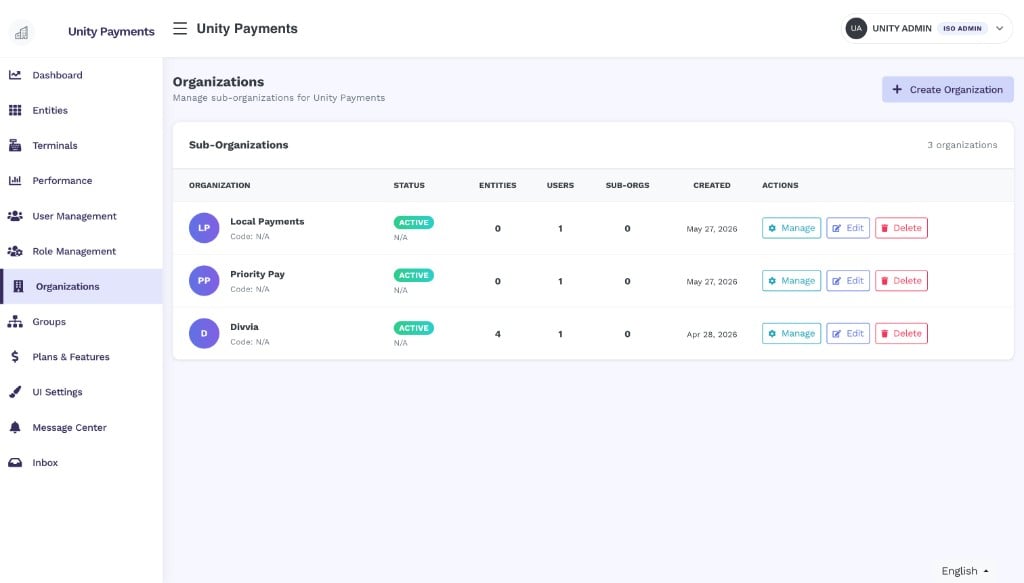
La page **Organizations** permet aux admins ISO de créer et gérer des sous-organisations (ISO enfants). Chaque sous-organisation est un ISO indépendant avec ses propres utilisateurs, entités, accès fournisseurs et rôle admin — le tout imbriqué sous votre ISO parent.
 Cette page exige la permission **Organizations**. Elle doit être accordée à votre rôle par un Super Admin Taliup HQ. Sans elle, la section n'est pas accessible.
***
## Tableau des sous-organisations
Chaque ligne résume un ISO enfant :
Cette page exige la permission **Organizations**. Elle doit être accordée à votre rôle par un Super Admin Taliup HQ. Sans elle, la section n'est pas accessible.
***
## Tableau des sous-organisations
Chaque ligne résume un ISO enfant :
 | Colonne | Contenu |
| ---------------- | ---------------------------------------- |
| **Organization** | Nom et code. |
| **Status** | Actif ou inactif. |
| **Entities** | Nombre d'entités marchandes assignées. |
| **Users** | Nombre d'utilisateurs admin. |
| **Sub-Orgs** | Nombre d'organisations enfants directes. |
| **Created** | Date de création. |
| **Actions** | Manage, Edit, Delete. |
***
## Créer une organisation
Cliquez sur **+ Create Organization** pour ouvrir le formulaire en cinq sections.
| Colonne | Contenu |
| ---------------- | ---------------------------------------- |
| **Organization** | Nom et code. |
| **Status** | Actif ou inactif. |
| **Entities** | Nombre d'entités marchandes assignées. |
| **Users** | Nombre d'utilisateurs admin. |
| **Sub-Orgs** | Nombre d'organisations enfants directes. |
| **Created** | Date de création. |
| **Actions** | Manage, Edit, Delete. |
***
## Créer une organisation
Cliquez sur **+ Create Organization** pour ouvrir le formulaire en cinq sections.
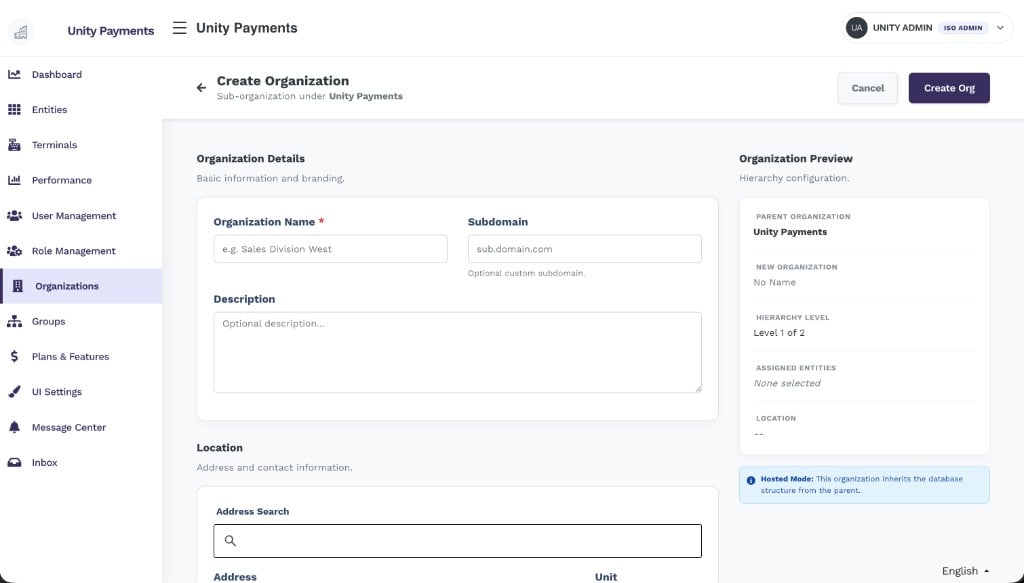 Un panneau **Organization Preview** à droite se met à jour en temps réel : organisation parent, niveau de hiérarchie, entités assignées et emplacement.
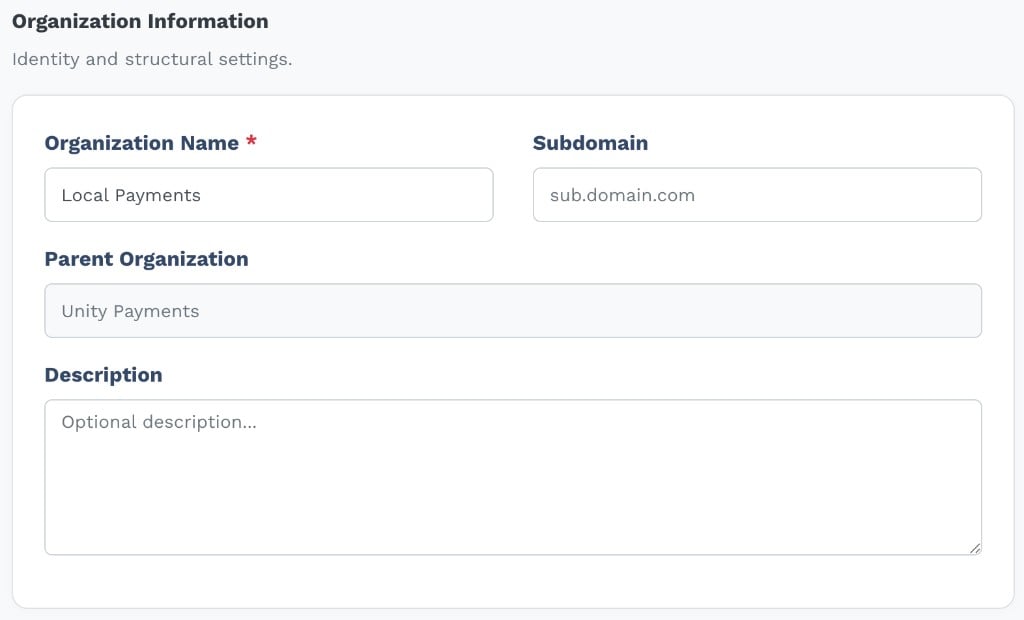
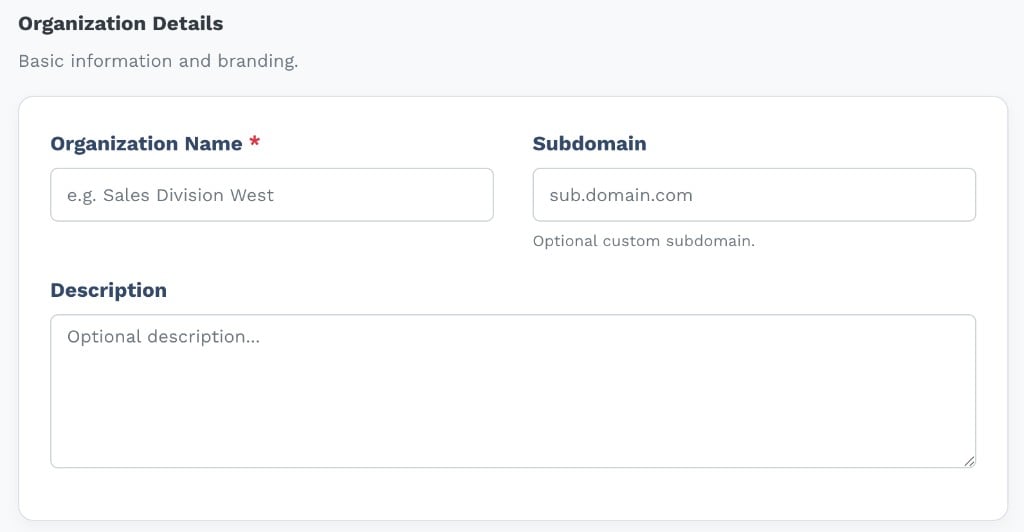 | Champ | Notes |
| --------------------- | ---------------------------------------------------------------------------------------------------- |
| **Organization Name** | Obligatoire. Unique dans votre ISO. |
| **Subdomain** | Facultatif. Sous-domaine personnalisé pour la page de connexion Taliup HQ. Unique sur la plateforme. |
| **Description** | Facultatif. Notes internes. |
| Champ | Notes |
| --------------------- | ---------------------------------------------------------------------------------------------------- |
| **Organization Name** | Obligatoire. Unique dans votre ISO. |
| **Subdomain** | Facultatif. Sous-domaine personnalisé pour la page de connexion Taliup HQ. Unique sur la plateforme. |
| **Description** | Facultatif. Notes internes. |
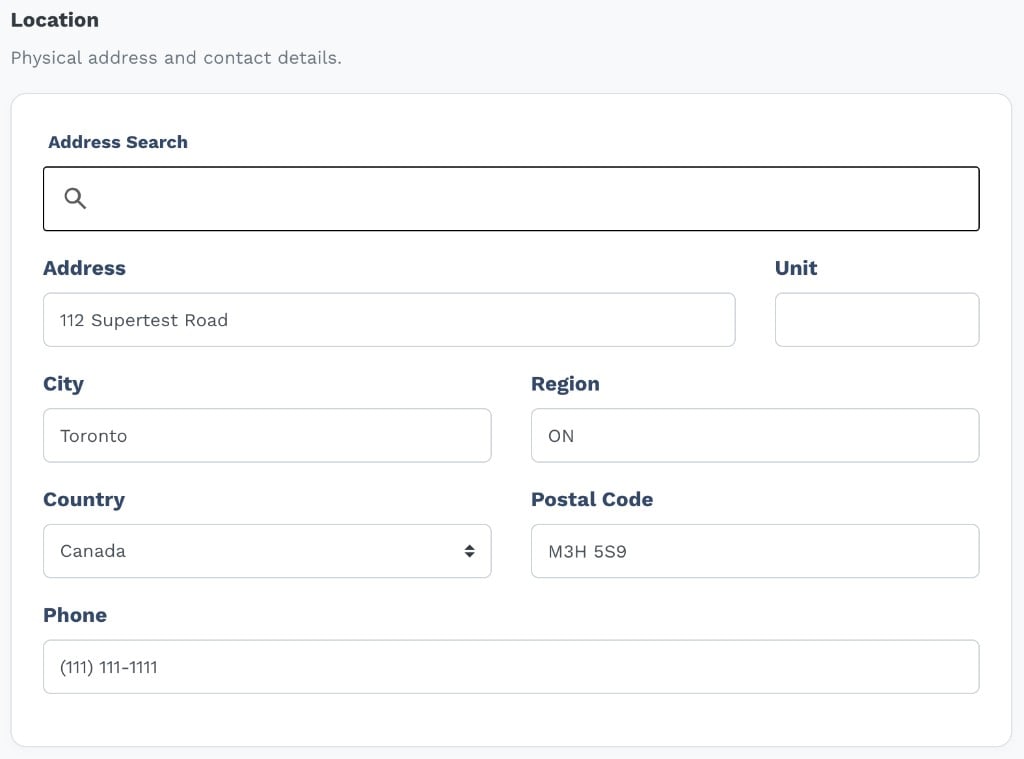
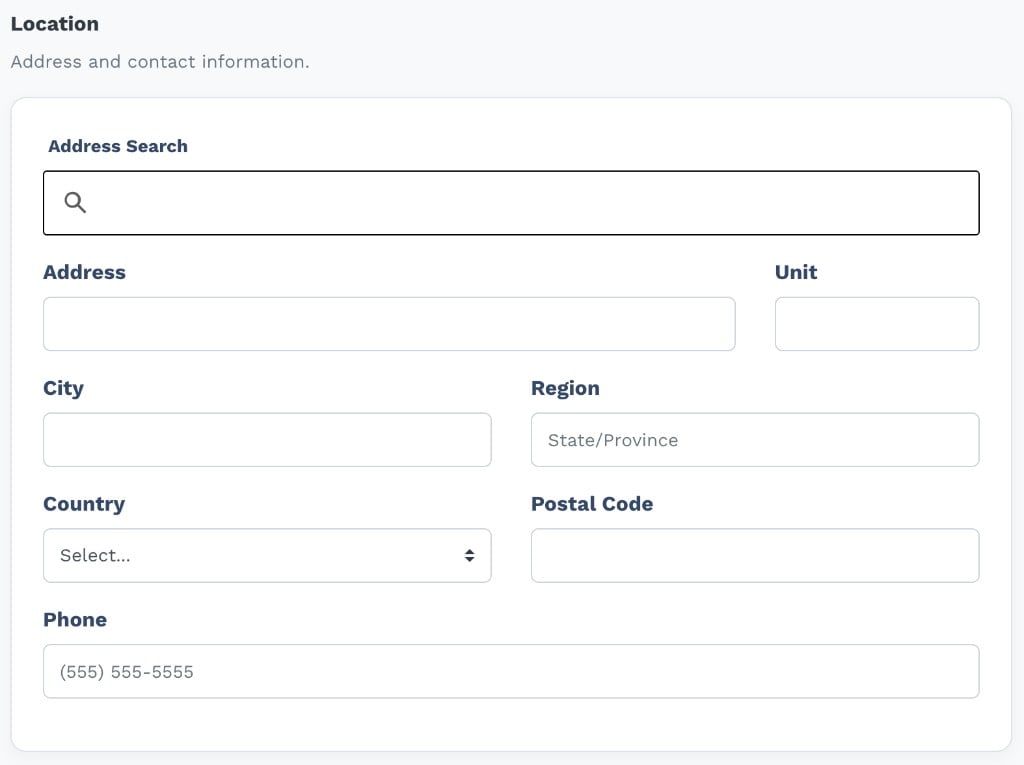 Utilisez **Address Search** pour remplir automatiquement, ou saisissez manuellement. Tous les champs d'emplacement sont facultatifs à la création.
| Champ | Notes |
| ------------------ | --------------------------------------------- |
| **Address / Unit** | Adresse et numéro d'unité facultatif. |
| **City / Region** | Ville et province ou État. |
| **Country** | Code pays ISO à deux lettres (p. ex. CA, US). |
| **Postal Code** | Code postal. |
| **Phone** | Téléphone de contact. |
Utilisez **Address Search** pour remplir automatiquement, ou saisissez manuellement. Tous les champs d'emplacement sont facultatifs à la création.
| Champ | Notes |
| ------------------ | --------------------------------------------- |
| **Address / Unit** | Adresse et numéro d'unité facultatif. |
| **City / Region** | Ville et province ou État. |
| **Country** | Code pays ISO à deux lettres (p. ex. CA, US). |
| **Postal Code** | Code postal. |
| **Phone** | Téléphone de contact. |
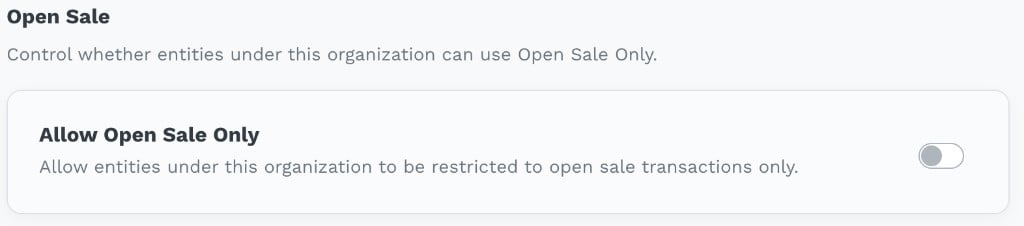 La section Open Sale n'apparaît que lorsque votre ISO parent a la fonction **Open Sale Only** activée par Taliup HQ. Lorsque c'est activé, **Allow Open Sale Only** restreint toutes les entités sous cette organisation aux transactions Vente ouverte seulement.
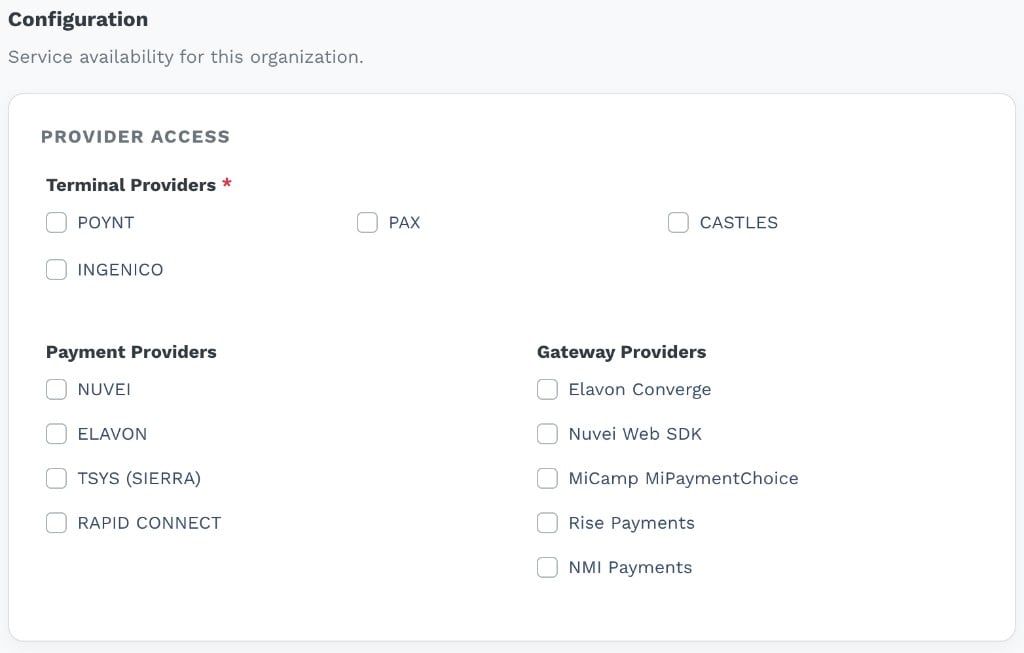 Sélectionnez les fournisseurs que cette organisation peut utiliser. Vous ne pouvez accorder que les fournisseurs déjà activés sur votre ISO.
| Type | Description |
| ---------------------- | ----------------------------------------------------------------- |
| **Terminal Providers** | Obligatoire. Au moins un. Contrôle le matériel PDV des marchands. |
| **Payment Providers** | Obligatoire. Au moins un. Contrôle les processeurs de paiement. |
| **Gateway Providers** | Facultatif. Accès passerelle en ligne pour les flux hébergés. |
Sélectionnez les fournisseurs que cette organisation peut utiliser. Vous ne pouvez accorder que les fournisseurs déjà activés sur votre ISO.
| Type | Description |
| ---------------------- | ----------------------------------------------------------------- |
| **Terminal Providers** | Obligatoire. Au moins un. Contrôle le matériel PDV des marchands. |
| **Payment Providers** | Obligatoire. Au moins un. Contrôle les processeurs de paiement. |
| **Gateway Providers** | Facultatif. Accès passerelle en ligne pour les flux hébergés. |
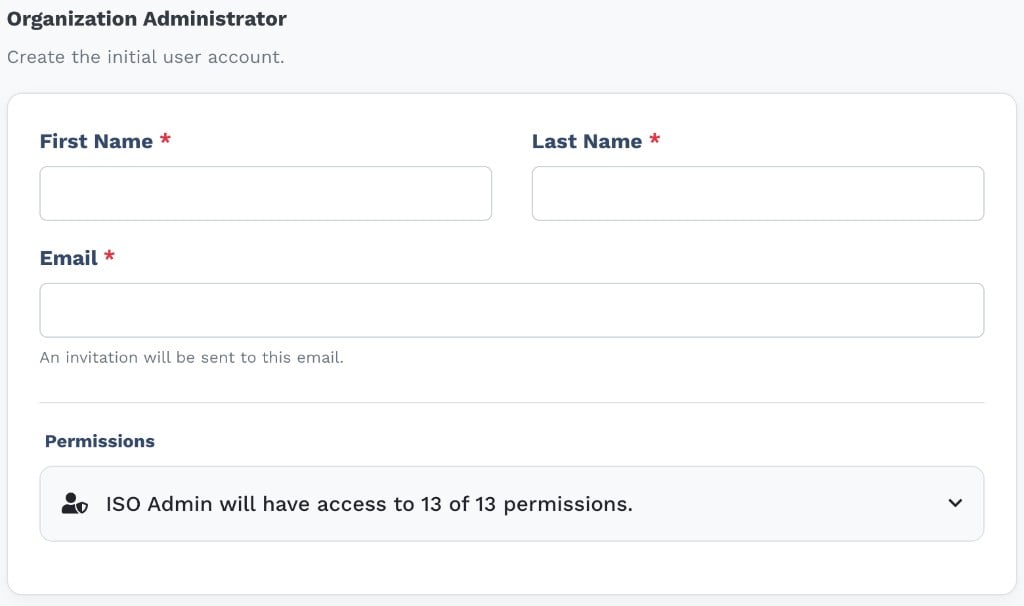 Cette section crée le premier utilisateur admin et lui envoie un courriel d'invitation.
| Champ | Notes |
| -------------------------- | ----------------------------------------------------------------------------------------------------------------- |
| **First Name / Last Name** | Obligatoire. |
| **Email** | Obligatoire. Unique sur la plateforme. Un courriel d'invitation est envoyé. |
| **Permissions** | Choisissez les permissions du rôle ISO Admin. Seulement celles que vous avez vous-même. Au moins une est requise. |
La nouvelle organisation est créée en **Hosted mode**, en héritant de la structure de base de l'ISO parent. Le compte admin démarre en **Pending** jusqu'à l'acceptation de l'invitation.
Cliquez sur **Create Org** pour envoyer. En cas de succès, vous revenez à la liste.
Un maximum de **2 niveaux** de sous-organisations est pris en charge. Si votre ISO a déjà des enfants qui ont eux-mêmes des enfants, le bouton Create Organization est indisponible.
***
## Gérer une organisation
Cliquez sur **Manage** pour ouvrir la page de détail.
Cette section crée le premier utilisateur admin et lui envoie un courriel d'invitation.
| Champ | Notes |
| -------------------------- | ----------------------------------------------------------------------------------------------------------------- |
| **First Name / Last Name** | Obligatoire. |
| **Email** | Obligatoire. Unique sur la plateforme. Un courriel d'invitation est envoyé. |
| **Permissions** | Choisissez les permissions du rôle ISO Admin. Seulement celles que vous avez vous-même. Au moins une est requise. |
La nouvelle organisation est créée en **Hosted mode**, en héritant de la structure de base de l'ISO parent. Le compte admin démarre en **Pending** jusqu'à l'acceptation de l'invitation.
Cliquez sur **Create Org** pour envoyer. En cas de succès, vous revenez à la liste.
Un maximum de **2 niveaux** de sous-organisations est pris en charge. Si votre ISO a déjà des enfants qui ont eux-mêmes des enfants, le bouton Create Organization est indisponible.
***
## Gérer une organisation
Cliquez sur **Manage** pour ouvrir la page de détail.
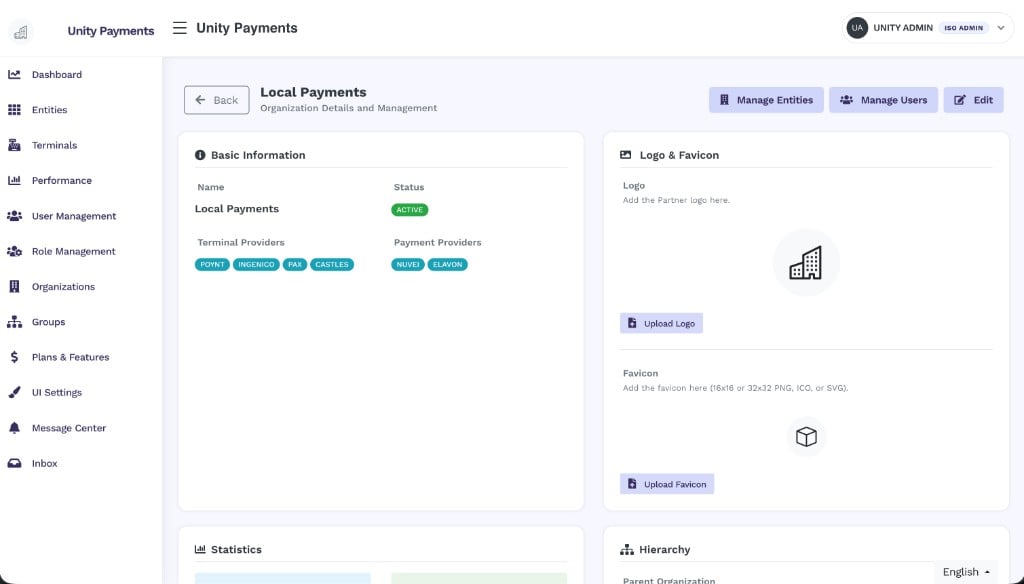 ### Basic information
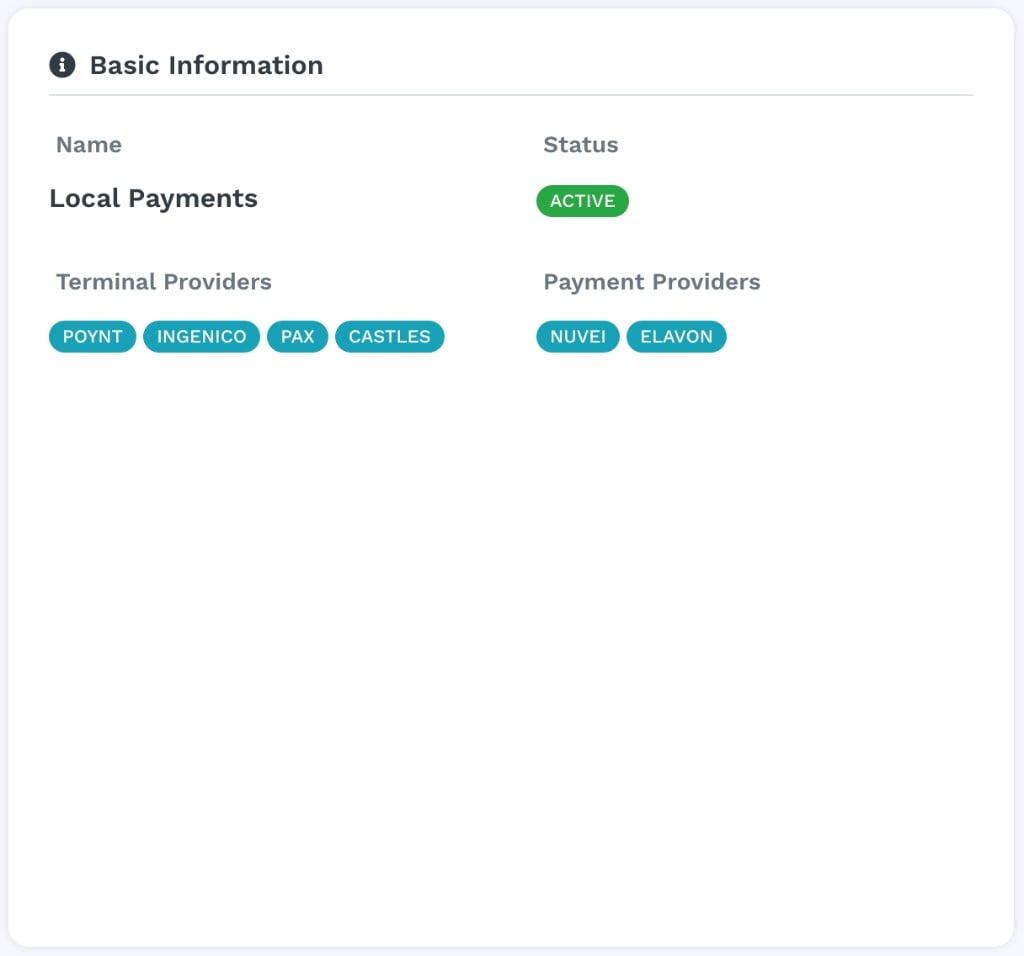 Affiche le nom, le statut et les fournisseurs de terminaux et de paiement.
### Logo & Favicon
Affiche le nom, le statut et les fournisseurs de terminaux et de paiement.
### Logo & Favicon
 Téléversez un logo et un favicon en marque blanche. Le logo apparaît dans la barre de navigation; le favicon dans l'onglet du navigateur.
* **Logo** — tout format d'image standard; remplace le logo Taliup
* **Favicon** — PNG, ICO ou SVG à 16×16 ou 32×32 pixels
### Statistics
Téléversez un logo et un favicon en marque blanche. Le logo apparaît dans la barre de navigation; le favicon dans l'onglet du navigateur.
* **Logo** — tout format d'image standard; remplace le logo Taliup
* **Favicon** — PNG, ICO ou SVG à 16×16 ou 32×32 pixels
### Statistics
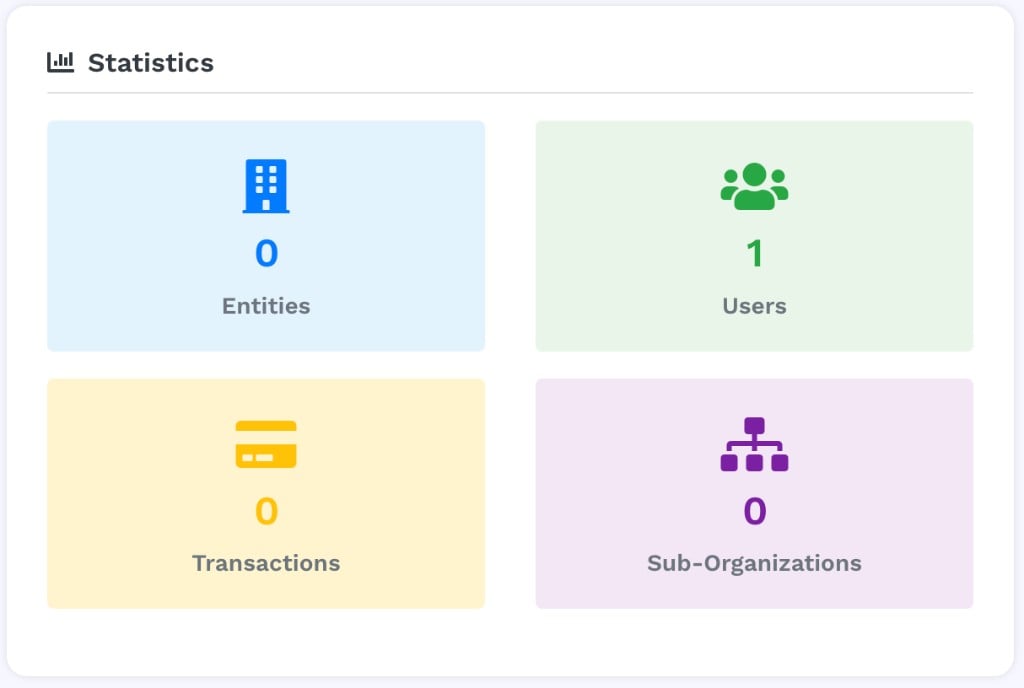 | Métrique | Description |
| --------------------- | --------------------------------------------------- |
| **Entities** | Entités marchandes assignées directement. |
| **Users** | Utilisateurs admin. |
| **Transactions** | Nombre total de transactions des entités assignées. |
| **Sub-Organizations** | Organisations enfants directes. |
### Hierarchy
| Métrique | Description |
| --------------------- | --------------------------------------------------- |
| **Entities** | Entités marchandes assignées directement. |
| **Users** | Utilisateurs admin. |
| **Transactions** | Nombre total de transactions des entités assignées. |
| **Sub-Organizations** | Organisations enfants directes. |
### Hierarchy
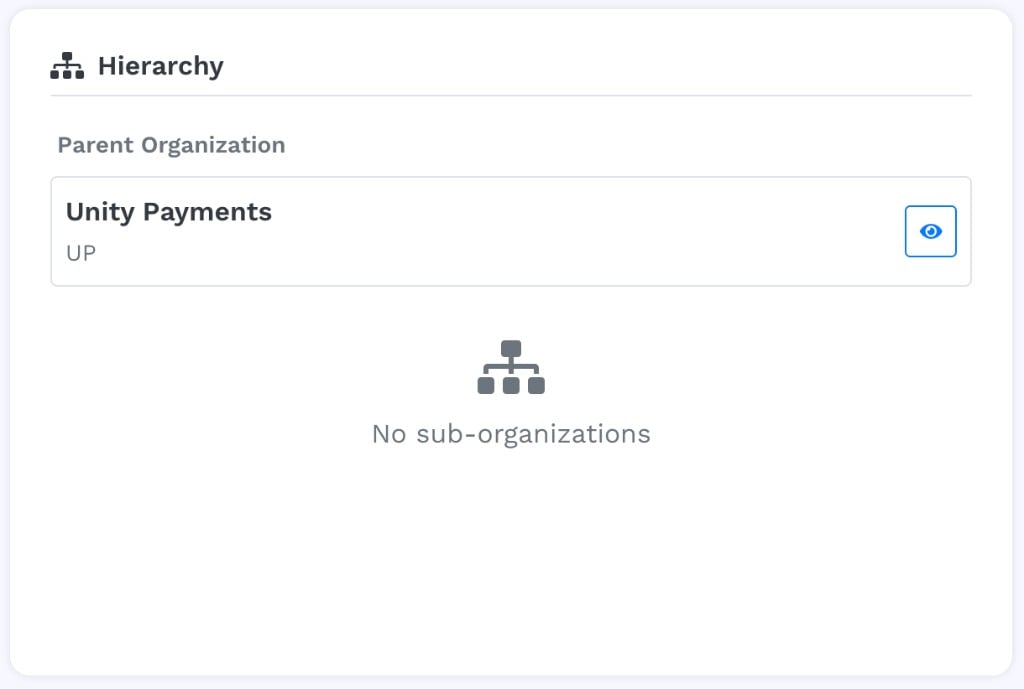 Affiche l'organisation parent avec un lien, et liste les enfants directs.
### Recent activity
Affiche l'organisation parent avec un lien, et liste les enfants directs.
### Recent activity
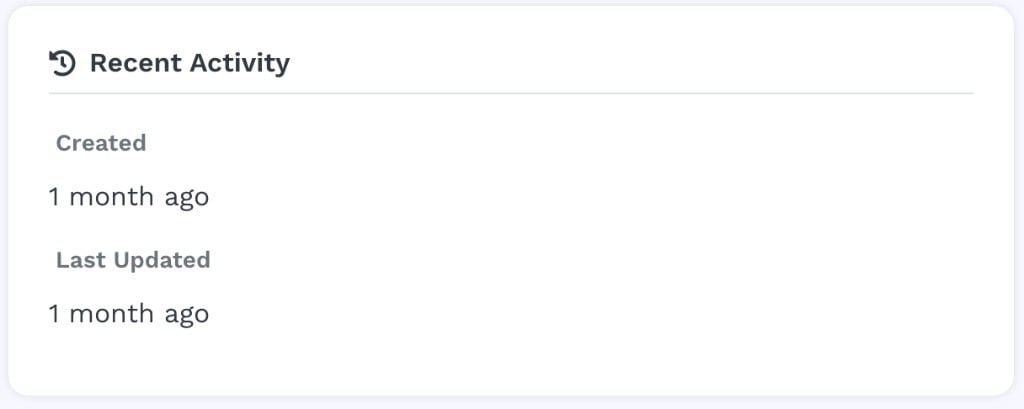 Affiche quand l'organisation a été créée et mise à jour.
### Actions d'en-tête
| Bouton | Action |
| ------------------- | --------------------------------------------------------------------------------------------------- |
| **Manage Entities** | Vue d'attribution d'entités — assigner ou retirer des marchands. |
| **Manage Users** | Vue utilisateurs et permissions — ajouter/retirer des utilisateurs et configurer le rôle ISO Admin. |
| **Edit** | Ouvre le formulaire Edit Organization. |
***
## Modifier une organisation
Cliquez sur **Edit** depuis la ligne ou l'en-tête Manage.
Affiche quand l'organisation a été créée et mise à jour.
### Actions d'en-tête
| Bouton | Action |
| ------------------- | --------------------------------------------------------------------------------------------------- |
| **Manage Entities** | Vue d'attribution d'entités — assigner ou retirer des marchands. |
| **Manage Users** | Vue utilisateurs et permissions — ajouter/retirer des utilisateurs et configurer le rôle ISO Admin. |
| **Edit** | Ouvre le formulaire Edit Organization. |
***
## Modifier une organisation
Cliquez sur **Edit** depuis la ligne ou l'en-tête Manage.
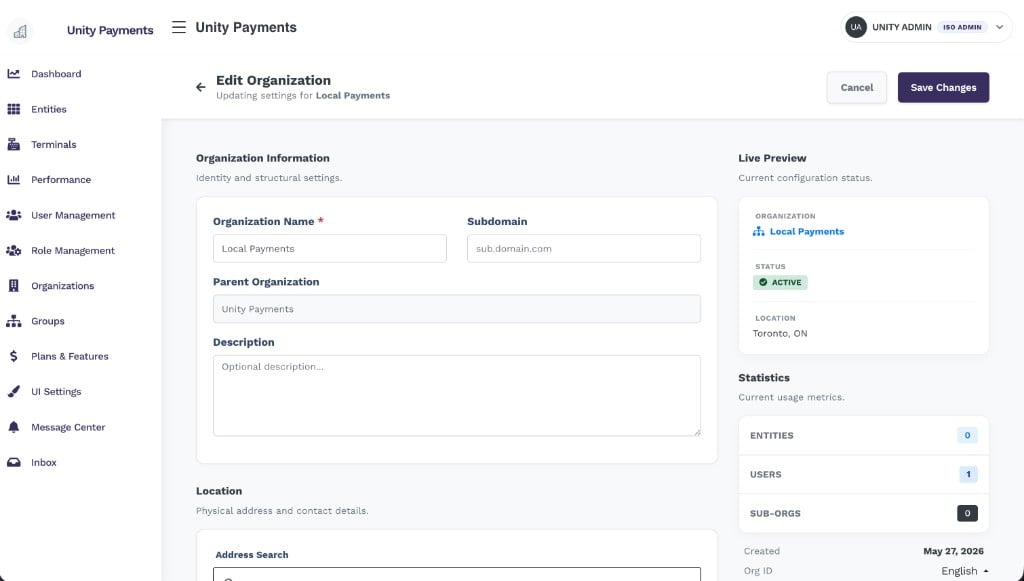 Le formulaire reprend la création, avec ces différences :
* **Parent Organization** est en lecture seule
* Une barre **Live Preview** montre le nom, la pastille de statut et l'emplacement
* Une barre **Statistics** montre les comptes, la date de création, Org ID et Mode
Le formulaire reprend la création, avec ces différences :
* **Parent Organization** est en lecture seule
* Une barre **Live Preview** montre le nom, la pastille de statut et l'emplacement
* Une barre **Statistics** montre les comptes, la date de création, Org ID et Mode
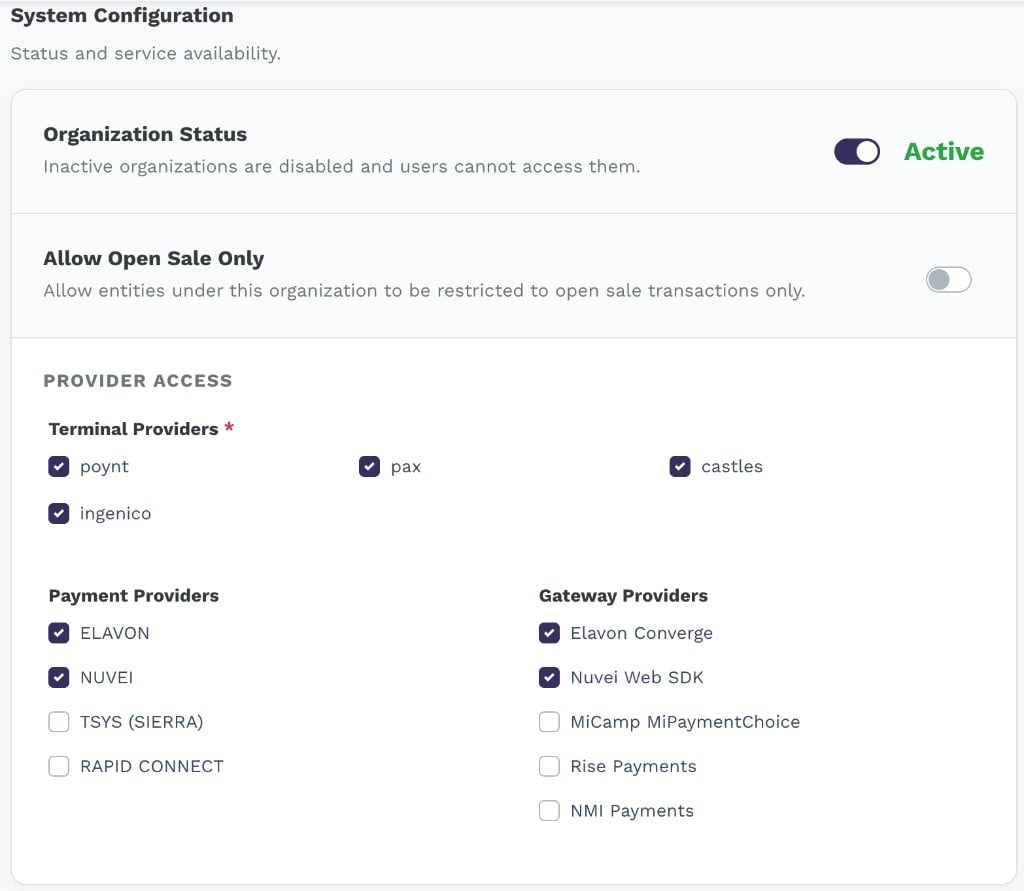 **System Configuration** ajoute deux contrôles absents à la création :
| Contrôle | Notes |
| ------------------------ | ------------------------------------------------------------------------------------------------------------------------------------------------------------------------------------------------------------------------------------------ |
| **Organization Status** | Basculer Active / Inactive. Les organisations inactives sont désactivées et leurs utilisateurs ne peuvent pas se connecter. |
| **Allow Open Sale Only** | Affiché seulement si l'ISO parent a cette fonction. Modifiable seulement par l'admin ISO parent ou un Super Admin. Le désactiver après l'avoir activé exige une confirmation que les emplacements Open Sale Only existants seront éteints. |
Cliquez sur **Save Changes**. Vous revenez à la liste en cas de succès.
***
## Supprimer une organisation
Cliquez sur **Delete** sur une ligne. Une confirmation du navigateur apparaît. Cliquez sur **OK** pour continuer.
La suppression est permanente. Elle retire l'enregistrement, tous les utilisateurs, tous les rôles et toutes les attributions d'entités. La suppression est **bloquée** si :
* L'organisation a une ou plusieurs entités — retirez-les d'abord
* L'organisation a une ou plusieurs sous-organisations — supprimez-les d'abord
**System Configuration** ajoute deux contrôles absents à la création :
| Contrôle | Notes |
| ------------------------ | ------------------------------------------------------------------------------------------------------------------------------------------------------------------------------------------------------------------------------------------ |
| **Organization Status** | Basculer Active / Inactive. Les organisations inactives sont désactivées et leurs utilisateurs ne peuvent pas se connecter. |
| **Allow Open Sale Only** | Affiché seulement si l'ISO parent a cette fonction. Modifiable seulement par l'admin ISO parent ou un Super Admin. Le désactiver après l'avoir activé exige une confirmation que les emplacements Open Sale Only existants seront éteints. |
Cliquez sur **Save Changes**. Vous revenez à la liste en cas de succès.
***
## Supprimer une organisation
Cliquez sur **Delete** sur une ligne. Une confirmation du navigateur apparaît. Cliquez sur **OK** pour continuer.
La suppression est permanente. Elle retire l'enregistrement, tous les utilisateurs, tous les rôles et toutes les attributions d'entités. La suppression est **bloquée** si :
* L'organisation a une ou plusieurs entités — retirez-les d'abord
* L'organisation a une ou plusieurs sous-organisations — supprimez-les d'abord