> ## Documentation Index
> Fetch the complete documentation index at: https://docs.taliuphq.com/llms.txt
> Use this file to discover all available pages before exploring further.
# Centre de messages
> Envoyer des notifications en texte enrichi aux marchands — par groupe ISO, par entreprise précise, ou à toute la plateforme — avec l'Admin Message Composer.
L'**Admin Message Composer** permet aux admins ISO d'envoyer des notifications formatées aux entités marchandes sous leur ISO. Les messages arrivent dans l'Inbox du marchand dans Taliup HQ.
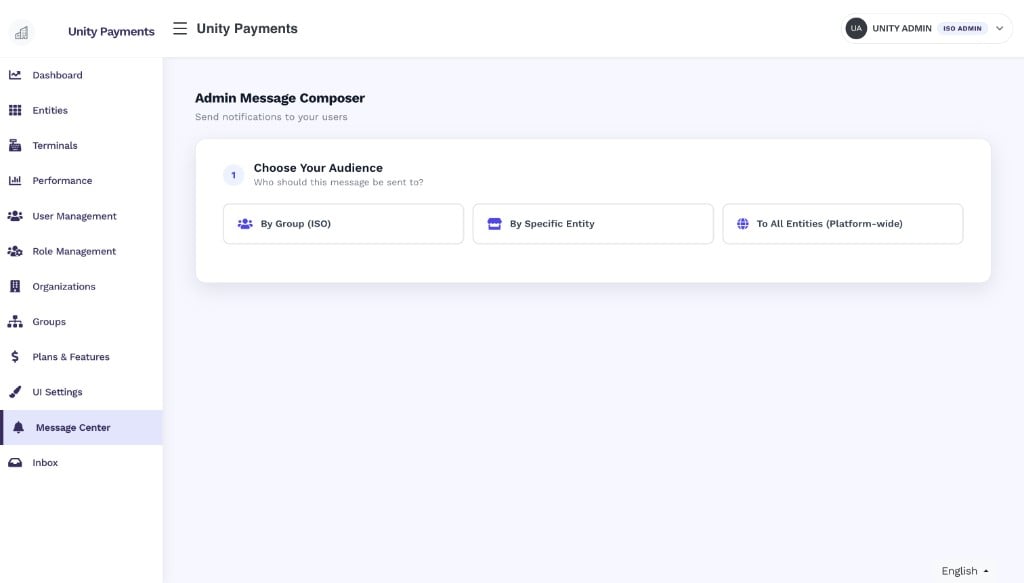
Le compositeur a trois étapes : choisir l'audience, la configurer, puis rédiger et envoyer.
 ***
## Étape 1 — Choisir l'audience
Sélectionnez un des trois modes. Changer de mode réinitialise tous les champs d'audience et de message.
| Mode | Qui reçoit le message |
| ----------------------------------- | ---------------------------------------------------------------------------------- |
| **By Group (ISO)** | Toutes les entités marchandes d'un ou plusieurs groupes ISO que vous sélectionnez. |
| **By Specific Entity** | Un ou plusieurs marchands que vous cherchez par nom. |
| **To All Entities (Platform-wide)** | Chaque entité marchande de la plateforme, tous ISO. |
***
## Étape 2 — Configurer l'audience
L'étape 2 s'adapte au mode choisi.
### By Group (ISO)
***
## Étape 1 — Choisir l'audience
Sélectionnez un des trois modes. Changer de mode réinitialise tous les champs d'audience et de message.
| Mode | Qui reçoit le message |
| ----------------------------------- | ---------------------------------------------------------------------------------- |
| **By Group (ISO)** | Toutes les entités marchandes d'un ou plusieurs groupes ISO que vous sélectionnez. |
| **By Specific Entity** | Un ou plusieurs marchands que vous cherchez par nom. |
| **To All Entities (Platform-wide)** | Chaque entité marchande de la plateforme, tous ISO. |
***
## Étape 2 — Configurer l'audience
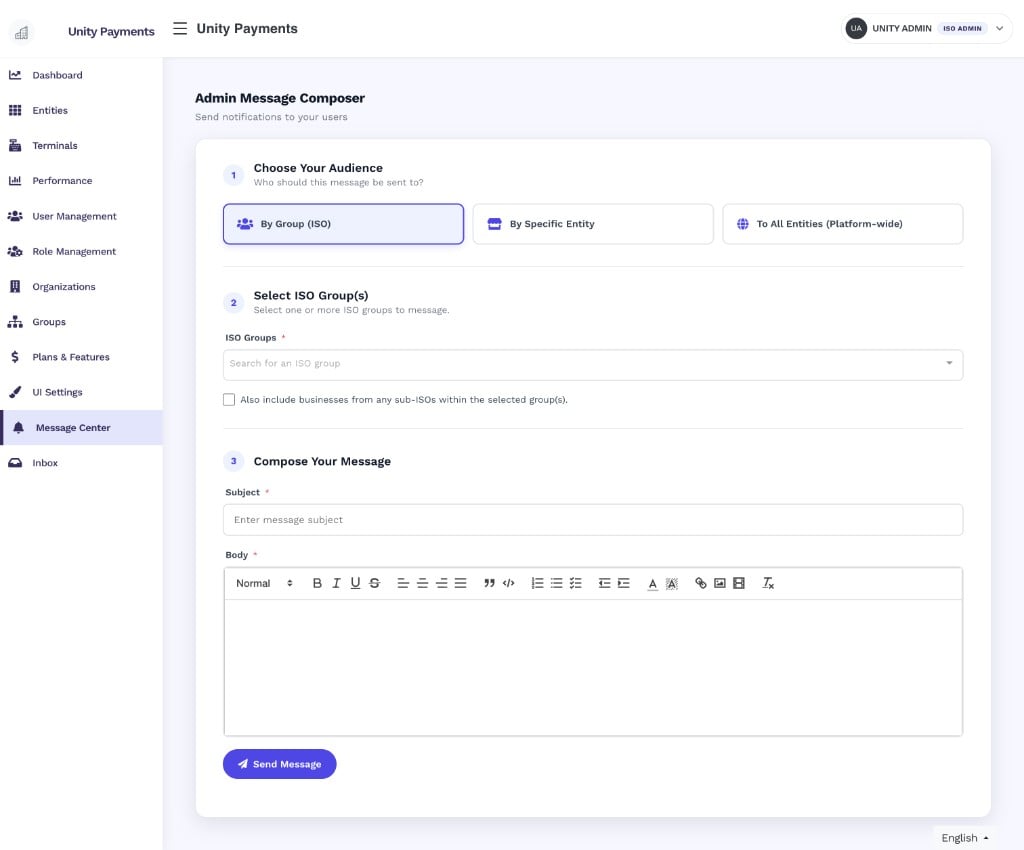
L'étape 2 s'adapte au mode choisi.
### By Group (ISO)
 | Champ | Notes |
| --------------------------------------------- | ----------------------------------------------------------------------------------------------------------------------- |
| **ISO Groups** | Obligatoire. Cherchez et sélectionnez un ou plusieurs ISO. Les messages vont à toutes les entités de chaque ISO choisi. |
| **Also include businesses from any sub-ISOs** | Facultatif. Lorsque c'est coché, les entités des ISO enfants sont aussi incluses. |
### By Specific Entity
| Champ | Notes |
| --------------------------------------------- | ----------------------------------------------------------------------------------------------------------------------- |
| **ISO Groups** | Obligatoire. Cherchez et sélectionnez un ou plusieurs ISO. Les messages vont à toutes les entités de chaque ISO choisi. |
| **Also include businesses from any sub-ISOs** | Facultatif. Lorsque c'est coché, les entités des ISO enfants sont aussi incluses. |
### By Specific Entity
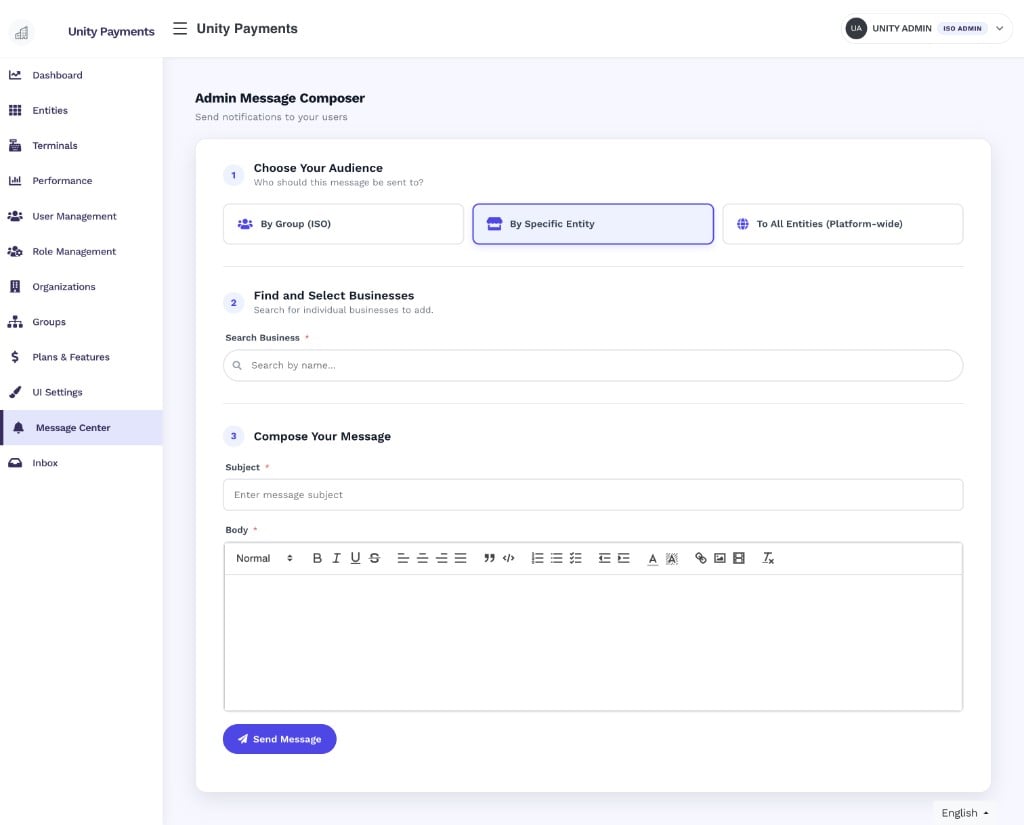 Tapez au moins 2 caractères dans **Search Business** pour lancer une recherche en direct. Cliquez un résultat pour l'ajouter.
Les destinataires sélectionnés apparaissent en pastilles. Cliquez **×** pour retirer une entreprise.
### To All Entities (Platform-wide)
Tapez au moins 2 caractères dans **Search Business** pour lancer une recherche en direct. Cliquez un résultat pour l'ajouter.
Les destinataires sélectionnés apparaissent en pastilles. Cliquez **×** pour retirer une entreprise.
### To All Entities (Platform-wide)
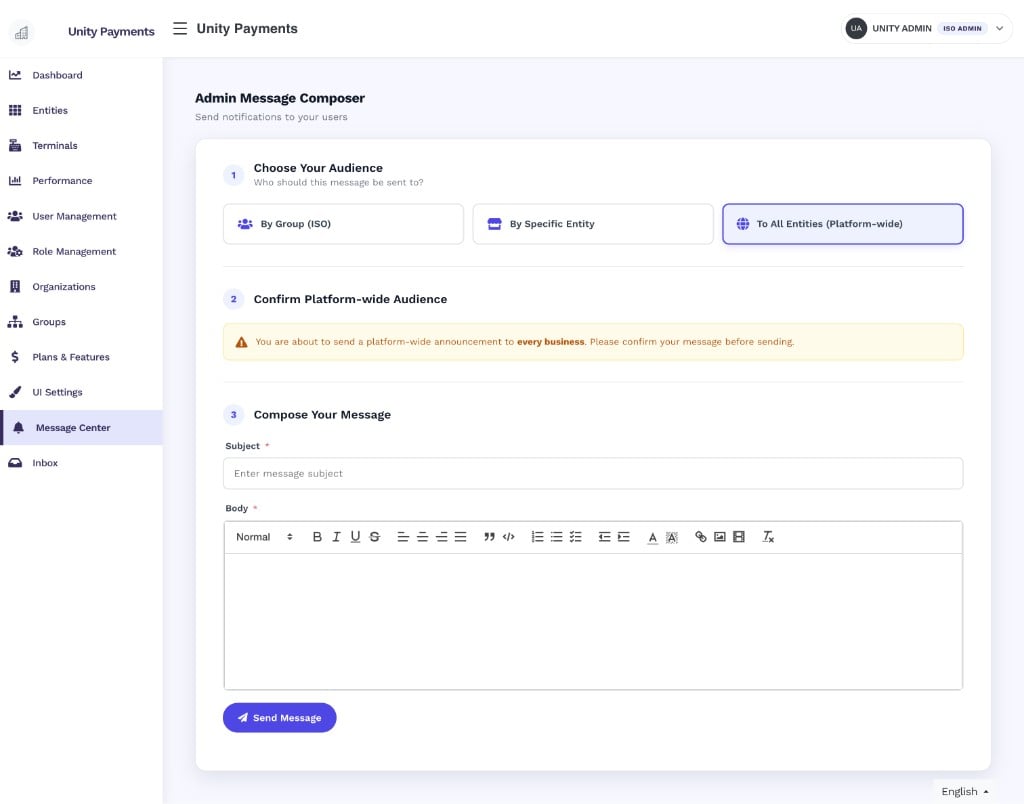 Aucune configuration d'audience n'est requise. Une bannière ambre confirme que le message ira à **chaque entité marchande de la plateforme**. Relisez avant d'envoyer.
Les messages à toute la plateforme ne peuvent pas être rappelés. Ils sont livrés à tous les marchands, peu importe l'ISO, le statut ou le plan.
***
## Étape 3 — Rédiger le message
| Champ | Notes |
| ----------- | ---------------------------------------------------------- |
| **Subject** | Obligatoire. Texte simple. Titre dans l'Inbox du marchand. |
| **Body** | Obligatoire. Éditeur enrichi avec barre de formatage. |
L'éditeur enrichi prend en charge :
* Formatage : gras, italique, souligné, barré
* Alignement : gauche, centre, droite, justifié
* Blocs : citation, code en ligne
* Listes : ordonnées, non ordonnées, retrait
* Couleur de texte et de fond
* Liens, images en ligne et tableaux
* Effacer le formatage
***
## Envoi
Cliquez sur **Send Message** pour livrer. Le bouton affiche un indicateur et le libellé **Sending...** pendant la requête.
En cas de succès, tout le formulaire revient à l'état initial — prêt pour le prochain message.
Aucune configuration d'audience n'est requise. Une bannière ambre confirme que le message ira à **chaque entité marchande de la plateforme**. Relisez avant d'envoyer.
Les messages à toute la plateforme ne peuvent pas être rappelés. Ils sont livrés à tous les marchands, peu importe l'ISO, le statut ou le plan.
***
## Étape 3 — Rédiger le message
| Champ | Notes |
| ----------- | ---------------------------------------------------------- |
| **Subject** | Obligatoire. Texte simple. Titre dans l'Inbox du marchand. |
| **Body** | Obligatoire. Éditeur enrichi avec barre de formatage. |
L'éditeur enrichi prend en charge :
* Formatage : gras, italique, souligné, barré
* Alignement : gauche, centre, droite, justifié
* Blocs : citation, code en ligne
* Listes : ordonnées, non ordonnées, retrait
* Couleur de texte et de fond
* Liens, images en ligne et tableaux
* Effacer le formatage
***
## Envoi
Cliquez sur **Send Message** pour livrer. Le bouton affiche un indicateur et le libellé **Sending...** pendant la requête.
En cas de succès, tout le formulaire revient à l'état initial — prêt pour le prochain message.