> ## Documentation Index
> Fetch the complete documentation index at: https://docs.taliuphq.com/llms.txt
> Use this file to discover all available pages before exploring further.
# Taliup HQ
> Taliup HQ est le portail de gestion des marchands pour créer et configurer les comptes, enregistrer les appareils de paiement et gérer les opérations quotidiennes.
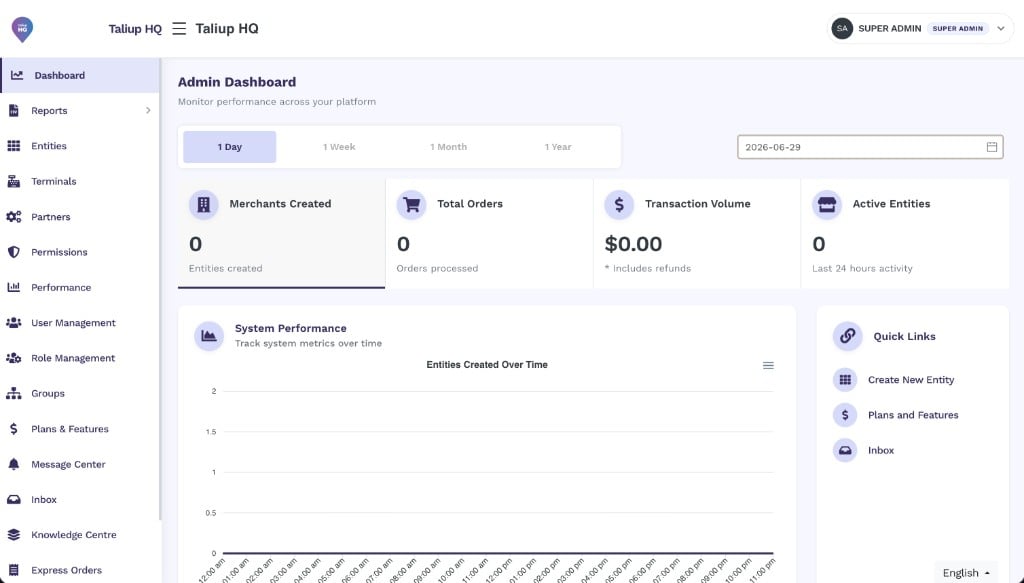
[Taliup HQ](https://taliuphq.com) est le tableau de bord central pour les ISO et les intégrateurs. Utilisez-le pour créer des comptes marchands (entités), enregistrer les appareils de paiement, configurer les paramètres de paiement et gérer l'environnement Taliup du marchand.
 ## Intégrer un marchand
Suivez ces étapes dans l'ordre pour un nouveau marchand :
```mermaid theme={null}
flowchart TD
createEntity["1. Créer l'entité\nNouveau compte marchand dans Taliup HQ"]
addDevices["2. Enregistrer les appareils\nSaisir le TID de chaque appareil"]
configure["3. Configurer le marchand\nPlan · Pourboires · Emplacements · Terminal virtuel"]
deviceSetup["4. Configuration de l'appareil\nSelon le fournisseur — onglet Appareils"]
createEntity --> addDevices --> configure --> deviceSetup
```
Créez le compte marchand dans Taliup HQ. Le premier utilisateur Employé est créé automatiquement.
[Créer un marchand →](/fr-CA/taliup-hq/create-entity)
Avant que le personnel puisse se connecter, chaque appareil doit être enregistré dans Taliup HQ avec le TID de votre fournisseur (par exemple, PaxStore pour les appareils PAX).
[Configuration des appareils PAX →](/fr-CA/taliup-hq/devices/pax/index)
Configurez au besoin Plans et fonctionnalités, Pourboires, Emplacements, Terminal virtuel, Double tarification et Frais supplémentaires. Pour les marchands du Québec, activez [MEV-WEB](/fr-CA/taliup-hq/onboarding/web-srm) avant que le personnel inscrive un appareil.
[Aperçu de la configuration →](/fr-CA/taliup-hq/onboarding/plans-features)
## Ce que vous pouvez configurer
Définir le palier de facturation du marchand et contrôler les fonctions disponibles.
Activer les invites de pourboire à l'écran client, en pourcentage ou en montant fixe.
Gérer les sites physiques, les MID et les identifiants de passerelle en ligne.
Traiter les paiements carte absente depuis le tableau de bord Taliup HQ.
Afficher un prix comptant et un prix carte à la caisse, la différence couvrant les frais de traitement.
Ajouter des frais fixes ou en pourcentage au total pour les paiements par carte.
Activer le WEB-SRM de Revenu Québec et enregistrer les identifiants dont Taliup POS a besoin pour s'inscrire comme SRS.
## Intégrer un marchand
Suivez ces étapes dans l'ordre pour un nouveau marchand :
```mermaid theme={null}
flowchart TD
createEntity["1. Créer l'entité\nNouveau compte marchand dans Taliup HQ"]
addDevices["2. Enregistrer les appareils\nSaisir le TID de chaque appareil"]
configure["3. Configurer le marchand\nPlan · Pourboires · Emplacements · Terminal virtuel"]
deviceSetup["4. Configuration de l'appareil\nSelon le fournisseur — onglet Appareils"]
createEntity --> addDevices --> configure --> deviceSetup
```
Créez le compte marchand dans Taliup HQ. Le premier utilisateur Employé est créé automatiquement.
[Créer un marchand →](/fr-CA/taliup-hq/create-entity)
Avant que le personnel puisse se connecter, chaque appareil doit être enregistré dans Taliup HQ avec le TID de votre fournisseur (par exemple, PaxStore pour les appareils PAX).
[Configuration des appareils PAX →](/fr-CA/taliup-hq/devices/pax/index)
Configurez au besoin Plans et fonctionnalités, Pourboires, Emplacements, Terminal virtuel, Double tarification et Frais supplémentaires. Pour les marchands du Québec, activez [MEV-WEB](/fr-CA/taliup-hq/onboarding/web-srm) avant que le personnel inscrive un appareil.
[Aperçu de la configuration →](/fr-CA/taliup-hq/onboarding/plans-features)
## Ce que vous pouvez configurer
Définir le palier de facturation du marchand et contrôler les fonctions disponibles.
Activer les invites de pourboire à l'écran client, en pourcentage ou en montant fixe.
Gérer les sites physiques, les MID et les identifiants de passerelle en ligne.
Traiter les paiements carte absente depuis le tableau de bord Taliup HQ.
Afficher un prix comptant et un prix carte à la caisse, la différence couvrant les frais de traitement.
Ajouter des frais fixes ou en pourcentage au total pour les paiements par carte.
Activer le WEB-SRM de Revenu Québec et enregistrer les identifiants dont Taliup POS a besoin pour s'inscrire comme SRS.